Una mención es un marcador que insertas escribiendo @. En el editor aparece como un chip; cuando la persona completa el formulario, el chip se reemplaza por su propio dato. Usa menciones para saludar a cada persona por su nombre, retomar una respuesta en una pantalla posterior o llevar respuestas en la URL de redirección.
Dónde funcionan las menciones
Las menciones funcionan en cualquier lugar donde aparece el menú @:
- Títulos y descripciones de preguntas
- Títulos y descripciones de pantallas finales
- Campos de URL de la pantalla final: Redirigir a (con el Auto-redirect activado) y Enlace del botón
Los ejemplos de abajo usan un formulario llamado Welcome Survey. Su primera pregunta es “What is your name?” (cuál es tu nombre), y las pantallas siguientes reutilizan esa respuesta.
Inserta una mención con @
Haz clic en un título o descripción y escribe @. Se abre un menú bajo el encabezado Recall information from: (mostrado en inglés en la app, sin traducción), con todo lo que puedes insertar:
- Respuestas de preguntas anteriores (solo aparecen las preguntas antes de la actual)
- ID de la respuesta, identificador único de cada envío
- Variables, como la puntuación del quiz
- Campos ocultos y parámetros UTM, cuando están configurados en la pestaña Compartir del formulario (en el ejemplo, el campo oculto
coupon)
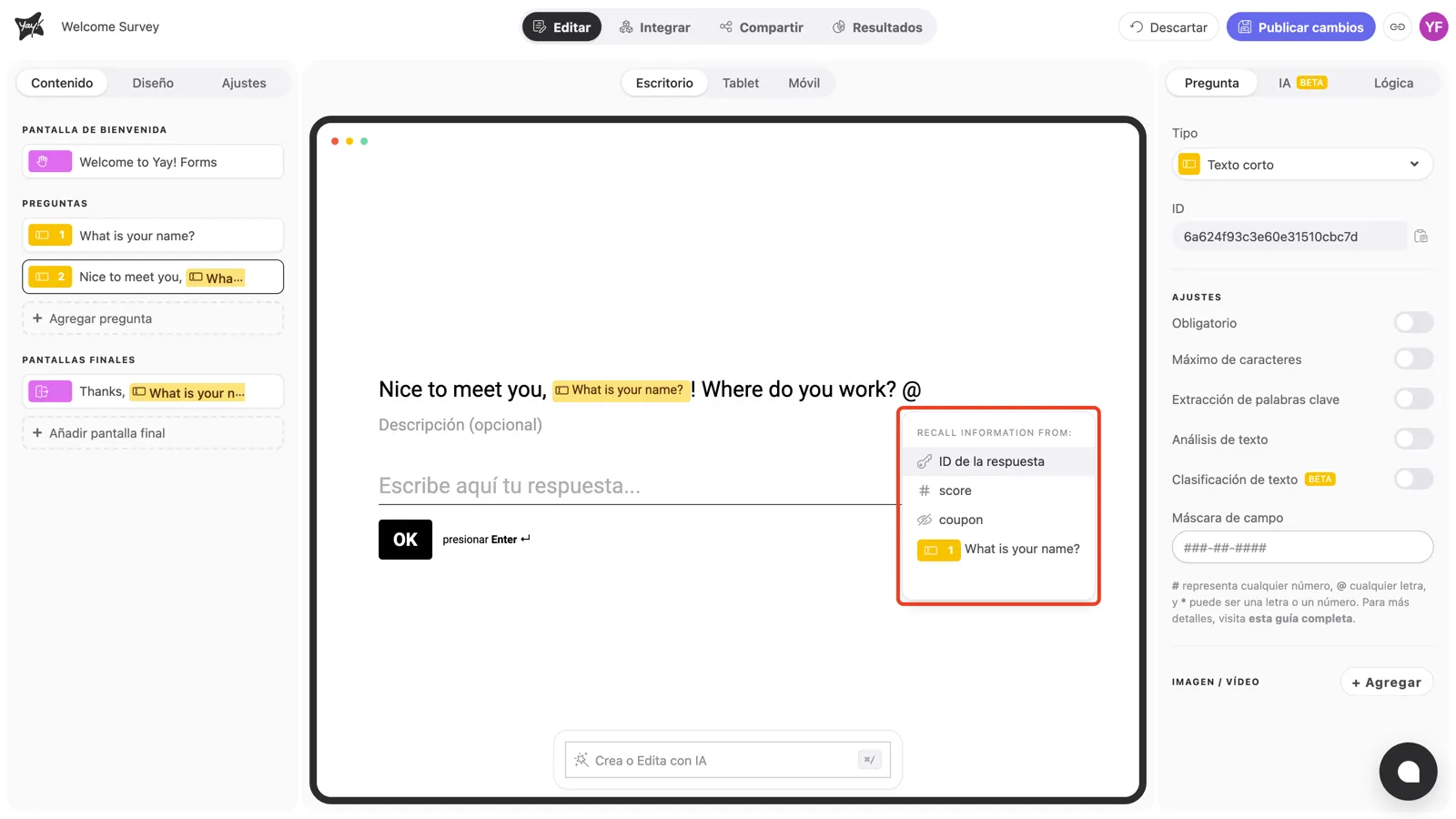
La mención se convierte en un chip
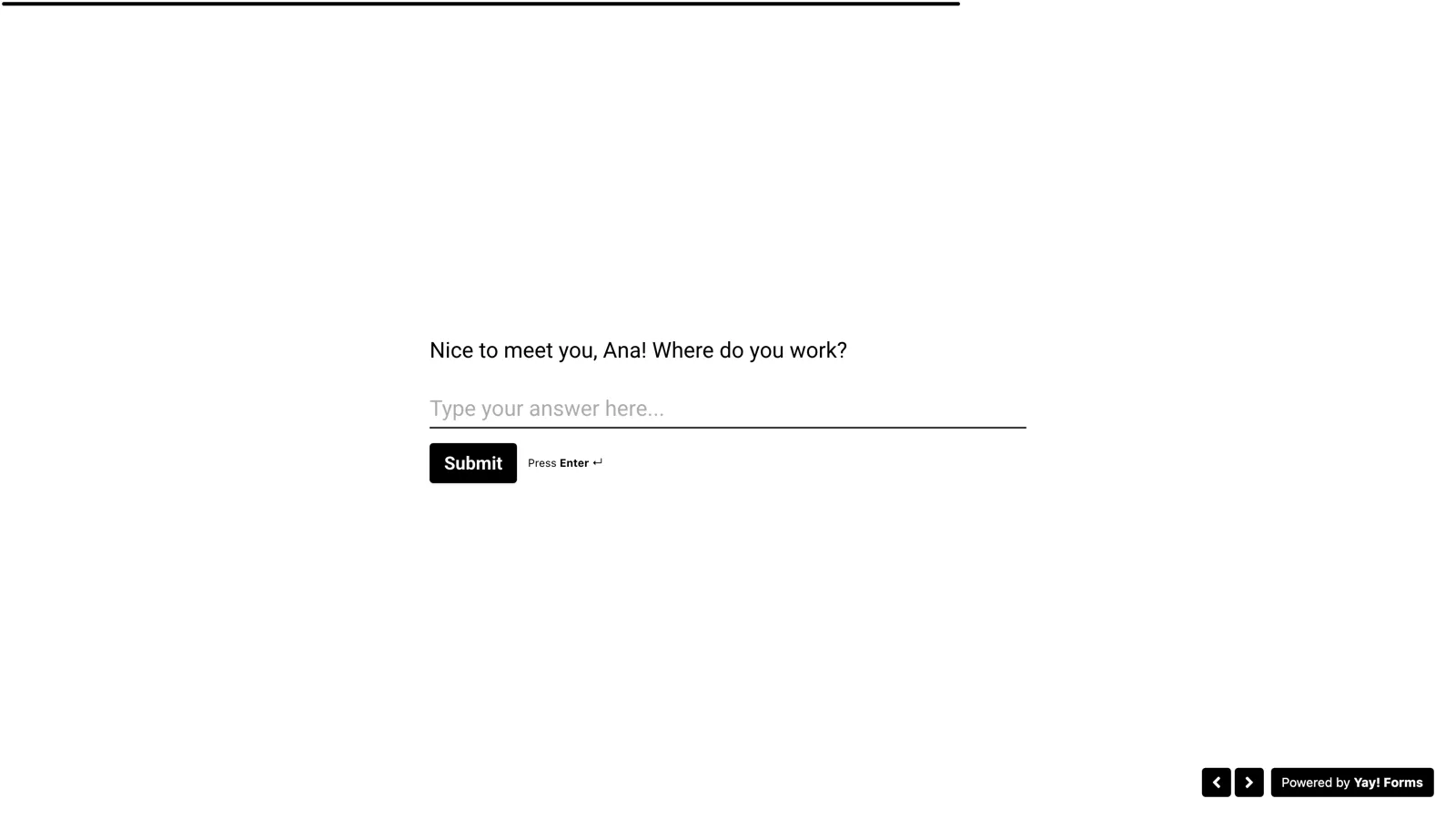
Selecciona un elemento y este entra al texto como un chip con el nombre de lo que referencia. En el ejemplo, el título de la segunda pregunta quedó “Nice to meet you, [What is your name?]! Where do you work?”. La persona que responde nunca ve el chip, solo el valor que este resuelve.
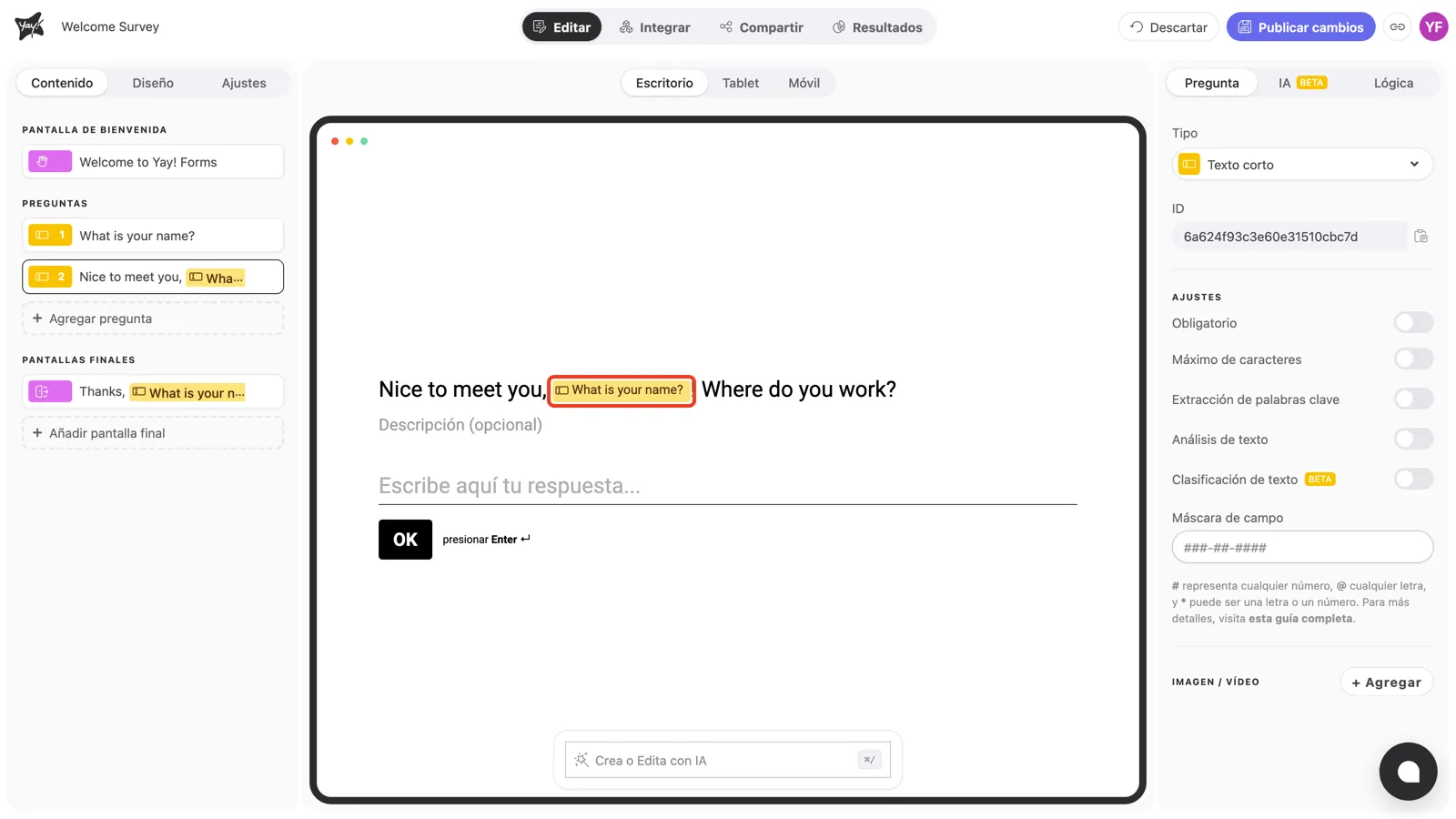
Menciones en las pantallas finales
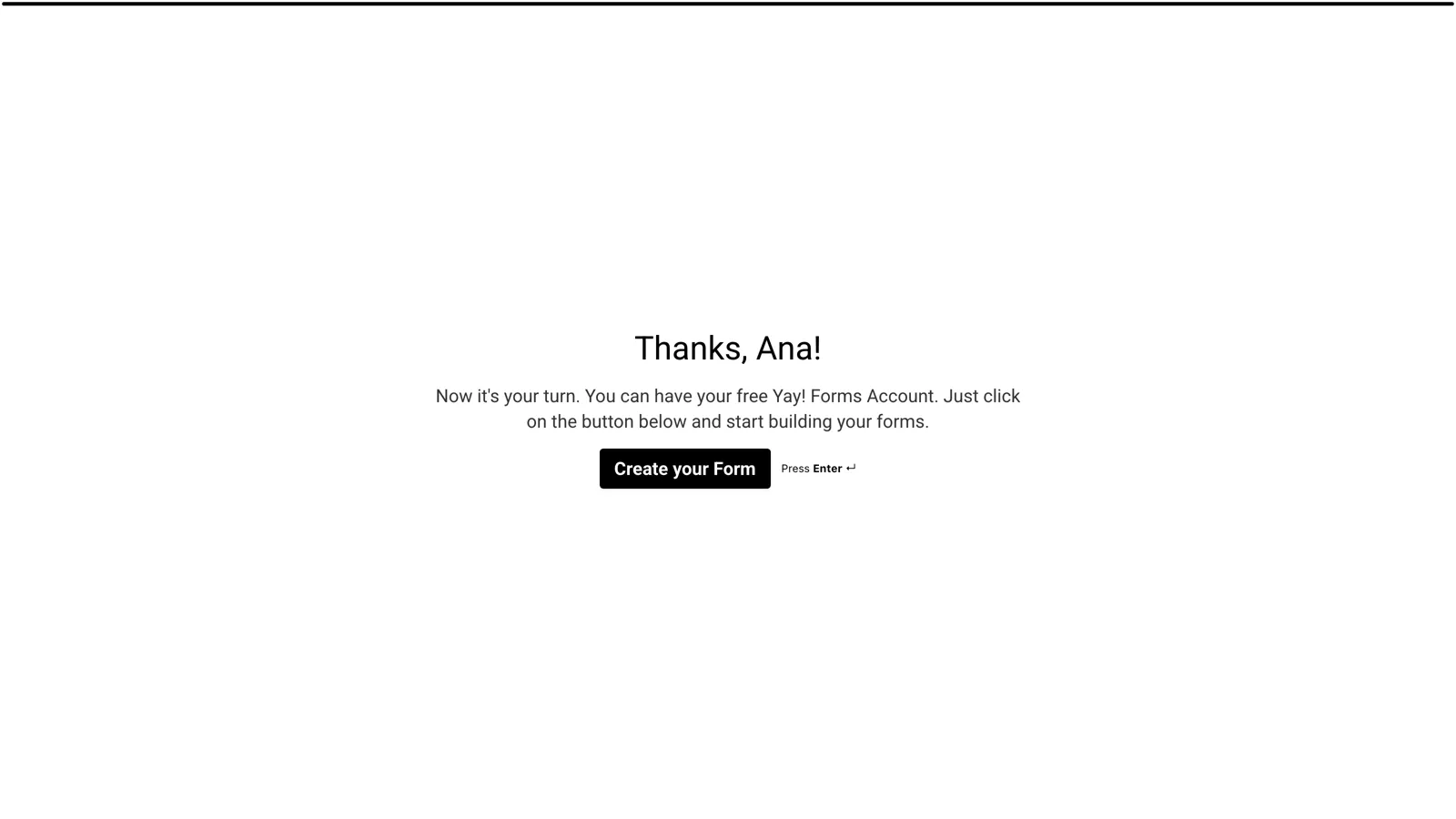
Las pantallas finales aceptan menciones en el título y la descripción de la misma manera. La pantalla final del ejemplo dice “Thanks, [What is your name?]!”, así cada persona recibe una despedida con su propio nombre.
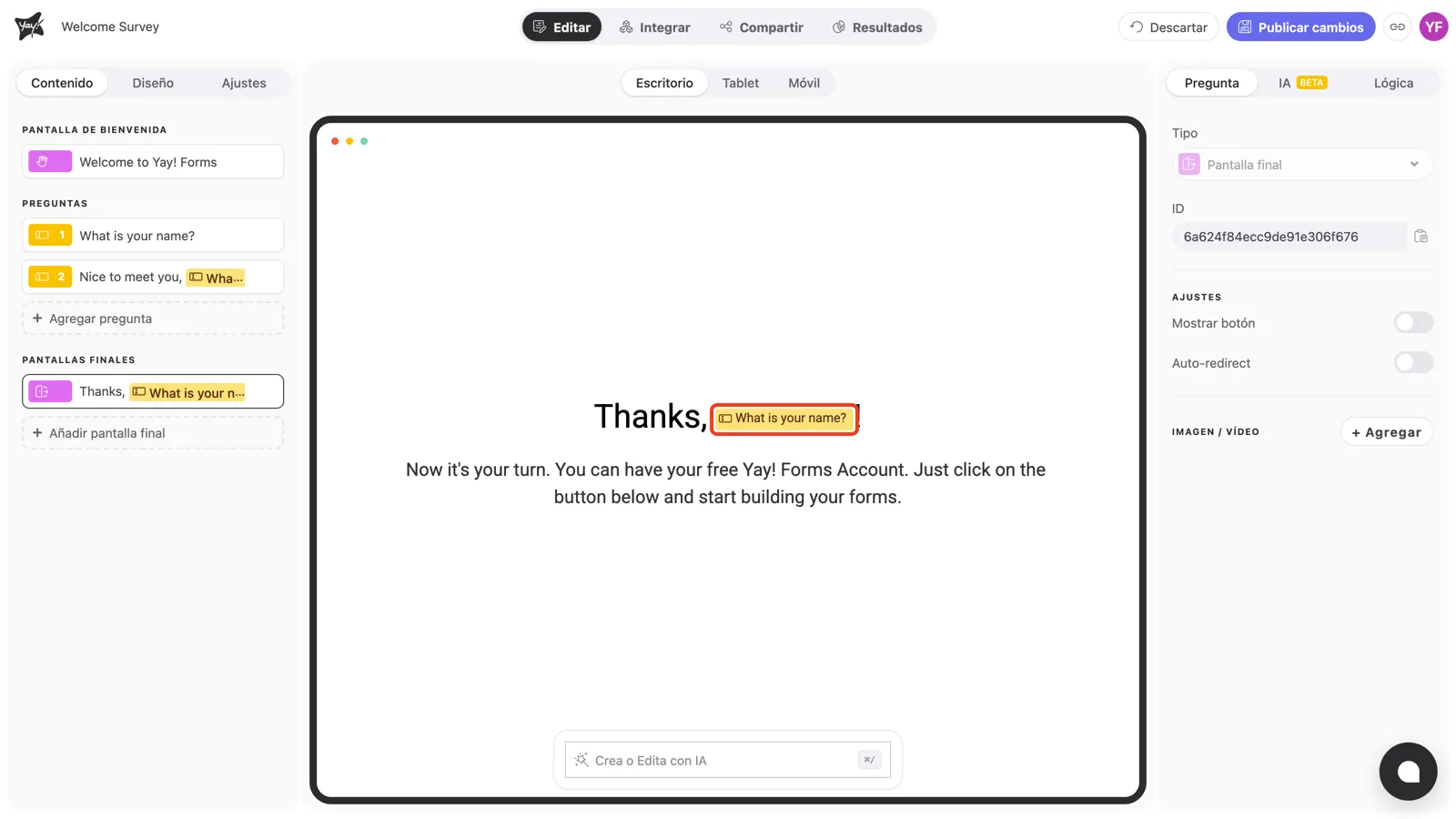
Menciones en campos de URL
En la pantalla final, el campo Redirigir a (visible cuando el Auto-redirect está activado) y el campo Enlace del botón también aceptan menciones. Escribe @ dentro de la URL en el punto donde debe ir el valor, normalmente como parámetro. En el ejemplo, escribir https://example.com/thanks?name=@ abre el menú; al seleccionar “What is your name?”, la URL queda completa y cada persona es redirigida con su propia respuesta en la query string. Consulta Cómo usar la opción de redirección automática en las pantallas finales.
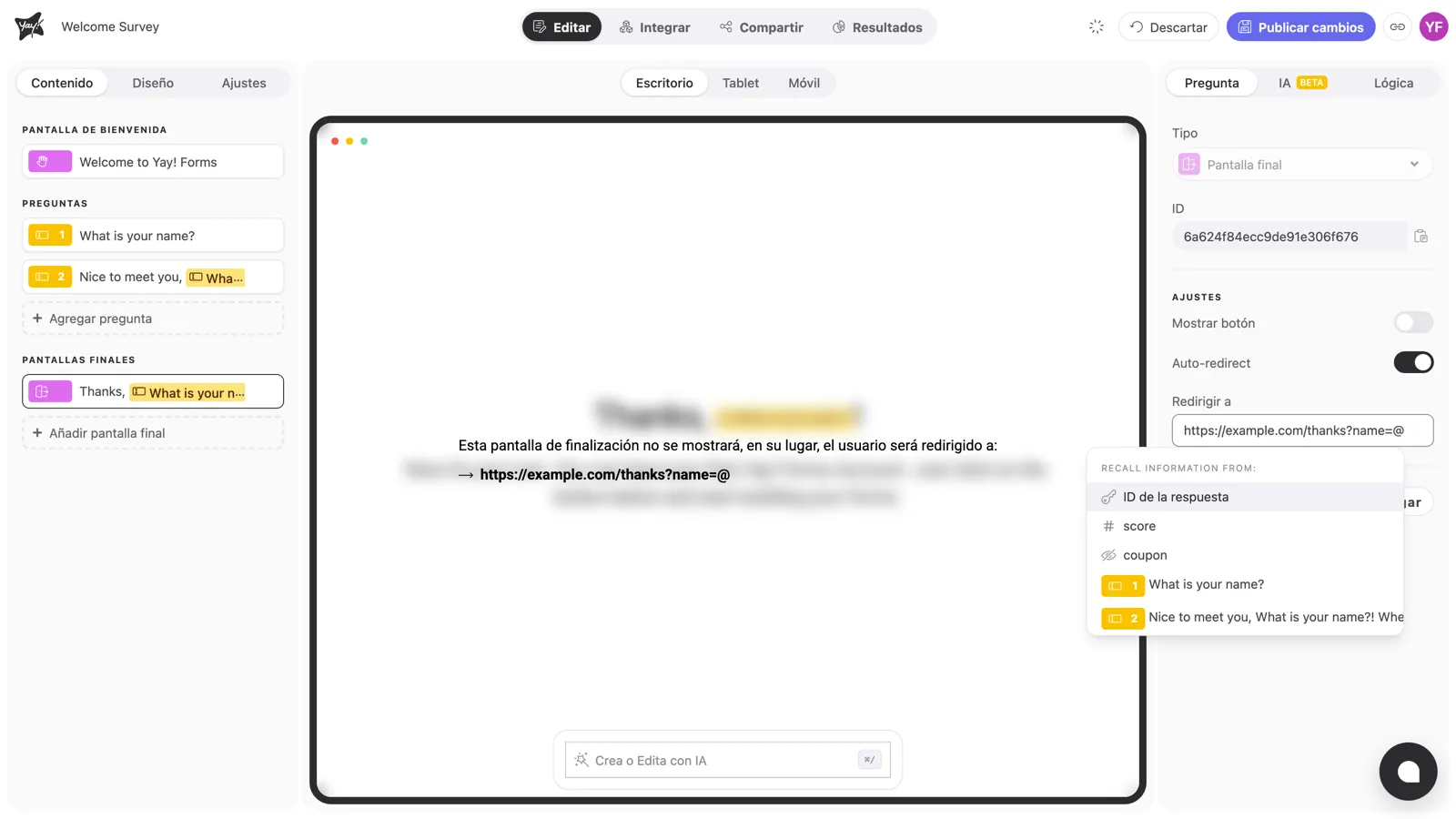
Lo que ve la persona que responde
En el formulario publicado, cada mención se resuelve con los datos de esa persona. Quien responde “Ana” a la primera pregunta ve la siguiente saludándola por su nombre (el formulario del ejemplo está en inglés, por eso las capturas muestran los textos en inglés):
La pantalla final se resuelve de la misma manera:
Campos ocultos y parámetros UTM
Campos ocultos y Parámetros UTM solo aparecen en el menú de menciones después de configurarlos en la pestaña Compartir del formulario. Un campo oculto como coupon llega por la URL del formulario y luego puede mencionarse en cualquiera de los lugares anteriores; lo mismo aplica a los parámetros UTM de la campaña que trajo a la persona. Consulta Cómo añadir campos ocultos con Yay! Forms y Cómo añadir parámetros UTM con Yay! Forms.
Conclusión
Aprendiste a insertar menciones escribiendo @ en títulos, descripciones, pantallas finales y campos de URL, qué fuentes ofrece el menú y cómo cada chip se resuelve con el valor de cada persona en el formulario publicado.
Artículos relacionados: