Esta guía cubre la integración nativa entre Yay! Forms y Meta Ads (Facebook Ads). Yay! Forms envía los eventos por la API de Conversiones de Meta, de servidor a servidor, así que tus datos de conversión llegan incluso cuando el navegador bloquea los scripts de seguimiento. Vas a conectar tu píxel, entender cada ajuste de la integración y hacer las verificaciones finales que garantizan que los eventos aparezcan en Meta. Sin código y sin Google Tag Manager.
La pantalla de la integración está organizada en cuatro pasos numerados, y este artículo sigue el mismo orden:
- Conecta tu Meta Pixel: ID del píxel y token de acceso
- Configurar Ajustes: coincidencia avanzada y mapeo de campos
- Conversiones Personalizadas: eventos con nombre propio y condición de activación
- Confirma tu configuración en Meta: prueba de envío y los dos ajustes del lado de Meta que traban la mayoría de las configuraciones
Requisitos previos
- Cuenta de Yay! Forms en el plan Plus o Professional, con un formulario creado.
- Cuenta de negocios de Meta con un píxel (conjunto de datos) creado en el Administrador de eventos.
- Para aprovechar la coincidencia avanzada: un formulario que capture datos como nombre, correo electrónico o teléfono.
1. Abre la integración
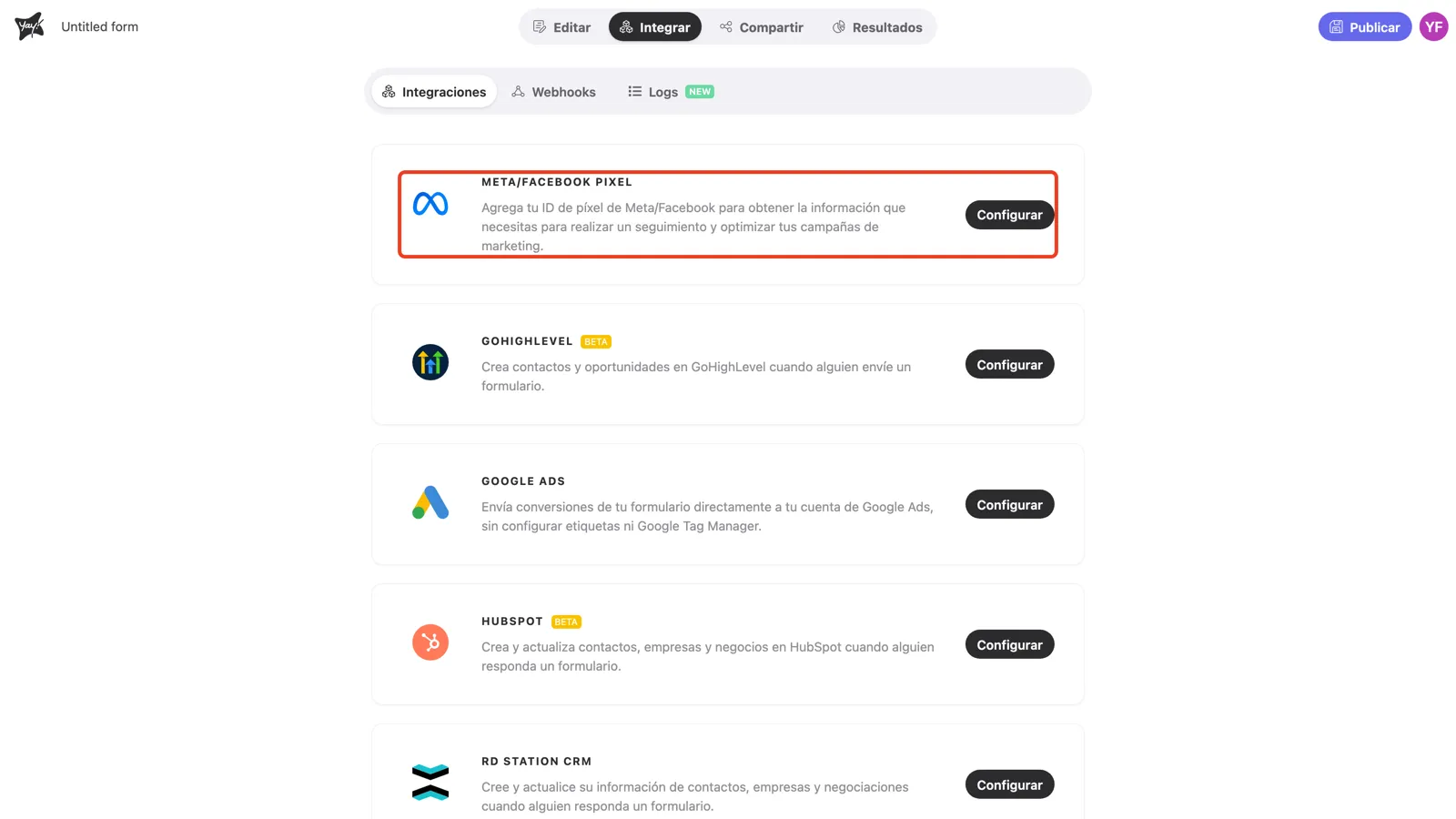
Accede al formulario y selecciona la pestaña Integrar. La tarjeta Meta/Facebook Pixel es la primera de la lista. Haz clic en Configurar.
2. Paso 1: Conecta tu Meta Pixel
El modal abre en el paso 1. Haz clic en Conectar Meta cuenta…
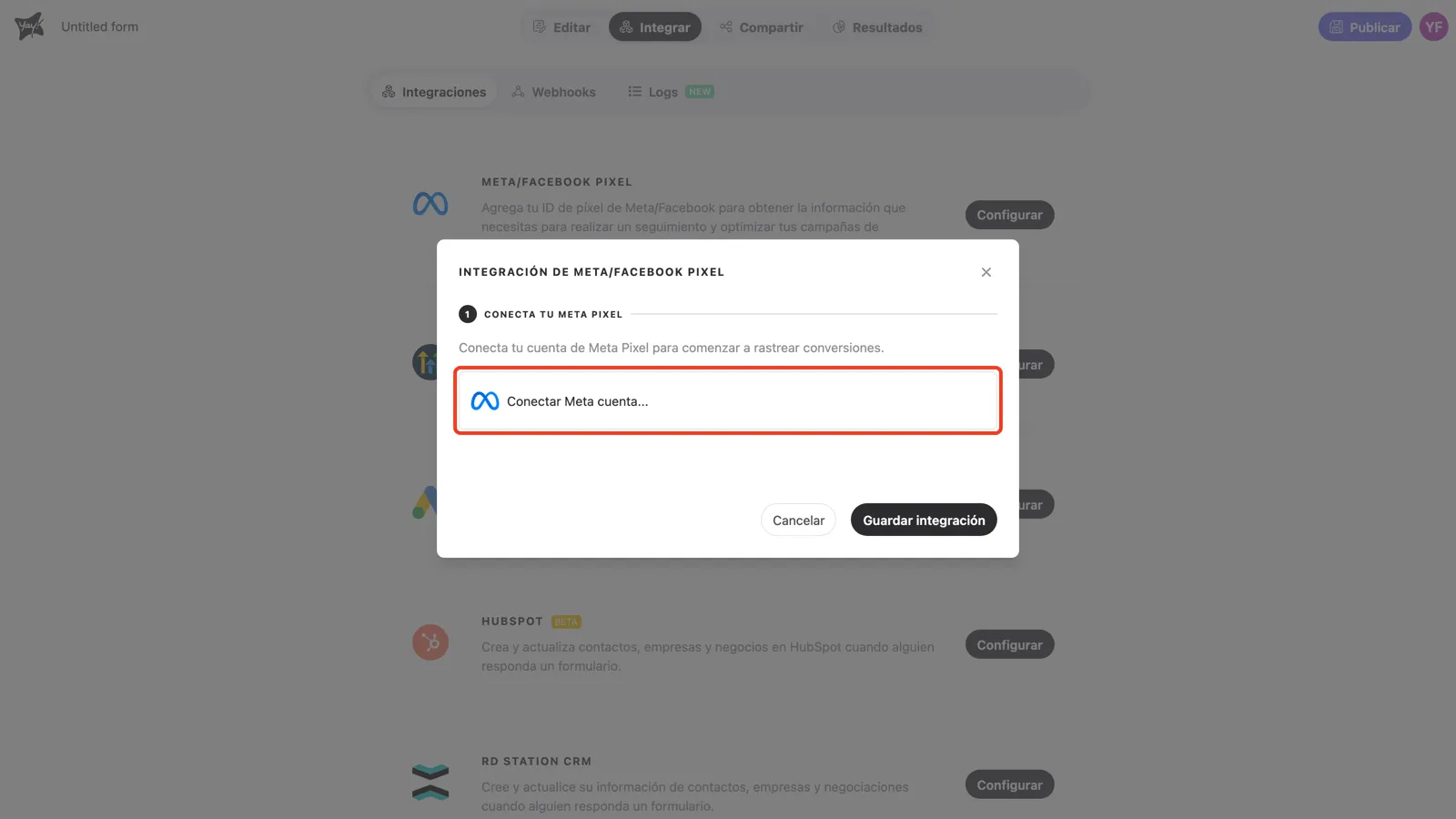
Yay! Forms pide tres datos. El ID del píxel y el token de acceso vienen del Administrador de eventos de Meta:
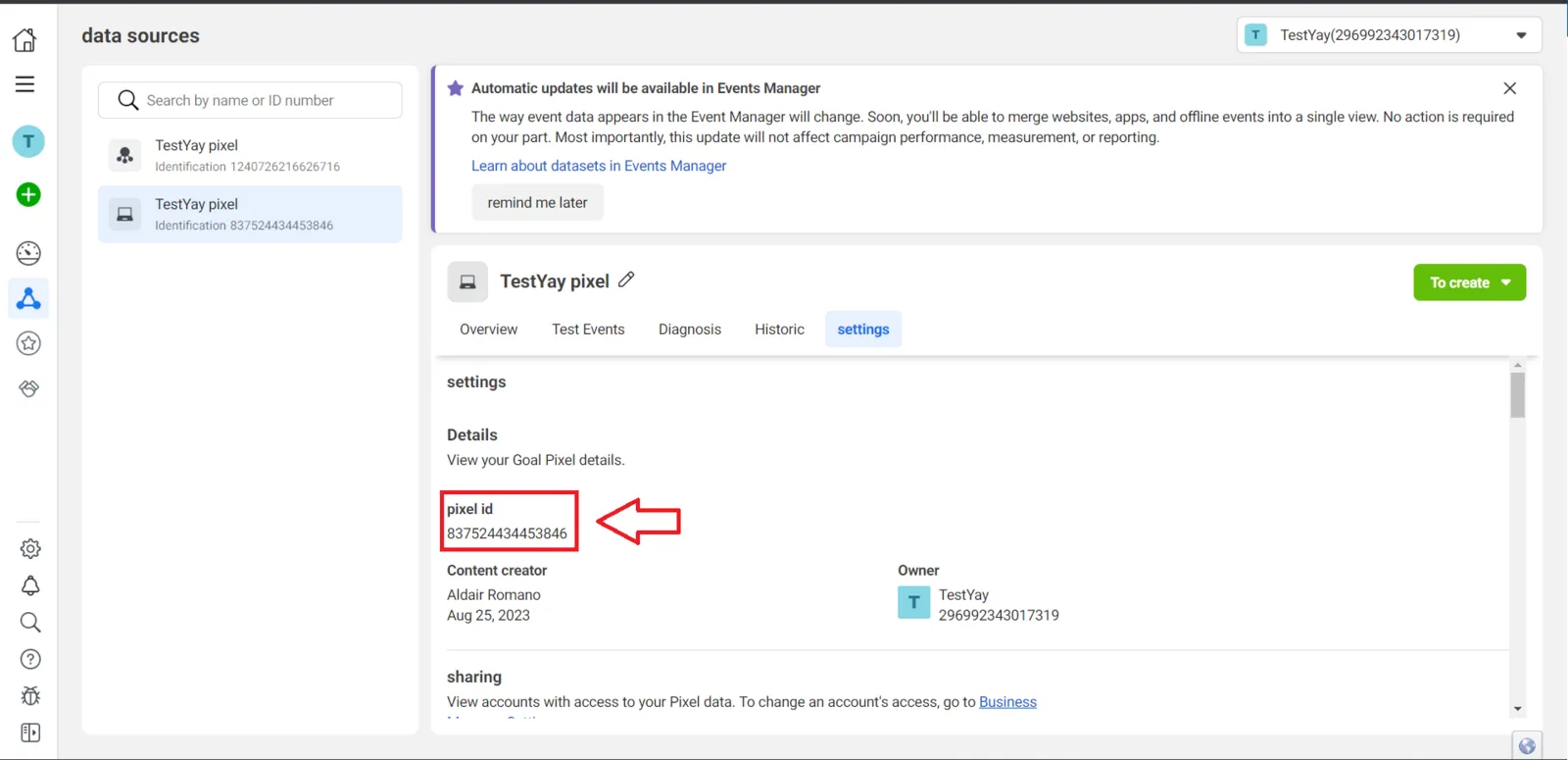
- ID del píxel: en el Administrador de eventos, selecciona tu píxel en Orígenes de datos y abre la pestaña Configuración. El ID aparece en Detalles (un número largo, ej.: 2818027576142479).
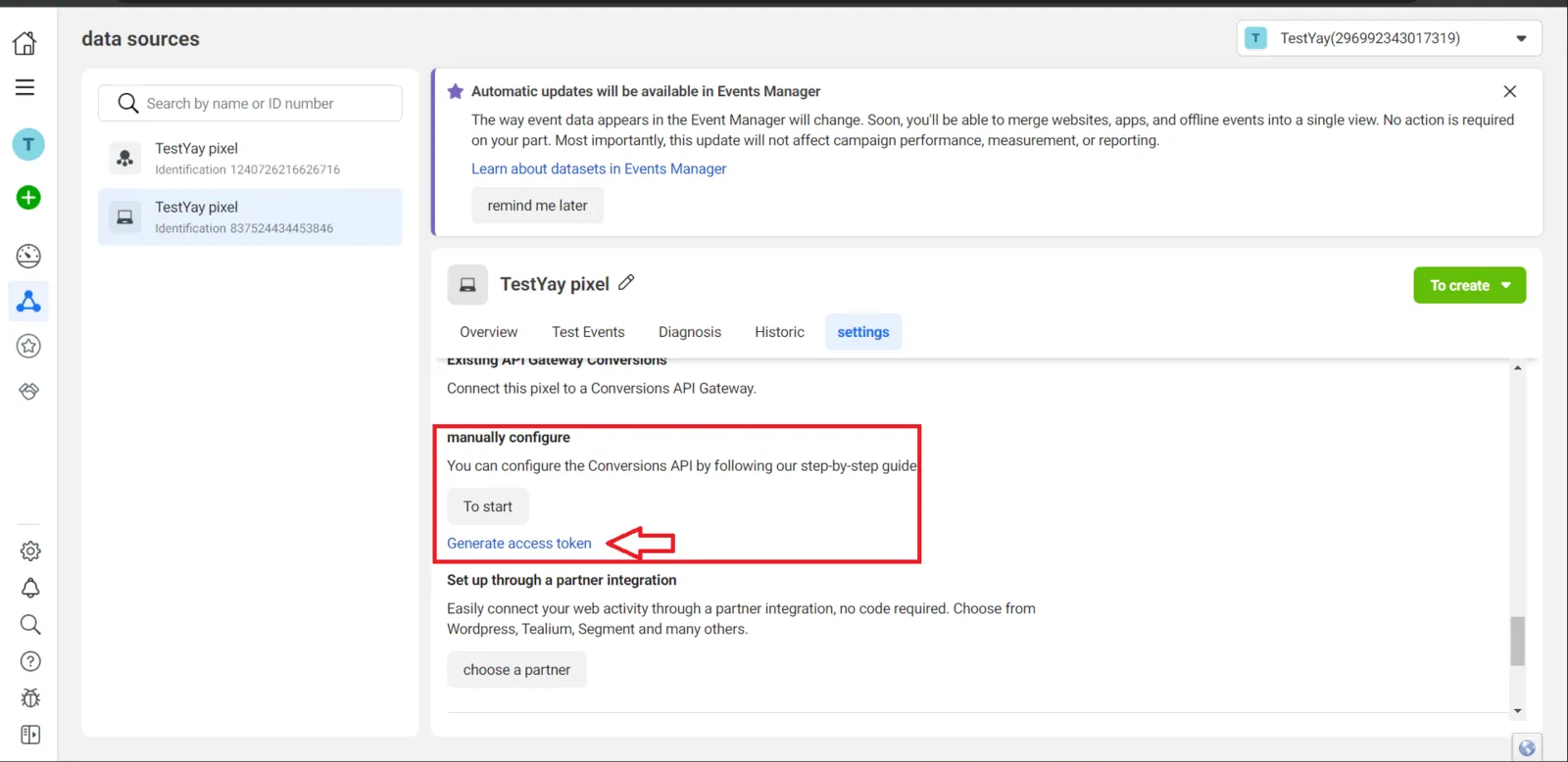
- Token de acceso: en esa misma pestaña Configuración, baja hasta la sección API de Conversiones y haz clic en Generar token de acceso, en la opción de configuración manual. Copia el token generado.
De vuelta en Yay! Forms, completa el formulario Configuración de Meta y haz clic en Guardar:
- Nombre de Meta/Facebook Pixel: cualquier nombre para identificar este píxel dentro de Yay! Forms (ej.: “Píxel lanzamiento Acme”).
- ID de píxel de Meta/Facebook: el número que copiaste.
- Token de acceso de Meta/Facebook: el token que generaste. Se guarda cifrado.
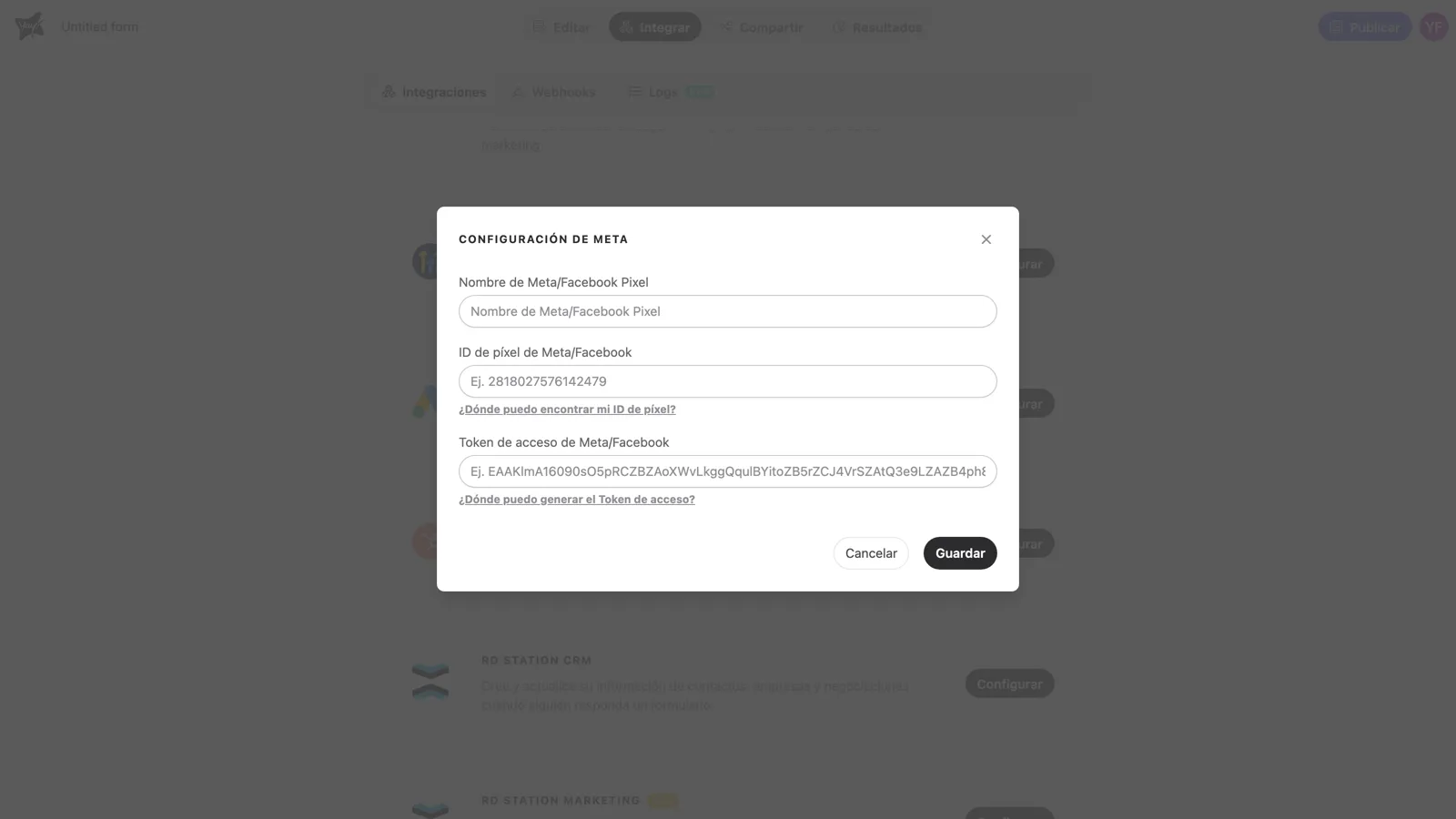
Al guardar, Yay! Forms dispara un evento de validación en Meta con esas credenciales. Si el ID o el token están mal, el guardado falla en el momento. Un píxel conectado significa que el enlace con la API de Conversiones ya está funcionando.
Después de conectar, el píxel aparece como una tarjeta en el paso 1 y los demás pasos se vuelven visibles. La credencial queda guardada en el workspace: otros formularios pueden seleccionar este mismo píxel del menú, sin escribir los datos de nuevo.
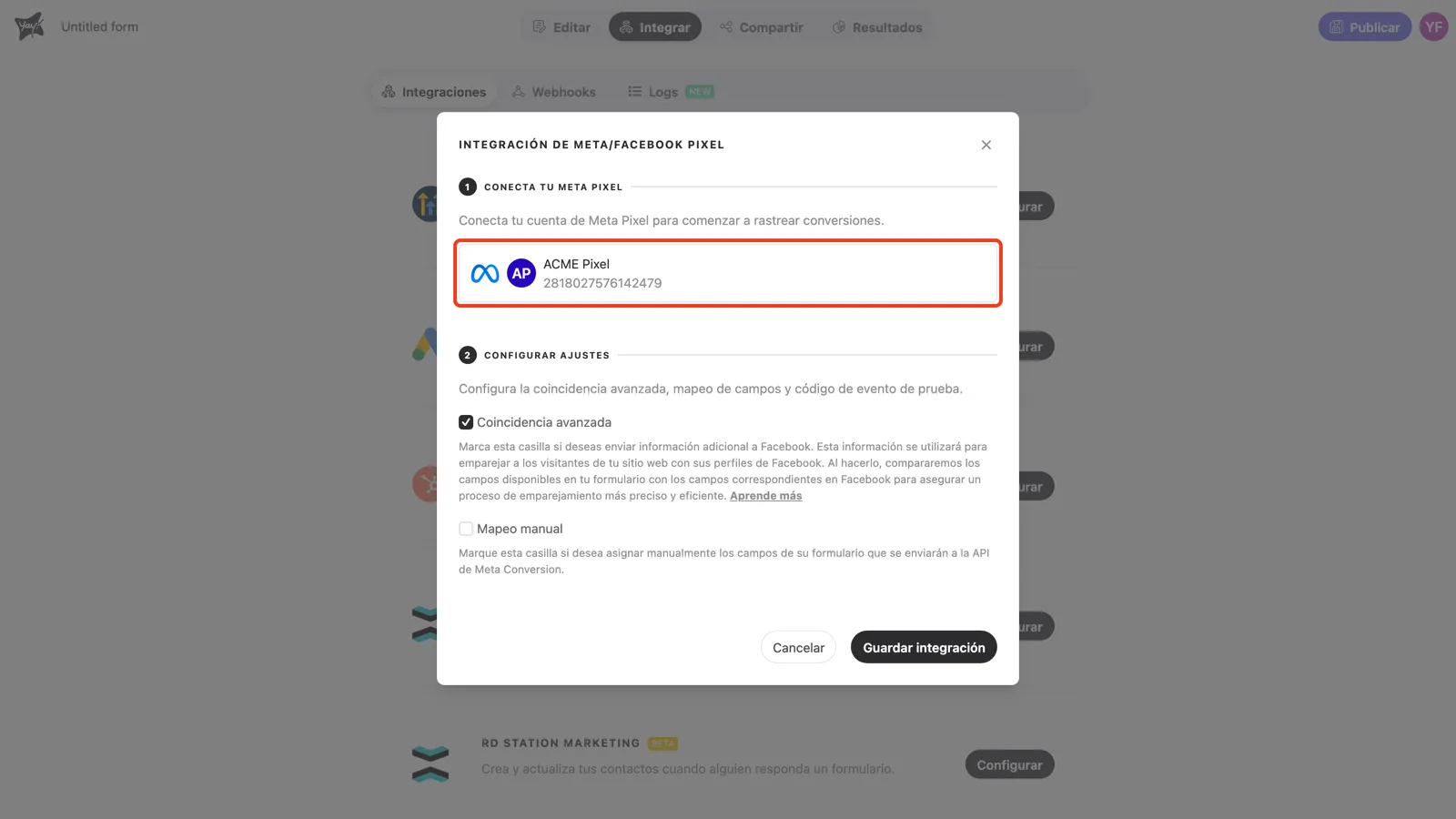
3. Paso 2: Configurar Ajustes
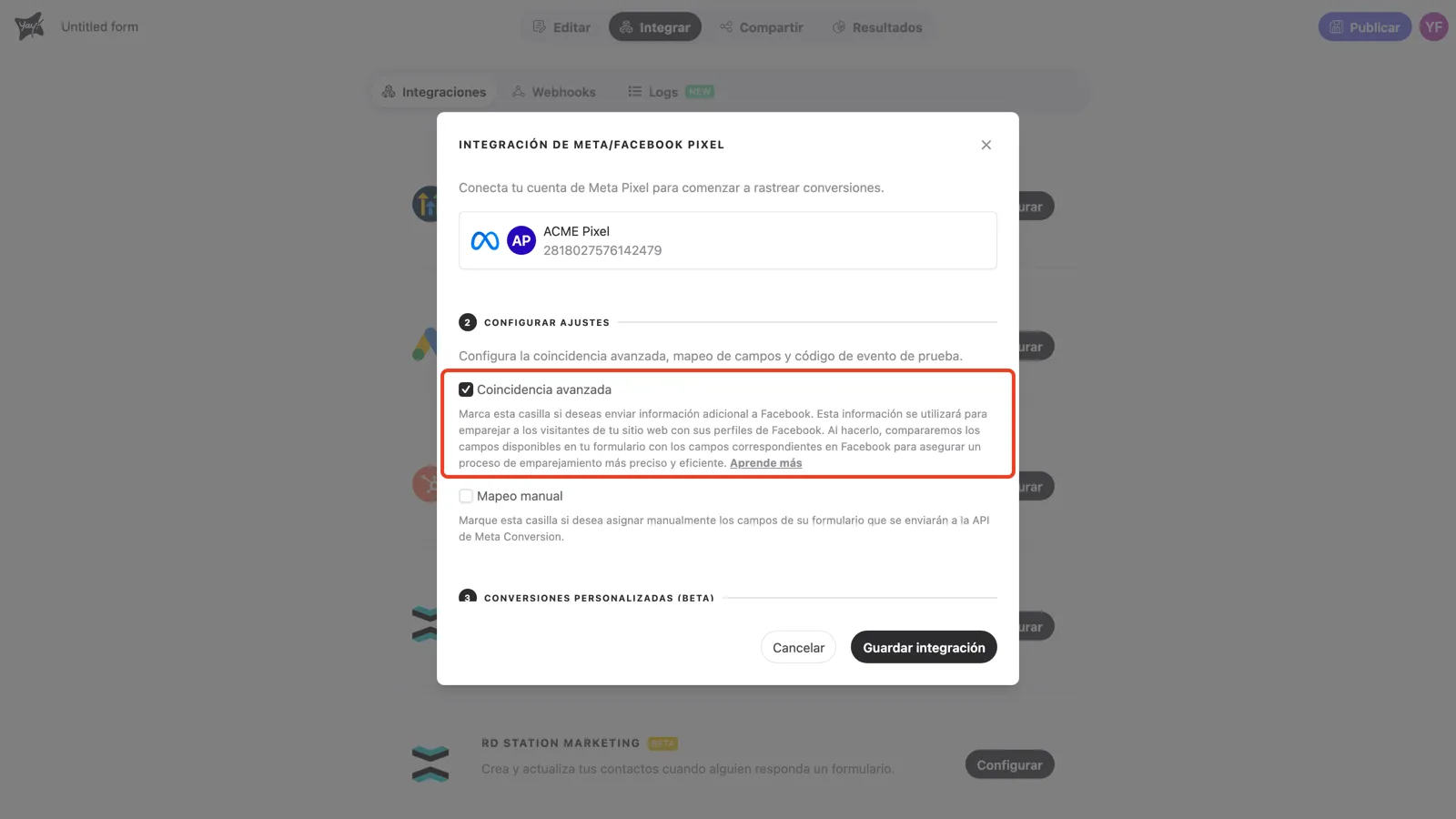
Coincidencia avanzada
La opción Coincidencia avanzada viene activada, y para la mayoría de los formularios debe seguir así. Yay! Forms detecta campos compatibles con los datos de coincidencia de Meta (correo electrónico, teléfono, nombre, apellido, fecha de nacimiento), suma la ubicación aproximada de quien responde y envía todo junto con cada evento, con hash, en el formato que Meta exige. Meta usa esos datos para asociar el evento a un perfil real. El resultado es una puntuación de calidad de coincidencia más alta, lo que se traduce en mejor atribución y públicos personalizados más completos.
Mapeo manual
Activa Mapeo manual cuando quieras controlar exactamente qué campo del formulario alimenta cada parámetro de Meta, en lugar de depender de la detección automática. Aparece una tabla de mapeo: elige un campo de origen del lado de Yay! Forms (preguntas, campos ocultos, parámetros de seguimiento y variables) y un campo de destino del lado de Meta. Haz clic en Agregar Campo para más filas.
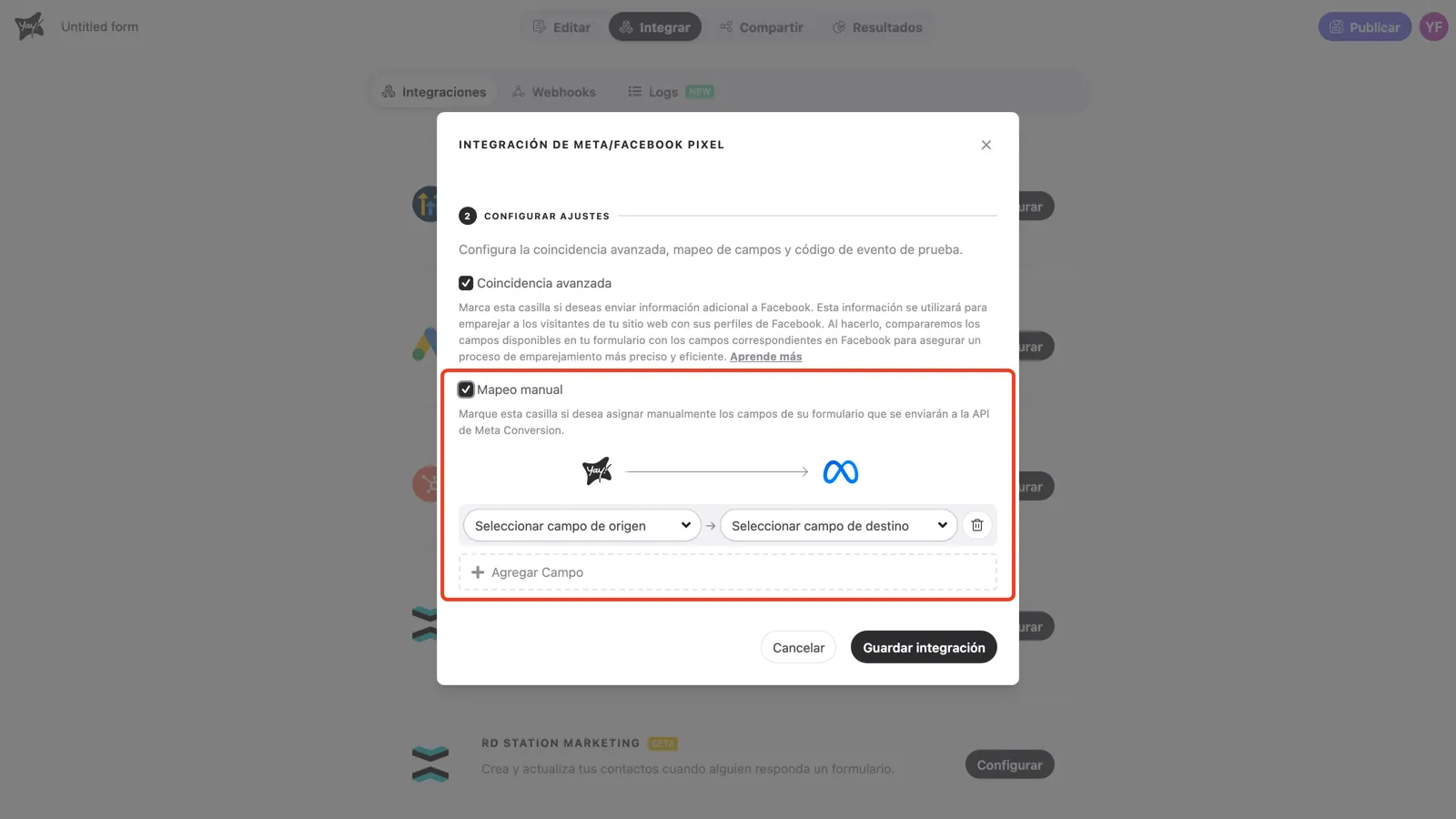
La lista de destinos cubre los parámetros de usuario y de compra de Meta: nombre, apellido, correo electrónico, teléfono, género, fecha de nacimiento, ciudad, estado, código postal, país, valor, moneda, nombre del contenido, categoría del contenido, categoría de entrega e ID del pedido. Dos situaciones piden el mapeo manual:
- Un campo que Yay! Forms no detecta solo (ej.: un campo desplegable con la ciudad de quien responde).
- Campañas por valor: mapea una variable calculada al campo de valor (Value) y define la moneda (Currency) para que Meta optimice por valor de compra, no solo por cantidad de conversiones.
Cuando ambos resuelven el mismo parámetro, el mapeo manual tiene prioridad sobre la coincidencia avanzada.
4. Paso 3: Conversiones Personalizadas (Beta)
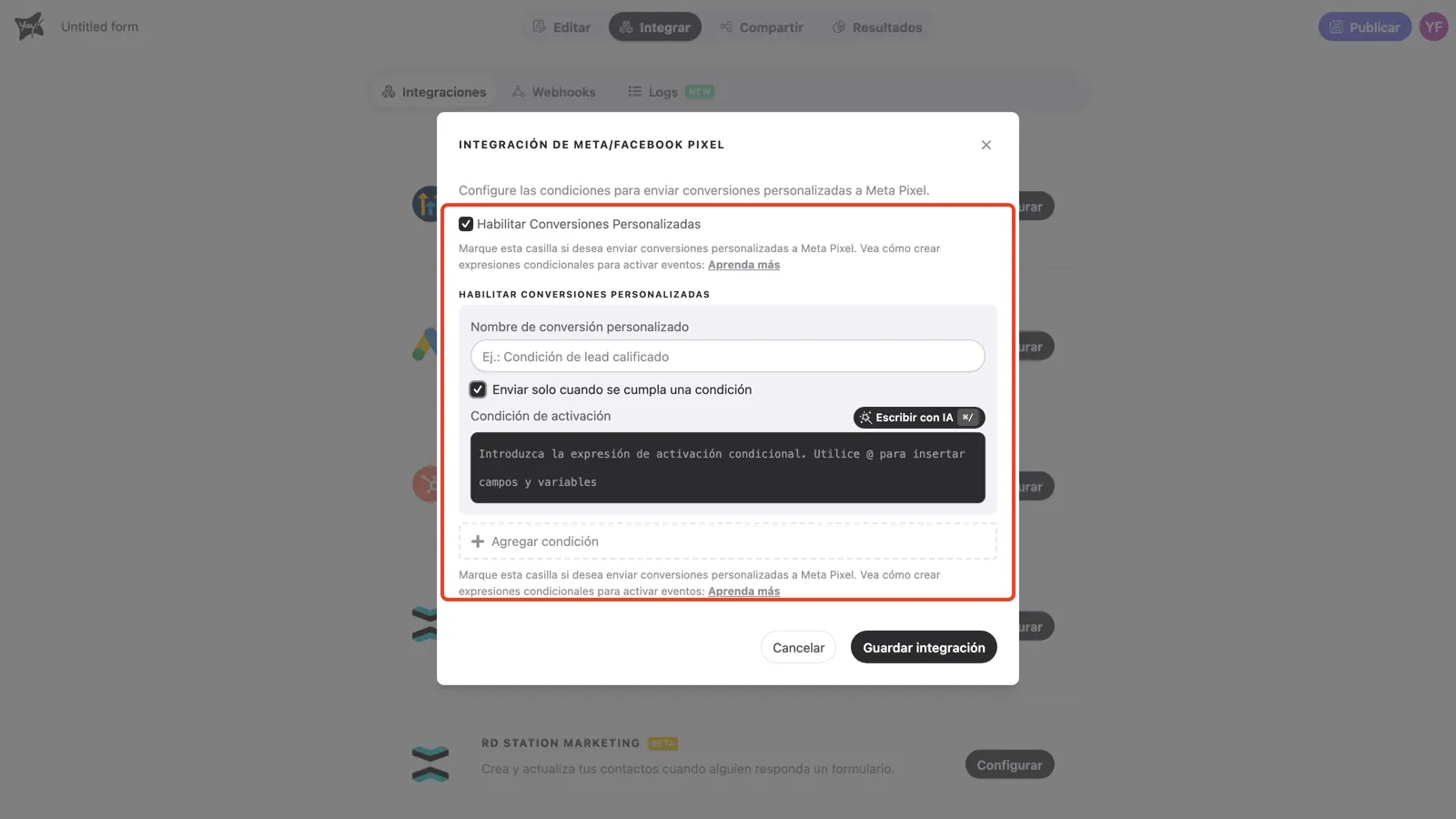
De forma predeterminada, Yay! Forms envía sus propios eventos (listados en la tabla de eventos más abajo). Las conversiones personalizadas permiten enviar eventos con el nombre que elijas, con condición opcional. El caso clásico es un evento “LeadCalificado” que solo se dispara cuando las respuestas cumplen tus criterios, para que la campaña optimice por los leads correctos.
Marca Habilitar Conversiones Personalizadas y completa la tarjeta que aparece:
- Nombre de conversión personalizado: es lo que llega a Meta como nombre del evento, ajustado al formato de Meta (los acentos se convierten en letras simples; espacios, emojis y otros símbolos se eliminan; límite de 40 caracteres). Usa letras, números, guiones y guiones bajos y el nombre llega exactamente como lo escribiste.
- Enviar solo cuando se cumpla una condición: sin marcar, el evento se envía en cada envío del formulario. Marcada, revela el editor Condición de activación, donde escribes una expresión con los campos y variables del formulario. Escribe
@para insertar un campo, o haz clic en Escribir con IA para describir la regla en lenguaje natural y recibir la expresión lista. La sintaxis completa está en Cómo crear expresiones para la ejecución condicional de integraciones. - Agregar condición: crea otra conversión personalizada, cada una con su propio nombre y condición.
- Condición de activación que no distingue entre mayúsculas y minúsculas: hace que la comparación ignore la capitalización, así “Acepto” y “acepto” valen lo mismo.
5. Paso 4: Confirma tu configuración en Meta
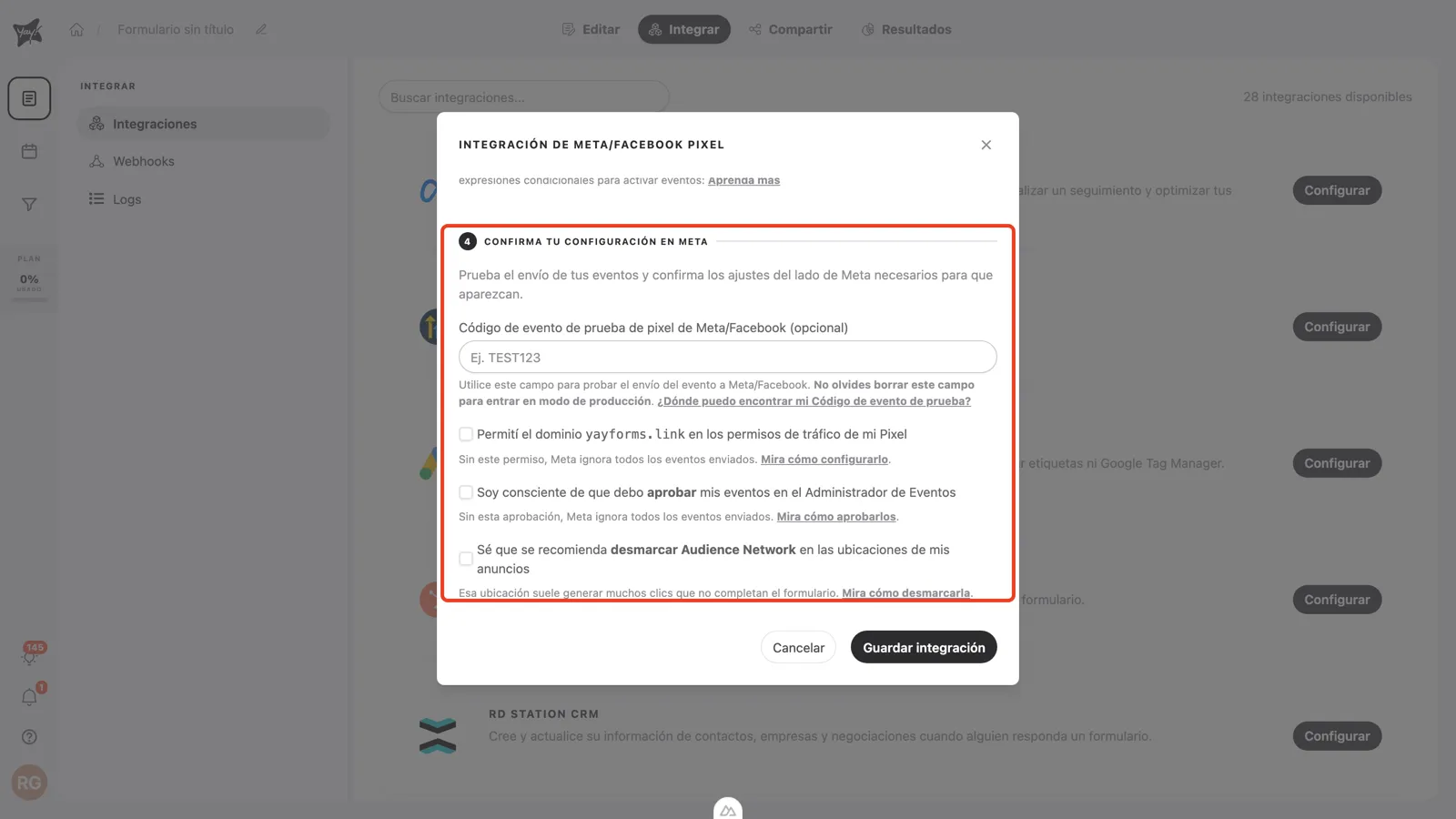
Este paso final existe porque una integración bien configurada todavía puede mostrar cero eventos en Meta. Dos ajustes del lado de Meta descartan eventos en silencio, y este paso te hace confirmar ambos antes de guardar. La tercera casilla no trata de los eventos: es una recomendación de campaña que evita pagar por clics que nunca se convierten en leads.
Prueba el envío de tus eventos
El campo Código de evento de prueba de pixel de Meta/Facebook (opcional) permite ver los eventos llegar en tiempo real. En el Administrador de eventos, abre la pestaña Probar eventos de tu píxel y copia el código que aparece (ej.: TEST123):
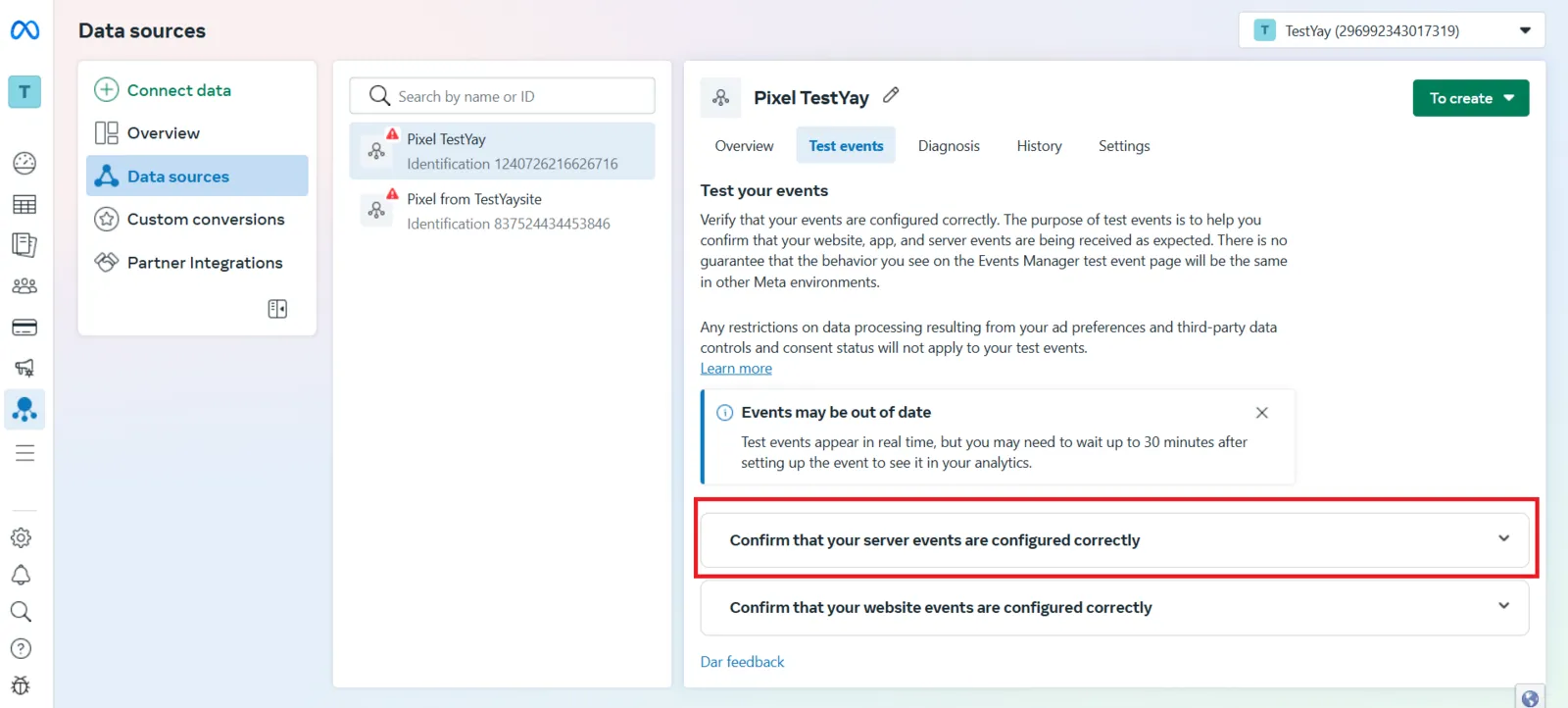
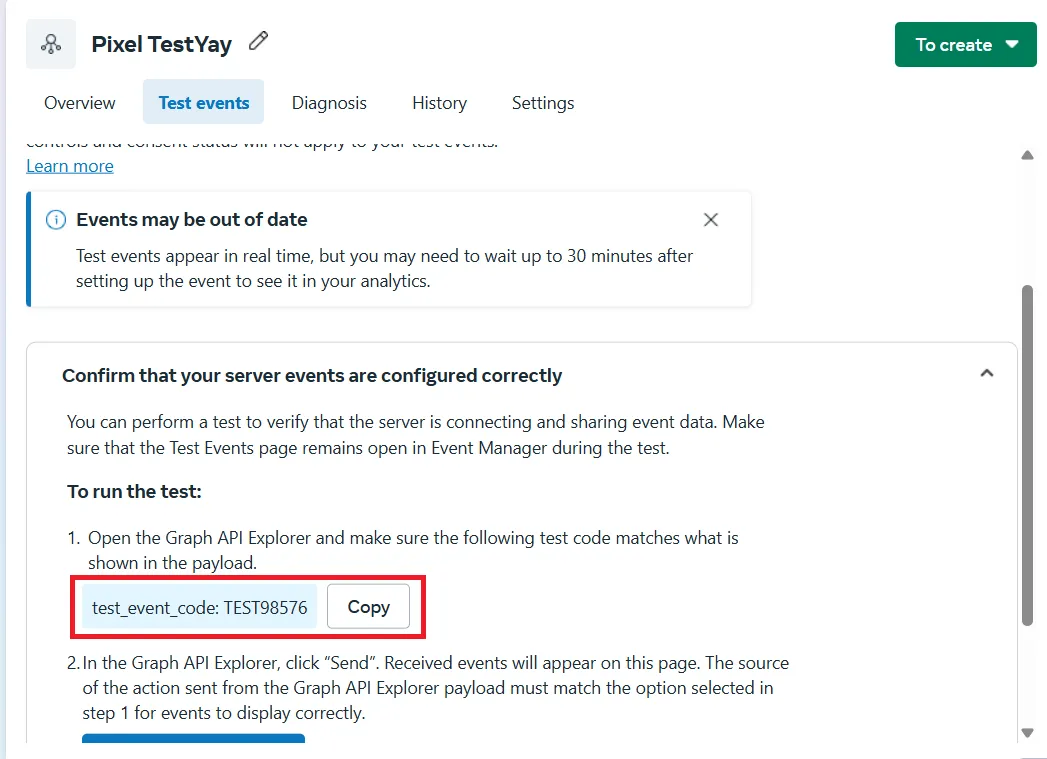
Pega el código en el campo, guarda la integración y envía una respuesta en el formulario publicado. Los eventos suelen aparecer en la pestaña Probar eventos en pocos minutos (Meta habla de hasta 30).
”Permití el dominio yayforms.link en los permisos de tráfico de mi Pixel”
Si tu píxel tiene una lista de permitidos (allow list) en los permisos de tráfico y yayforms.link no está en ella, Meta descarta todos los eventos de tus formularios, sin error en ningún lado. En el Administrador de eventos, abre la pestaña Configuración del píxel, baja hasta Permisos de tráfico y confirma que no existe lista de permitidos o que la lista incluye yayforms.link y la dirección exacta de tu formulario (tu-subdominio.yayforms.link; Meta puede tratar los subdominios como dominios separados), además de tu dominio propio, si usas uno. El paso a paso completo está en Cómo configurar los permisos de tráfico del Meta Pixel. Después de confirmar, marca la casilla.
”Soy consciente de que debo aprobar mis eventos en el Administrador de Eventos”
La primera vez que Meta recibe un evento personalizado nuevo (YFSubmit, YFStart, YFView, YFAnswer, YFIncomplete o una de tus conversiones personalizadas), lo deja como “Bloqueado por Meta” hasta que el dueño del píxel lo revise. Los eventos bloqueados no pueden usarse en campañas, públicos personalizados ni en el seguimiento de conversiones. Para aprobarlos: pestaña Configuración del píxel → Manage Event Blocking (Administrar el bloqueo de eventos) → Review (Revisar) → confirma cada evento.
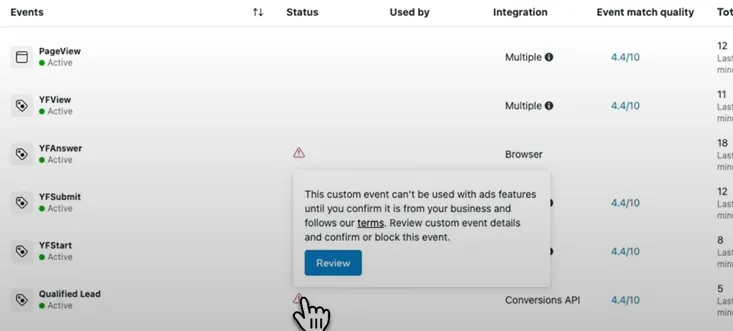
El paso a paso con las pantallas de Meta está en Cómo resolver eventos del Meta Pixel que no aparecen en el Administrador de eventos. Cuando lo hayas hecho (o sepas que lo harás cuando lleguen los primeros eventos), marca la casilla y haz clic en Guardar integración.
”Sé que se recomienda desmarcar Audience Network en las ubicaciones de mis anuncios”
Audience Network es la ubicación que muestra tus anuncios dentro de aplicaciones y sitios de terceros, fuera de Facebook e Instagram. En los formularios de Yay! Forms, los clics que vienen de ahí casi nunca se convierten en respuestas: cerca del 1% de esas visitas envía el formulario, frente a cerca del 11% de las visitas que llegan desde Feed, Reels e Historias. Como Meta cobra por clic o por impresión, esa ubicación consume presupuesto sin generar leads. No es un problema de bots ni del formulario: son dispositivos reales con IP residencial, y ninguna detección puede filtrar ese tráfico.
Para desmarcarla, en el Administrador de anuncios abre el conjunto de anuncios, baja hasta Ubicaciones, elige Ubicaciones manuales y, en Plataformas, desmarca Audience Network. Repite en cada conjunto de anuncios que apunte a un formulario (puedes editar varios conjuntos a la vez). Los nombres pueden variar un poco según la versión del Administrador de anuncios; la referencia oficial de Meta es Prácticas recomendadas para ubicaciones manuales.
Para ver de dónde vienen los clics, agrega utm_source={{site_source_name}} a la URL del anuncio: las visitas de Audience Network llegan con utm_source=an y así aparecen en tus respuestas. Cuando hayas ajustado tus conjuntos de anuncios (o decidido dejarlos como están), marca la casilla.
6. Revisa lo enviado en la pestaña Logs
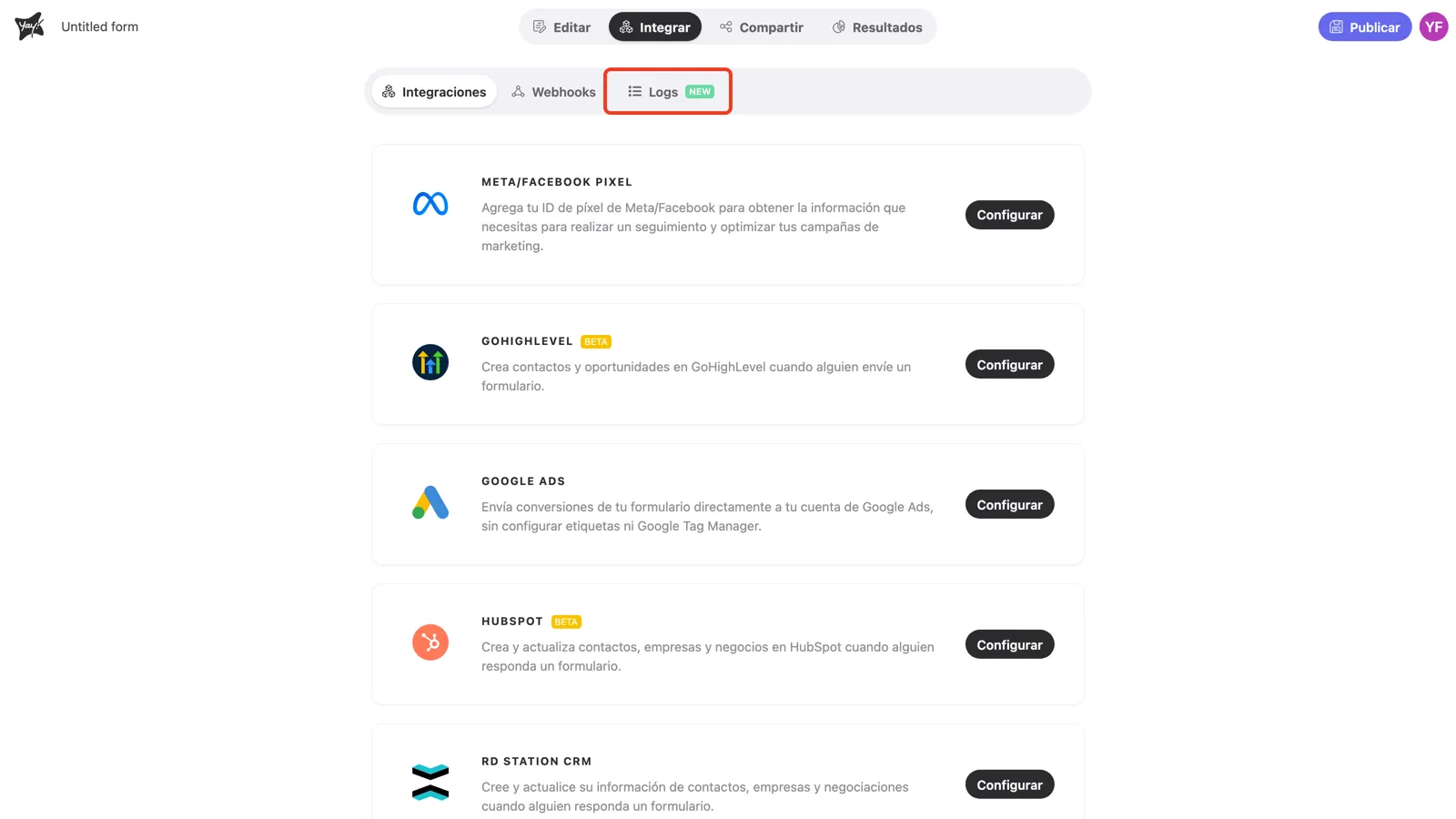
La pantalla Integrar tiene una pestaña Logs que lista cada ejecución de integración del formulario: el evento, la hora y si el envío tuvo éxito. Ante la duda entre un problema del lado de Yay! Forms o del lado de Meta, empieza aquí. Un YFSubmit con el estado Con éxito significa que Yay! Forms entregó el evento, y lo que falte es una de las verificaciones del paso 4. Detalles en Cómo ver los registros (logs) de tus integraciones.
7. Eventos que Yay! Forms envía
| Evento | Cuándo se dispara |
|---|---|
| PageView | El formulario carga (evento estándar de Meta, enviado junto con YFView). |
| YFView | El formulario carga. |
| YFStart | La persona empieza a responder. |
| YFAnswer | Cada pregunta respondida. |
| YFSubmit | El formulario se envía. Es el evento para optimizar campañas. |
| YFIncomplete | Pasa el tiempo de inactividad configurado sin nueva respuesta (requiere el ajuste de abajo; se dispara aunque la persona envíe después). |
PageView, YFView, YFStart y YFSubmit se envían desde el píxel en el navegador y también desde el servidor vía API de Conversiones, con deduplicación para que Meta cuente cada uno una sola vez. YFAnswer sale solo del navegador, y YFIncomplete solo del servidor.
Enviando eventos de respuestas incompletas
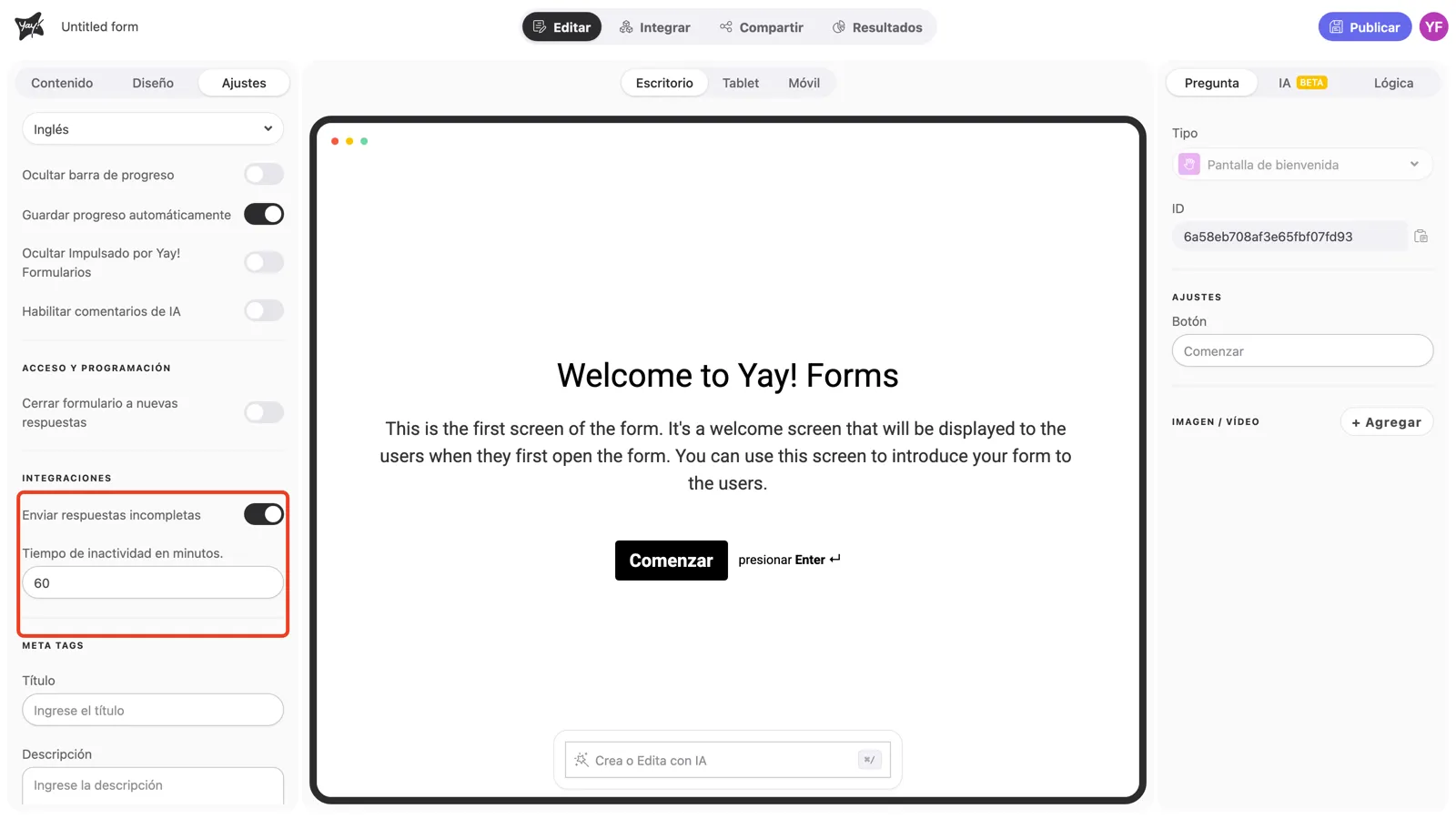
Para disparar YFIncomplete (y las conversiones personalizadas cuyas condiciones ya se cumplieron), abre la pestaña Editar del formulario, haz clic en Ajustes y, en la sección Integraciones, activa Enviar respuestas incompletas y define el Tiempo de inactividad en minutos. Cuando la persona pasa ese tiempo sin responder, la respuesta parcial se envía a tus integraciones.
8. Antes de lanzar: el checklist de punta a punta
- Envía una respuesta de prueba con un código de evento de prueba activo y mira su llegada en la pestaña Probar eventos.
- Confirma el envío en la pestaña Logs (YFSubmit con el estado Con éxito).
- Aprueba los eventos YF (y tus conversiones personalizadas) en Manage Event Blocking (guía).
- Confirma que los permisos de tráfico permiten la dirección exacta de tu formulario (
tu-subdominio.yayforms.link), además deyayforms.linky de tu dominio propio, si usas uno. - Borra el código de evento de prueba para entrar en modo de producción.
- Si el píxel y la cuenta publicitaria están en portafolios de negocios distintos, comparte el píxel con la cuenta en Configuración del negocio → Orígenes de datos → Píxeles.
- En el conjunto de anuncios, selecciona el evento de conversión (YFSubmit o tu conversión personalizada) después de aprobado.
- En las Ubicaciones del conjunto de anuncios, desmarca Audience Network (por qué).
- Dale tiempo a Meta para mostrar los eventos: la pestaña Probar eventos se actualiza en hasta ~30 minutos mientras el código de prueba está activo; la actividad del evento en el resumen puede tardar algunas horas (en algunos casos, de 24 a 48).
Si los eventos siguen sin aparecer después de los nueve puntos, sigue la guía de diagnóstico o contacta al soporte con el ID del píxel y la URL del formulario.
Ten en cuenta
- Embeds: mientras la integración con el Meta Pixel esté activa, las opciones de incrustación de la pestaña Compartir no están disponibles; comparte el formulario por su propio enlace. Estamos trabajando para quitar esta limitación.
- Desconectar: abre la integración de nuevo y haz clic en Desconectar. Para cambiar de píxel, conecta otra cuenta de Meta en el paso 1.
- Token vencido: si Meta invalida tu token de acceso, Yay! Forms muestra un aviso de reautorización al abrir la integración. Genera un token nuevo en el Administrador de eventos y reconecta.
Conclusión
Conectaste tu Meta Pixel por la API de Conversiones, configuraste la coincidencia avanzada y el mapeo de campos, creaste conversiones personalizadas con sus propias condiciones y pasaste por el checklist de confirmación (eventos de prueba, permisos de tráfico y aprobación de eventos) que hace llegar los datos a tus campañas.
Artículos relacionados:
- Cómo resolver eventos del Meta Pixel que no aparecen en el Administrador de eventos
- Cómo configurar los permisos de tráfico del Meta Pixel
- Cómo resolver problemas al recibir datos con el píxel de Facebook/Meta
- Cómo crear expresiones para la ejecución condicional de integraciones
- Cómo ver los registros (logs) de tus integraciones