Un quiz con puntuación suma puntos a medida que la persona responde y usa el total para decidir qué pasa al final: pruebas de conocimiento, simuladores de certificación, evaluaciones de “qué tan preparado estás”. Este tutorial arma uno con la variable score integrada y tres reglas de lógica. Si los conceptos de reglas y variables son nuevos para ti, primero revisa Cómo añadir una estructura de lógica a tu formulario.
El ejemplo de abajo es un quiz de cualificación de leads, pero la mecánica es idéntica para cualquier quiz con puntuación: solo cambian las preguntas y los valores de los puntos.
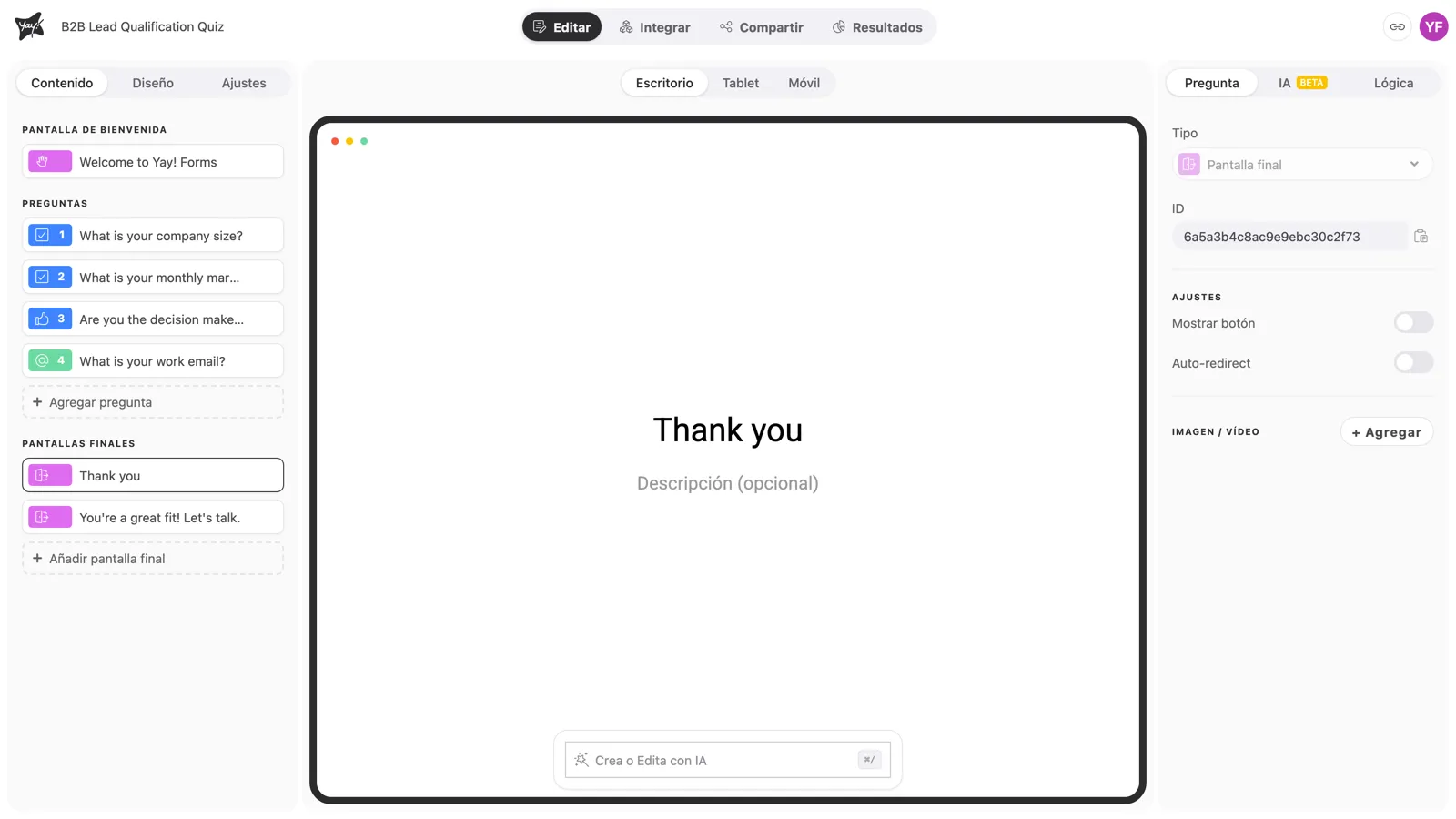
Paso 1: Planifica los puntos
Antes de tocar la lógica, define sobre papel cuántos puntos vale cada respuesta y qué significan los umbrales de puntaje. En nuestro ejemplo, el tamaño de empresa vale hasta 20, el presupuesto hasta 25 y ser quien toma la decisión, 20; y todo lo que supere 30 cuenta como cualificado. Ponderar las respuestas de forma distinta es justamente lo que hace que los quizzes con puntuación superen a un simple conteo de correcto/incorrecto.
Paso 2: Suma puntos en cada pregunta
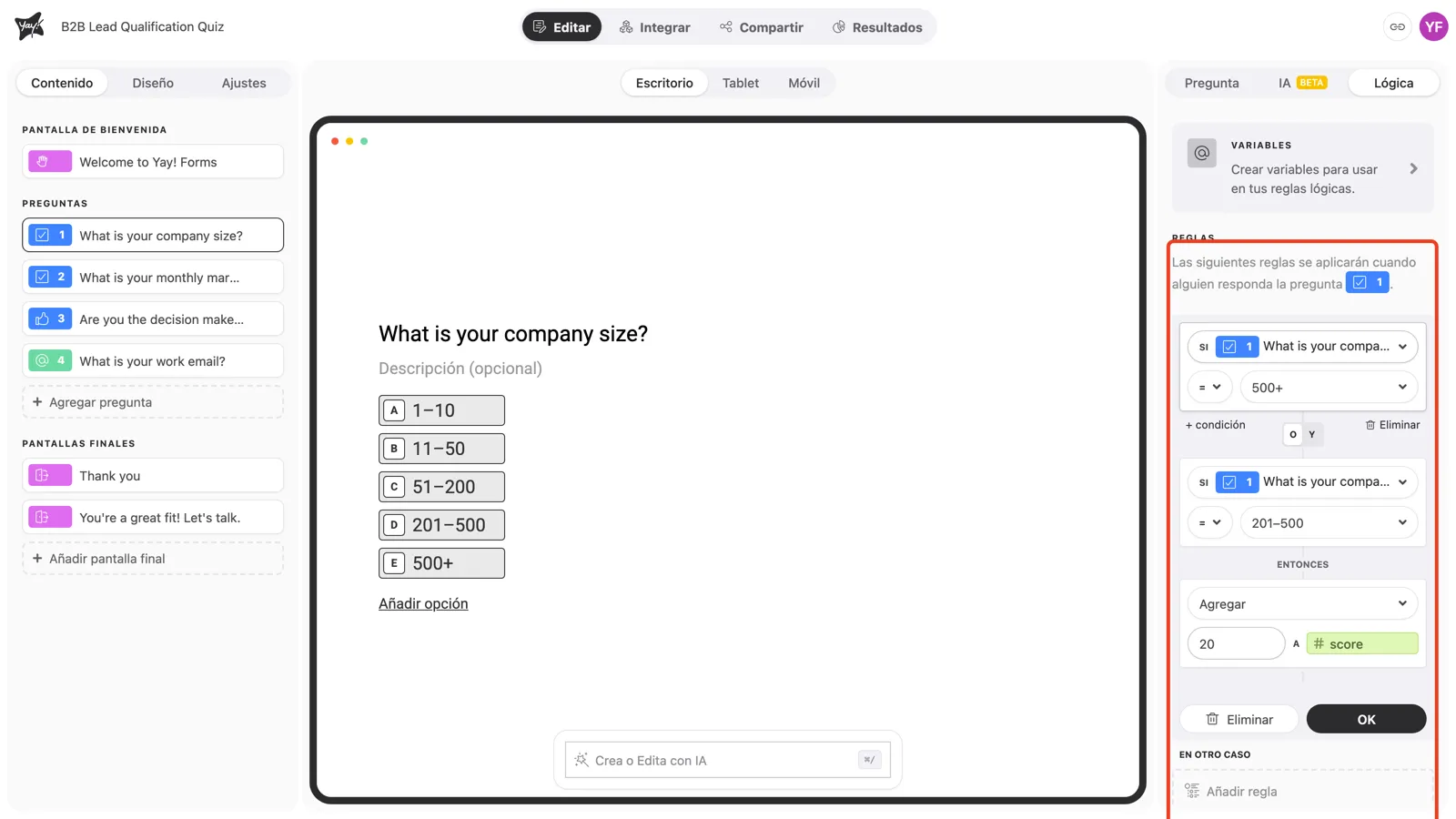
Selecciona cada pregunta que puntúa, abre su pestaña Lógica y agrega una regla: SI la respuesta coincide con la opción que vale puntos, ENTONCES Agregar los puntos a score. Usa condiciones O cuando varias respuestas otorgan los mismos puntos, y encadena reglas extra bajo EN OTRO CASO cuando distintas respuestas otorgan cantidades diferentes.
Paso 3: Redirige según el total en la última pregunta
En la última pregunta (una que no sume puntos por sí misma), agrega la regla de redirección: SI score es mayor que tu umbral, ENTONCES Ir a la pantalla final de puntaje alto. La ruta En caso contrario al final recoge a todos los demás.
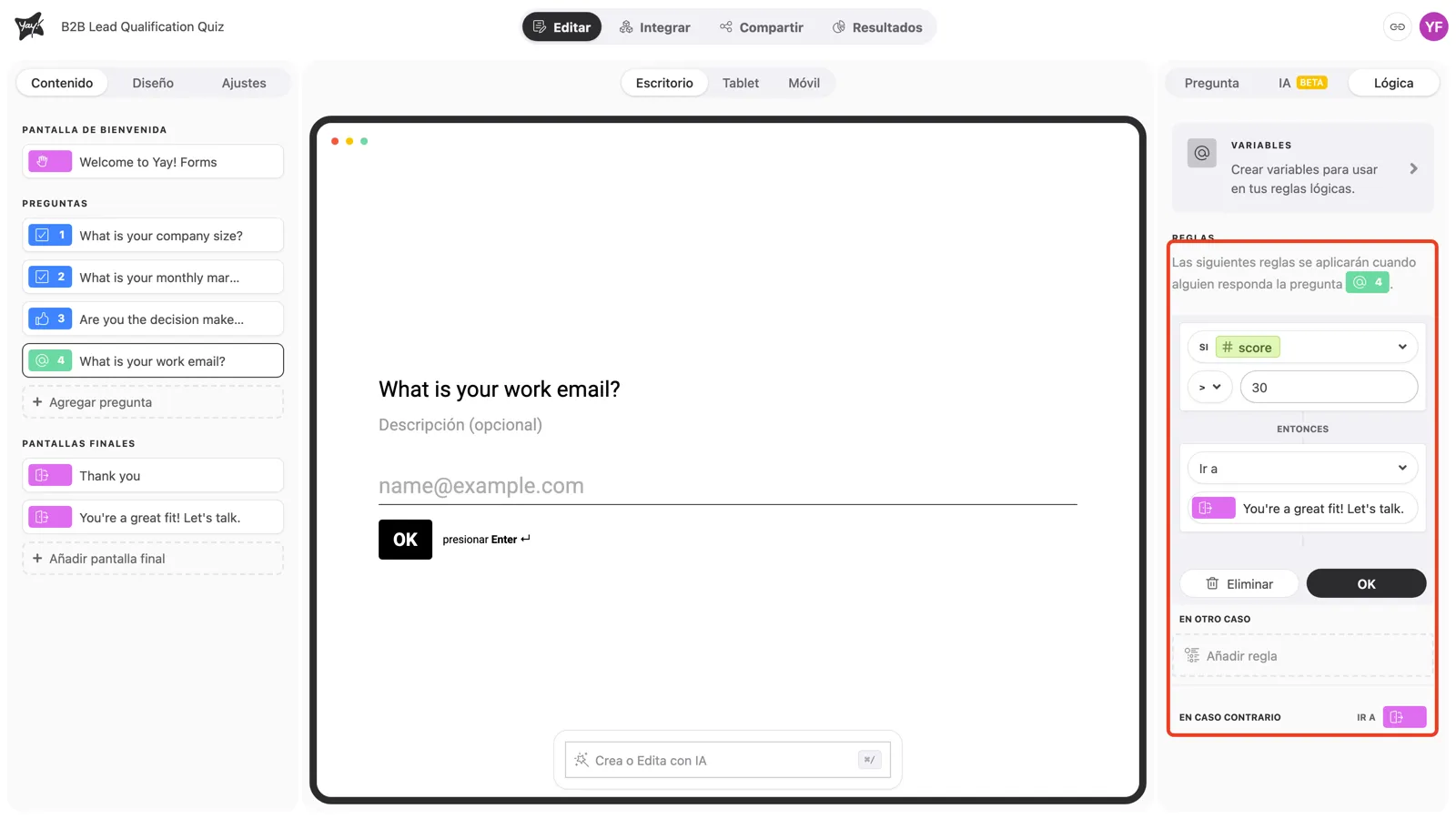
Para más de dos resultados, encadena reglas bajo EN OTRO CASO: “score mayor a 50 va a Excelente; si no, mayor a 30 va a Bien; de lo contrario, Sigue practicando”. Gana la primera coincidencia, así que empieza por el umbral más alto.
Paso 4: Muestra el resultado
En cada pantalla final, escribe @score en el título o la descripción para mostrar el total: “¡Obtuviste @score puntos!”. También puedes crear varias pantallas finales por rango, o dejar que la IA escriba una pantalla final personalizada a partir del puntaje (la pestaña IA de la pantalla final acepta un prompt que puede referenciar variables).
Conclusión
Aprendiste la receta del quiz con puntuación: planifica los pesos, suma puntos con reglas en cada pregunta, redirige según el total en una pregunta posterior a toda la puntuación, y muestra el resultado con @score.
Artículos relacionados: