La pantalla de bienvenida es lo primero que ven tus respondentes: define el tono, explica de qué trata el formulario e inicia la conversación. Una pantalla de bienvenida clara, con una expectativa honesta de tiempo (“toma 2 minutos”), mejora de forma medible la tasa de finalización.
En este artículo aprenderás a editar el texto de la pantalla de bienvenida, darle formato y personalizar el botón Comenzar.
Selecciona la pantalla de bienvenida
Todo formulario nuevo viene con una pantalla de bienvenida. Haz clic en ella en la parte superior de la barra lateral izquierda, bajo Pantalla de bienvenida, para editarla. El lienzo muestra una vista previa en vivo.
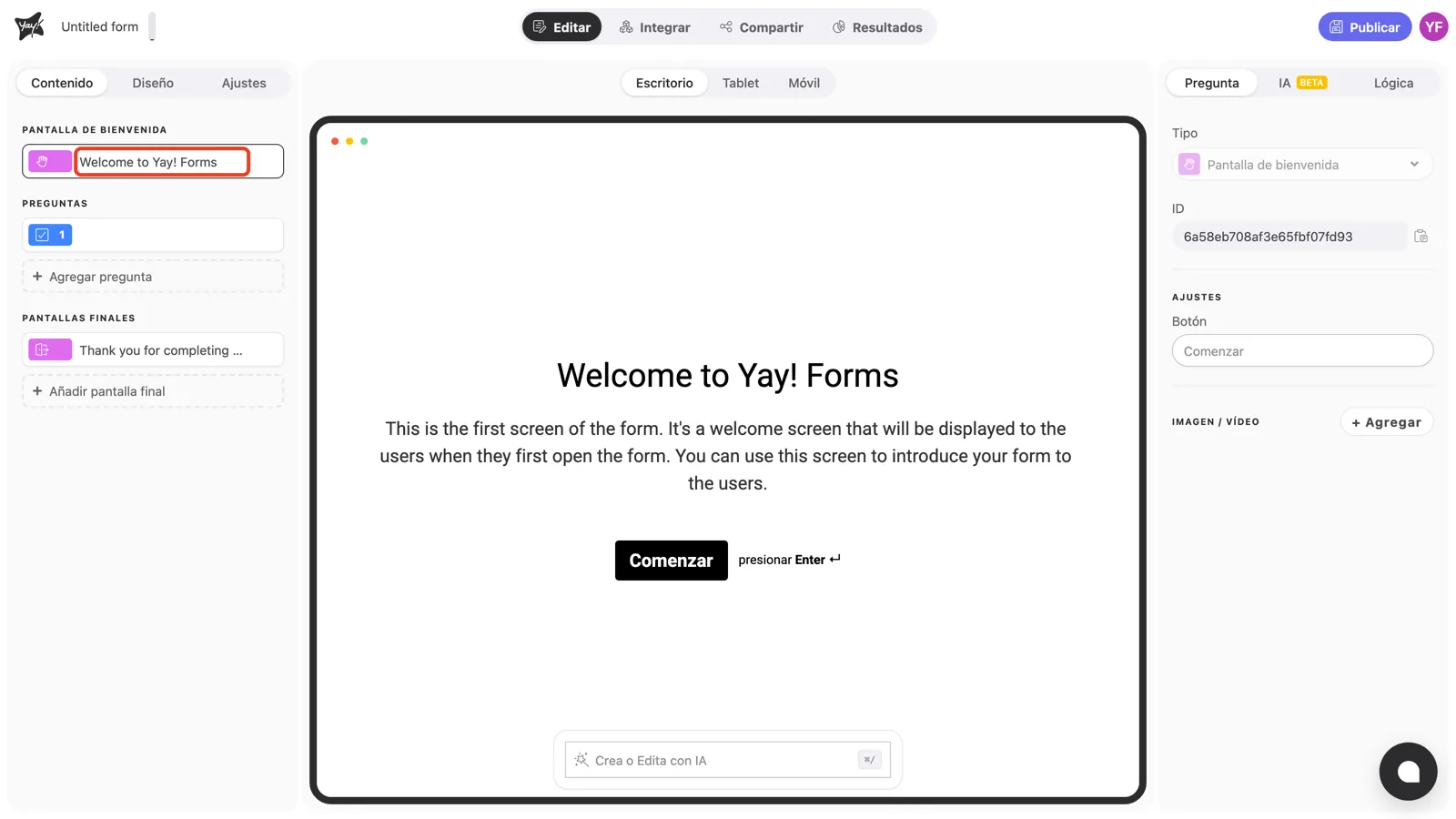
Edita el título
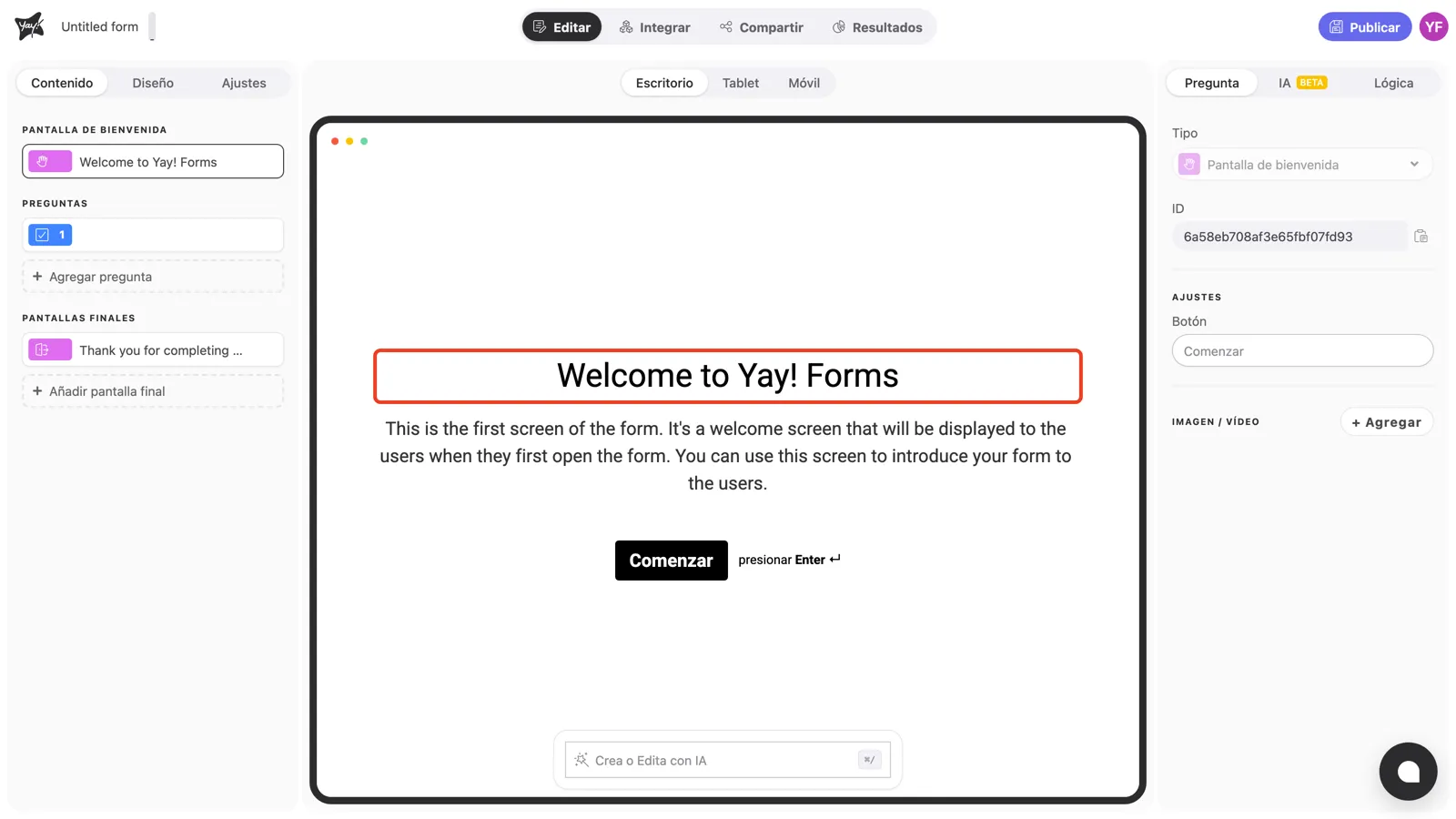
Haz clic en el título en el lienzo y escribe. Úsalo para decir qué es el formulario y, cuando puedas, qué gana la persona al responderlo.
Edita la descripción
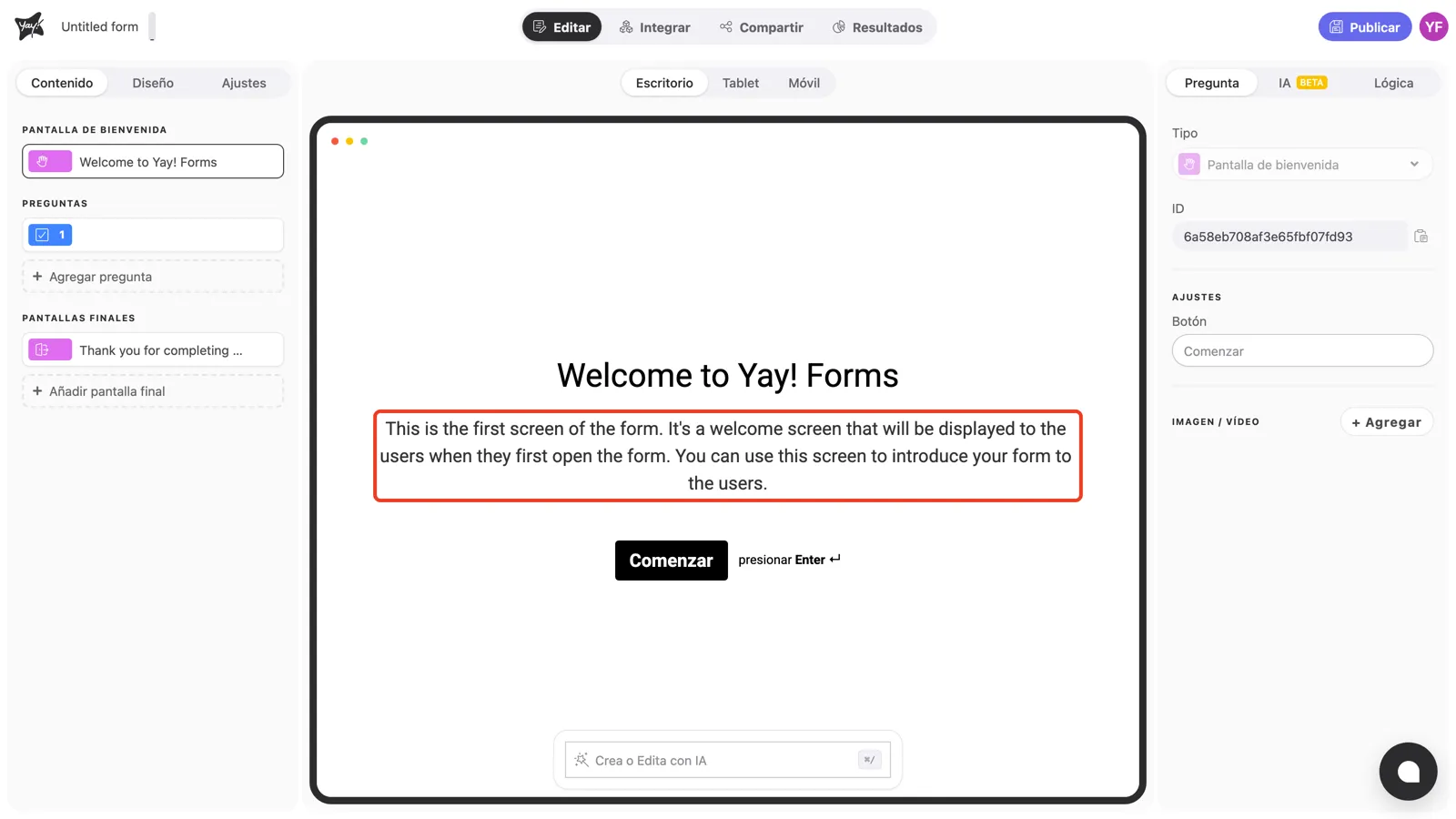
Haz clic en la descripción debajo del título para explicar todo lo que la persona deba saber antes de empezar: cuánto tiempo toma, para qué se usarán las respuestas.
Da formato al texto y añade enlaces
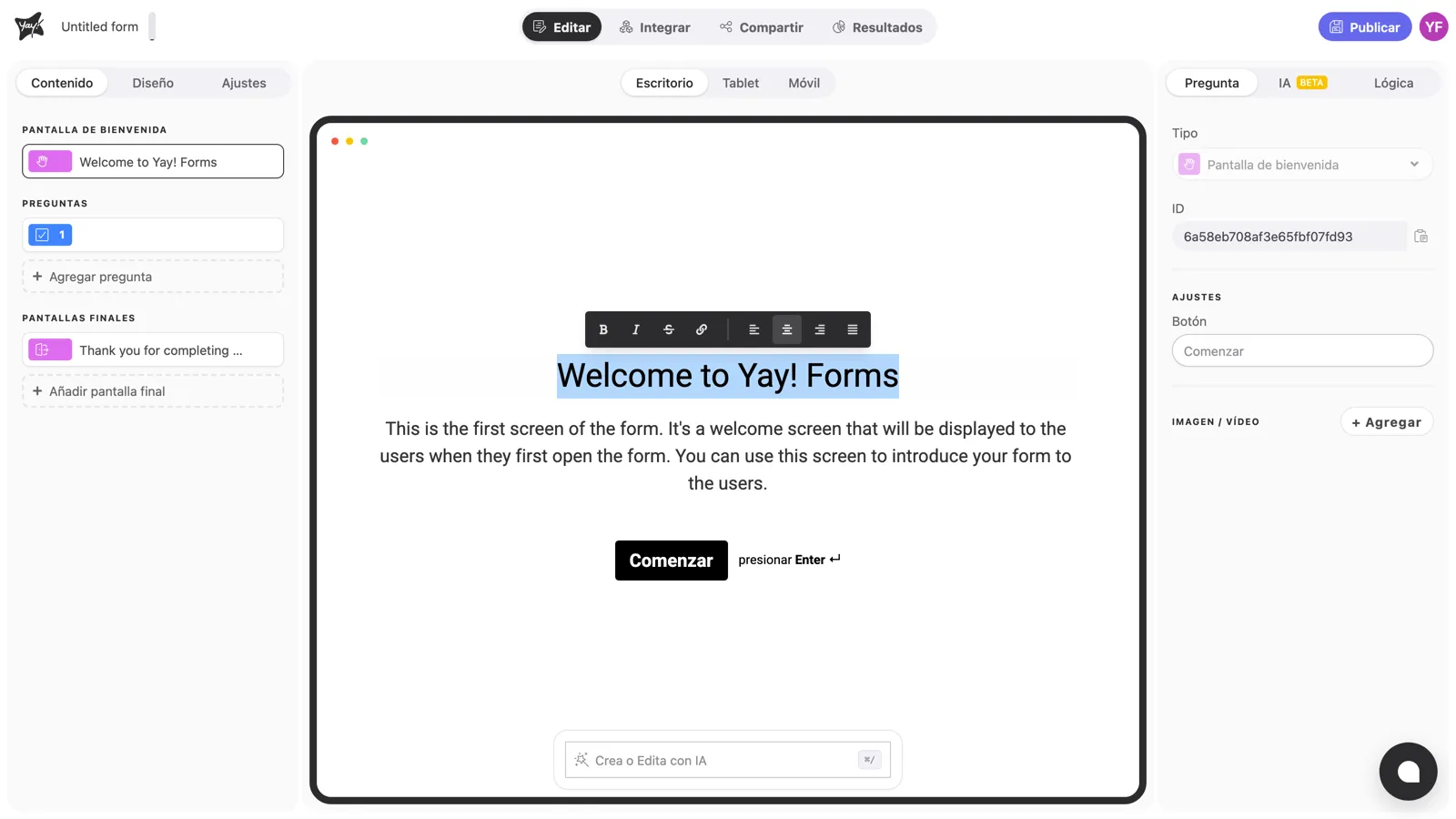
Selecciona cualquier fragmento de texto y aparece una barra de formato: negrita, cursiva, tachado, enlace y alineación del texto. Usa el botón de enlace para apuntar a tu política de privacidad o a cualquier página de apoyo.
Personaliza el botón Comenzar
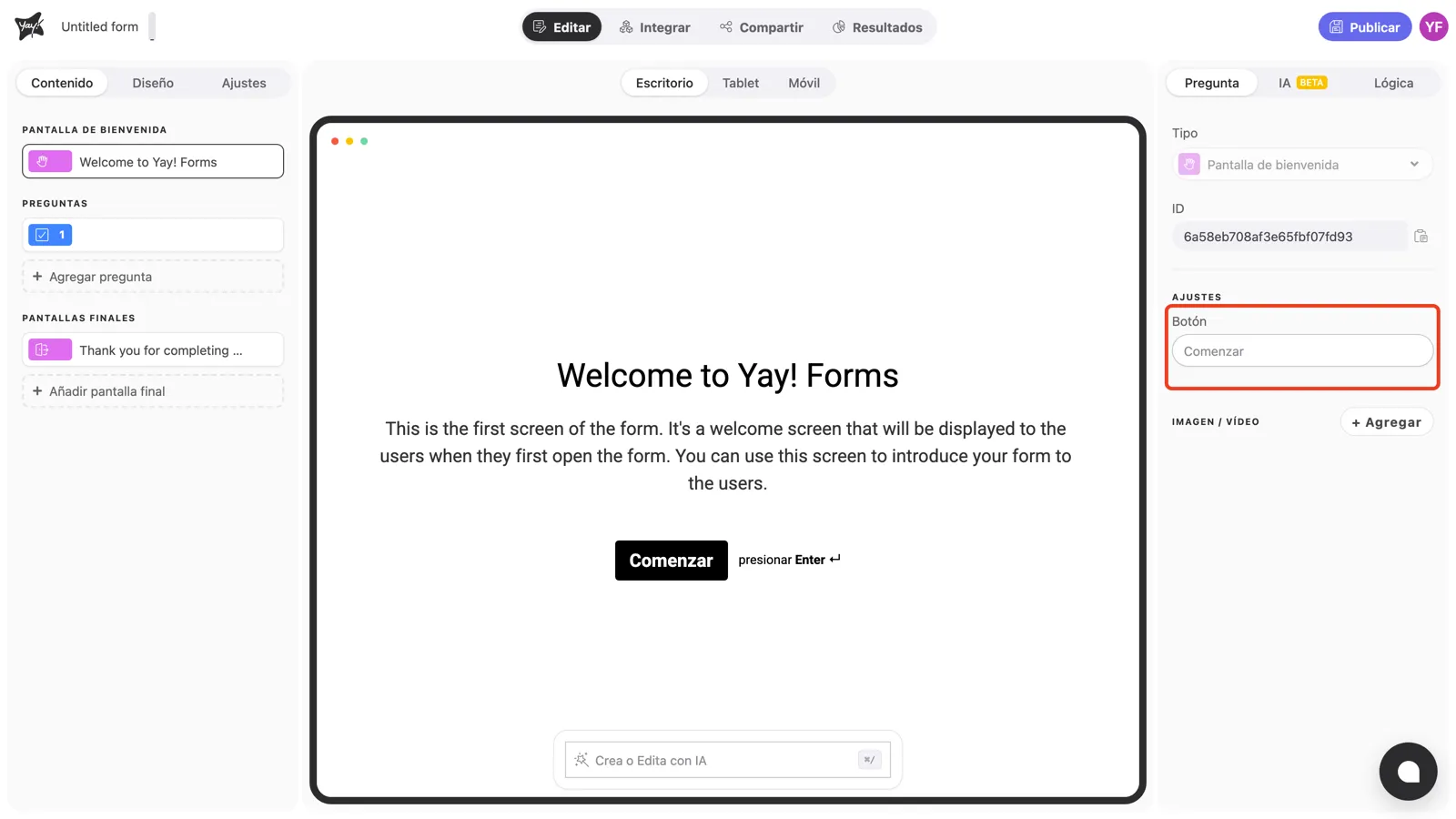
Por defecto, la pantalla de bienvenida muestra un botón Comenzar. Para cambiar su texto, escribe en el campo Botón, en la sección Ajustes del panel derecho, por ejemplo “Empecemos”.
Conclusión
Aprendiste a editar el título y la descripción de la pantalla de bienvenida, dar formato al texto con enlaces y renombrar el botón Comenzar.
Artículos relacionados: