Este artículo te ayudará a elegir un tema para tu formulario, además de mostrar cómo personalizar temas (incluyendo fuente, colores y el redondeo del botón de avanzar) antes de publicar.
Visualizando el formulario en diferentes dispositivos
Antes de profundizar en las opciones de diseño, vale la pena conocer la barra encima del lienzo con tres pestañas: Escritorio, Tablet y Móvil. Te permite ver tu formulario en el tamaño de cada dispositivo y personalizar layouts o imágenes específicas para móvil, sin necesidad de mantener formularios paralelos.
Para una guía completa sobre esta funcionalidad, consulta Cómo personalizar el layout del formulario por dispositivo.
Seleccionar un tema para el formulario
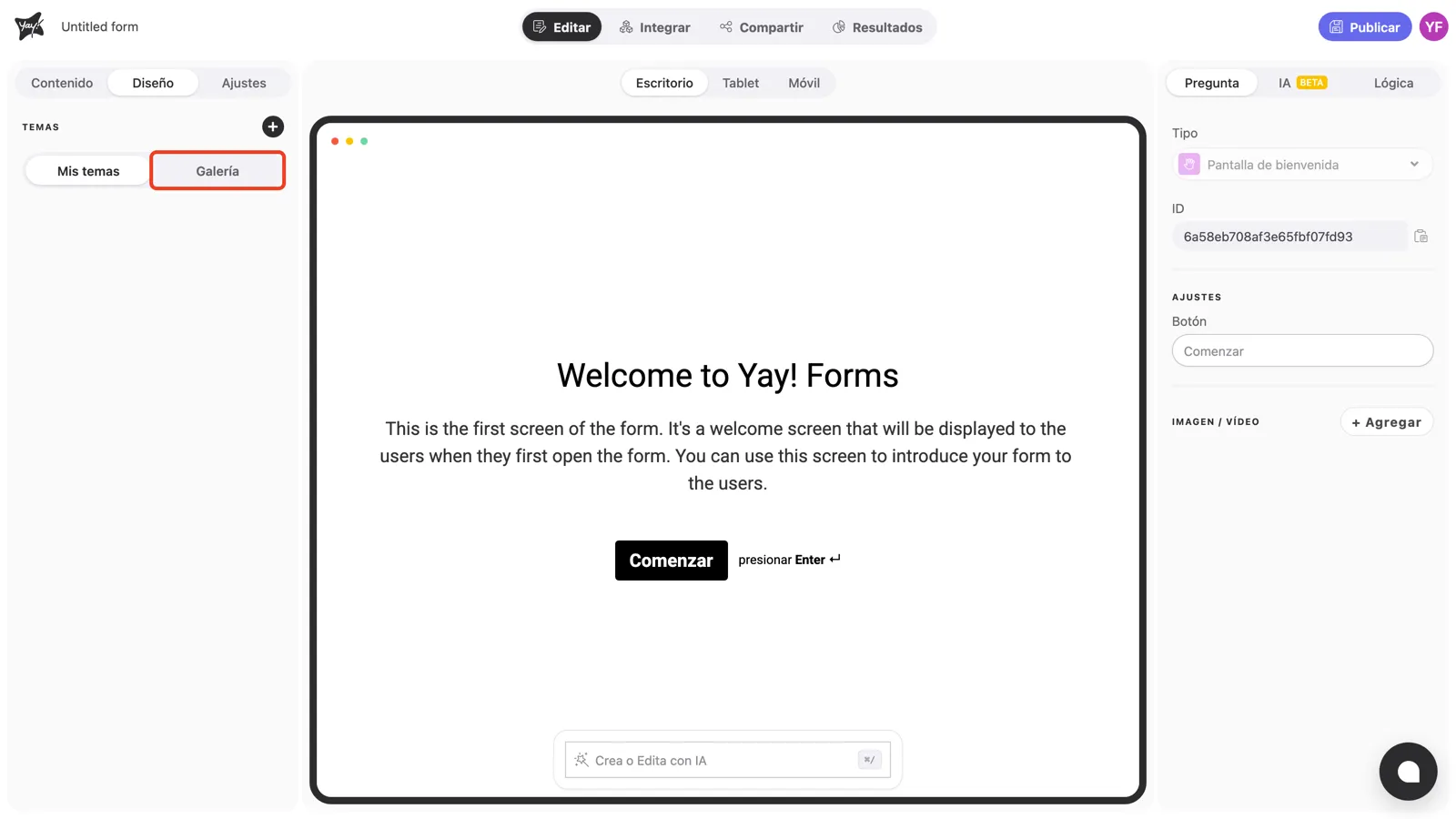
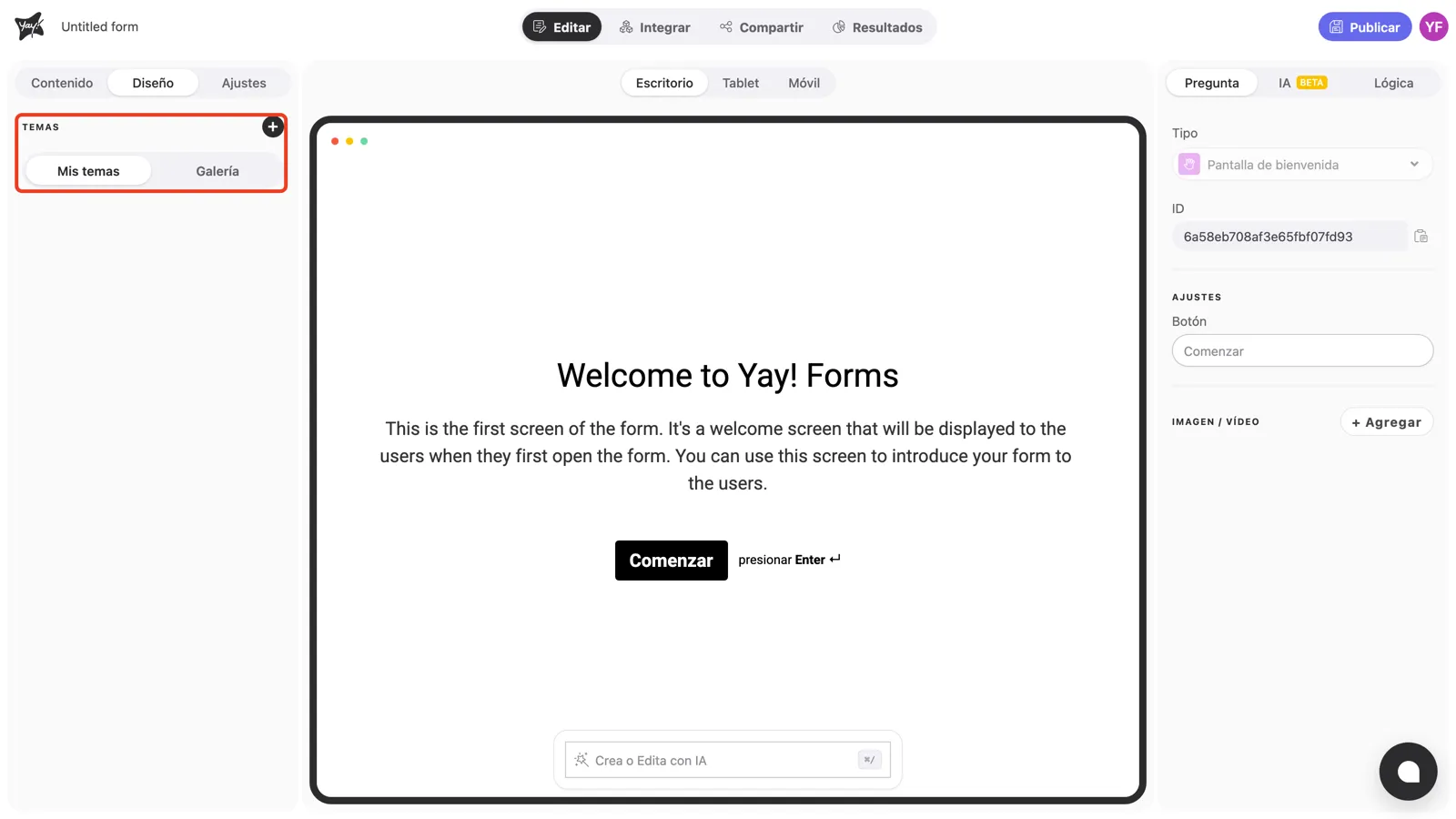
Elige un tema para tu formulario en nuestra gran variedad haciendo clic en Diseño en la esquina superior izquierda de la pantalla. También puedes crear tu tema personalizado haciendo clic en Mis temas, pero, si prefieres utilizar uno de los temas predeterminados, solo tienes que seleccionar la pestaña Galería.
Editar y duplicar temas
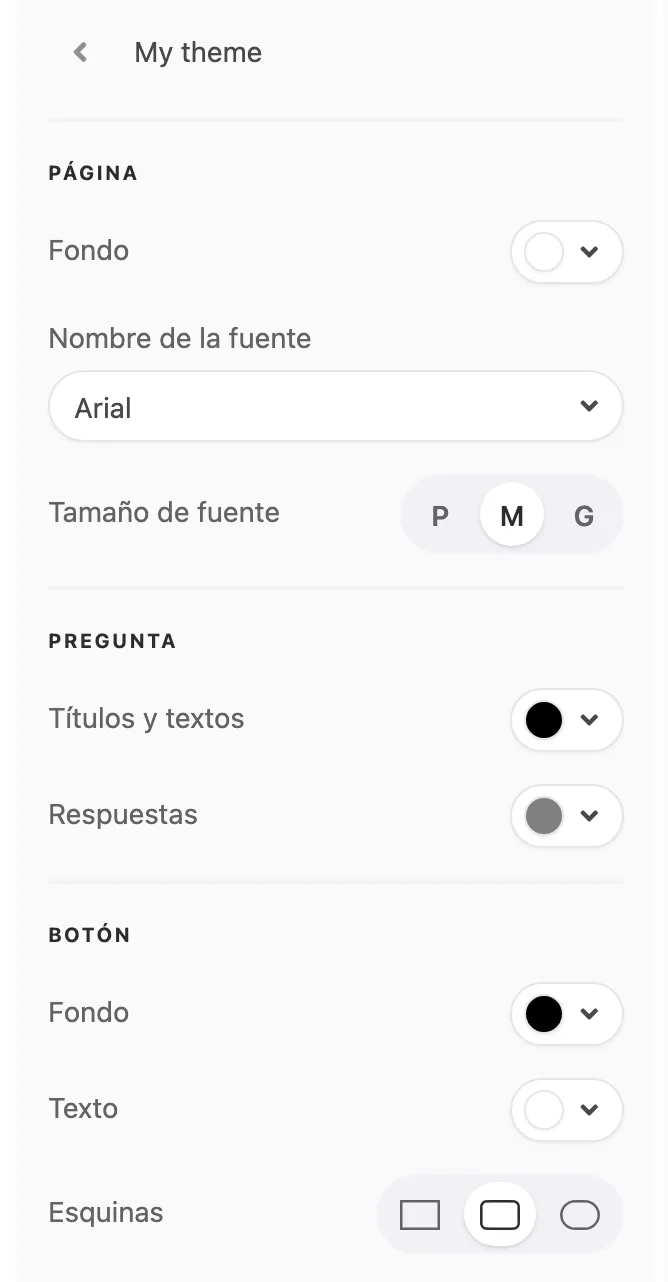
Dentro de la pestaña Mis temas, puedes hacer clic en la opción de editar. Esto abrirá la pantalla de abajo, con las secciones PÁGINA, PREGUNTA y BOTÓN, donde podrás cambiar la fuente y los colores de los elementos: el Fondo de la página, Títulos y textos y Respuestas de la pregunta, y el Fondo y el Texto del botón. Si quieres editar un tema predeterminado de la pestaña Galería, solo tienes que duplicarlo.
Personalizar la fuente del formulario
Puedes personalizar la fuente de tu formulario en la sección PÁGINA: elige la fuente en Nombre de la fuente y el tamaño en Tamaño de fuente, con las opciones P (pequeño), M (mediano) y G (grande).

Ajustar el redondeo del botón de avanzar
También puedes personalizar el redondeo del botón de avanzar de tu formulario en el control Esquinas, en la sección BOTÓN. Tienes 3 opciones: el botón sin redondeo, con un leve redondeo y totalmente redondeado.

Publicar el formulario
Si terminaste las ediciones y deseas publicar tu formulario, haz clic en Publicar.
Conclusión
Ahora sabes cómo elegir un tema desde Diseño, crear o gestionar temas en Mis temas o Galería, y personalizar elementos como Nombre de la fuente, Tamaño de fuente y Esquinas, dejando el formulario listo para su publicación.