Este artículo muestra las dos formas de crear un formulario en Yay! Forms: construirlo desde cero o dejar que la IA lo genere por ti. Ambas comienzan en el mismo botón de tu espacio de trabajo.
Comenzar un formulario nuevo
- Entra en tu cuenta.
- Haz clic en el botón + Crear formulario en la esquina superior derecha de tu espacio de trabajo.
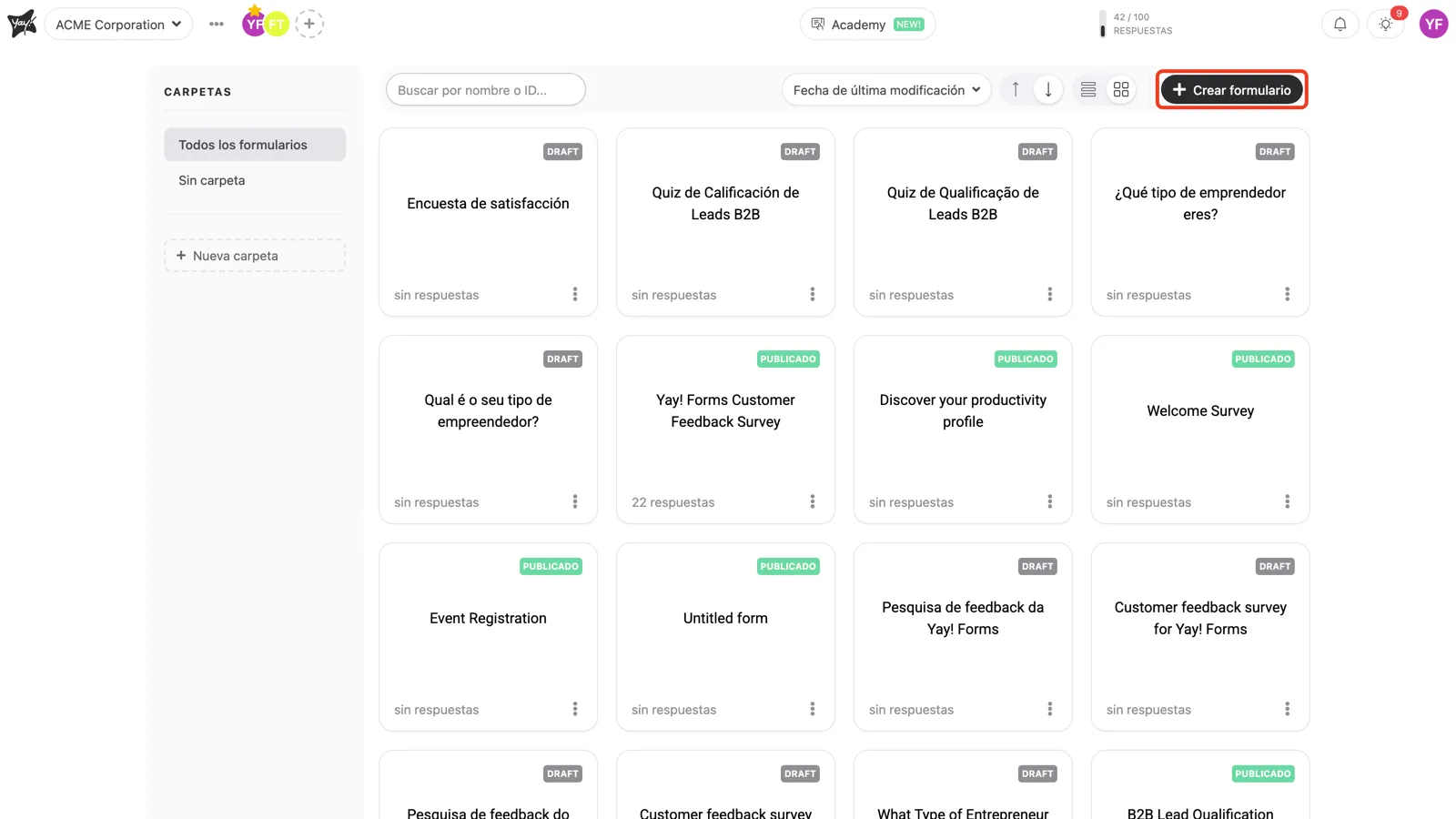
- La ventana Crear un formulario… se abre con dos opciones: Automágicamente por IA, para que la IA genere el formulario por ti, y desde cero, para construirlo tú mismo.
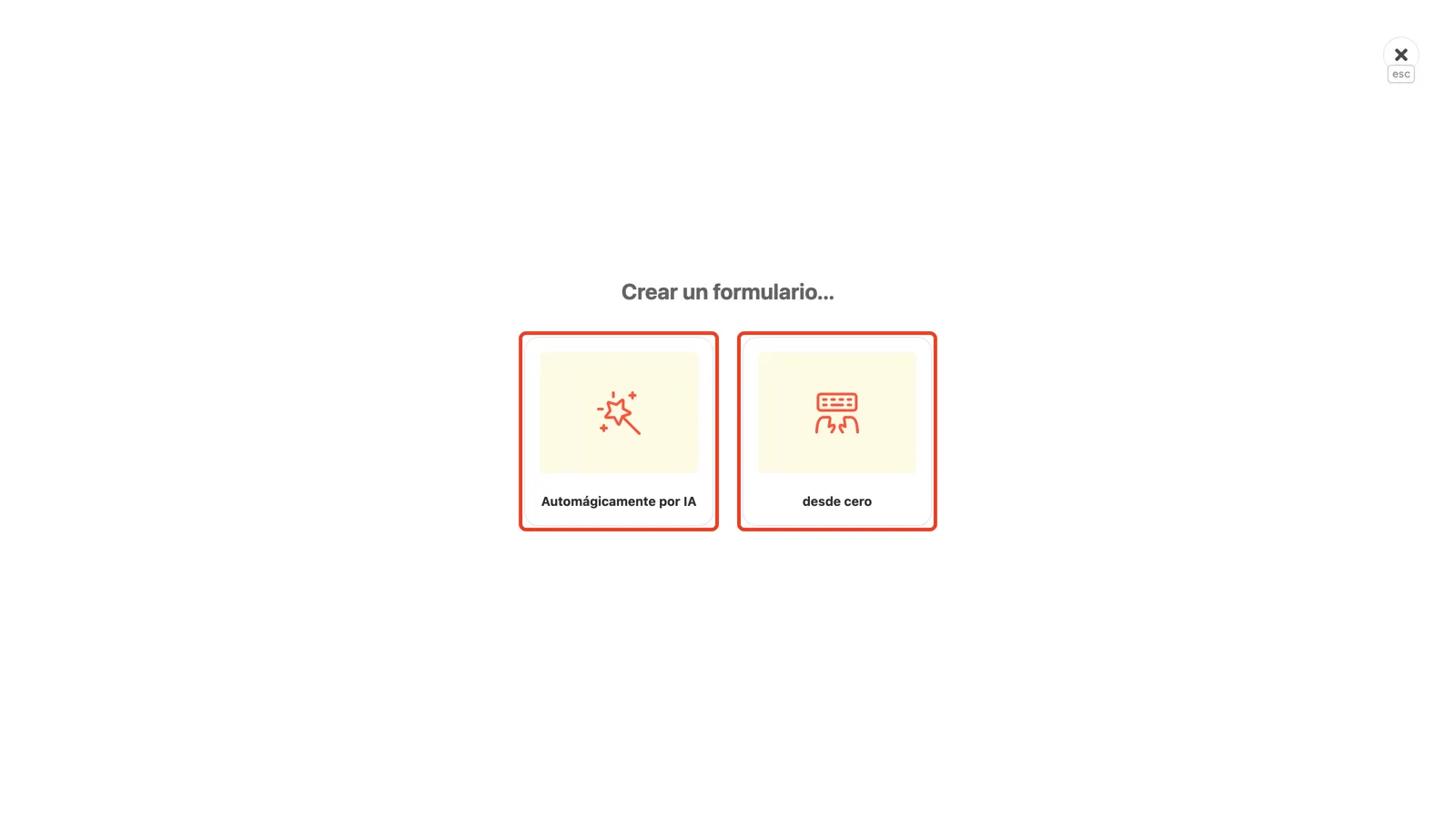
Opta por desde cero cuando ya sabes qué preguntas quieres hacer y prefieres armar todo a tu manera. Elige Automágicamente por IA cuando solo tienes una idea y quieres que la IA cree el formulario a partir de ella, o cuando tus preguntas ya están en un documento de texto y quieres recrear ese formulario sin armarlo pregunta por pregunta. En ambos casos, después ajustas lo que necesites.
Crear un formulario desde cero
- Elige la opción desde cero.
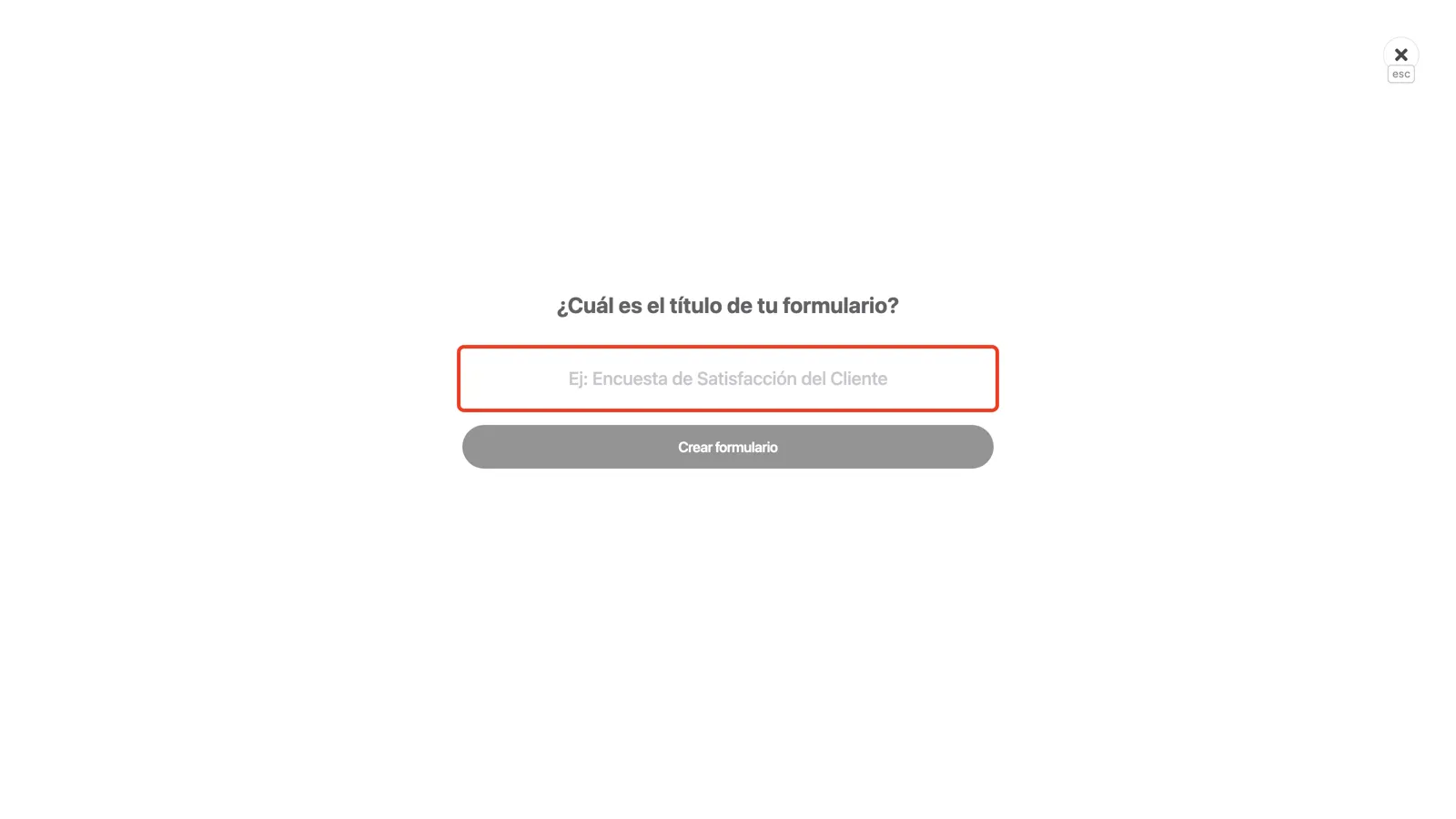
- Escribe un nombre para tu formulario, por ejemplo “Encuesta de satisfacción”, y haz clic en Crear formulario.
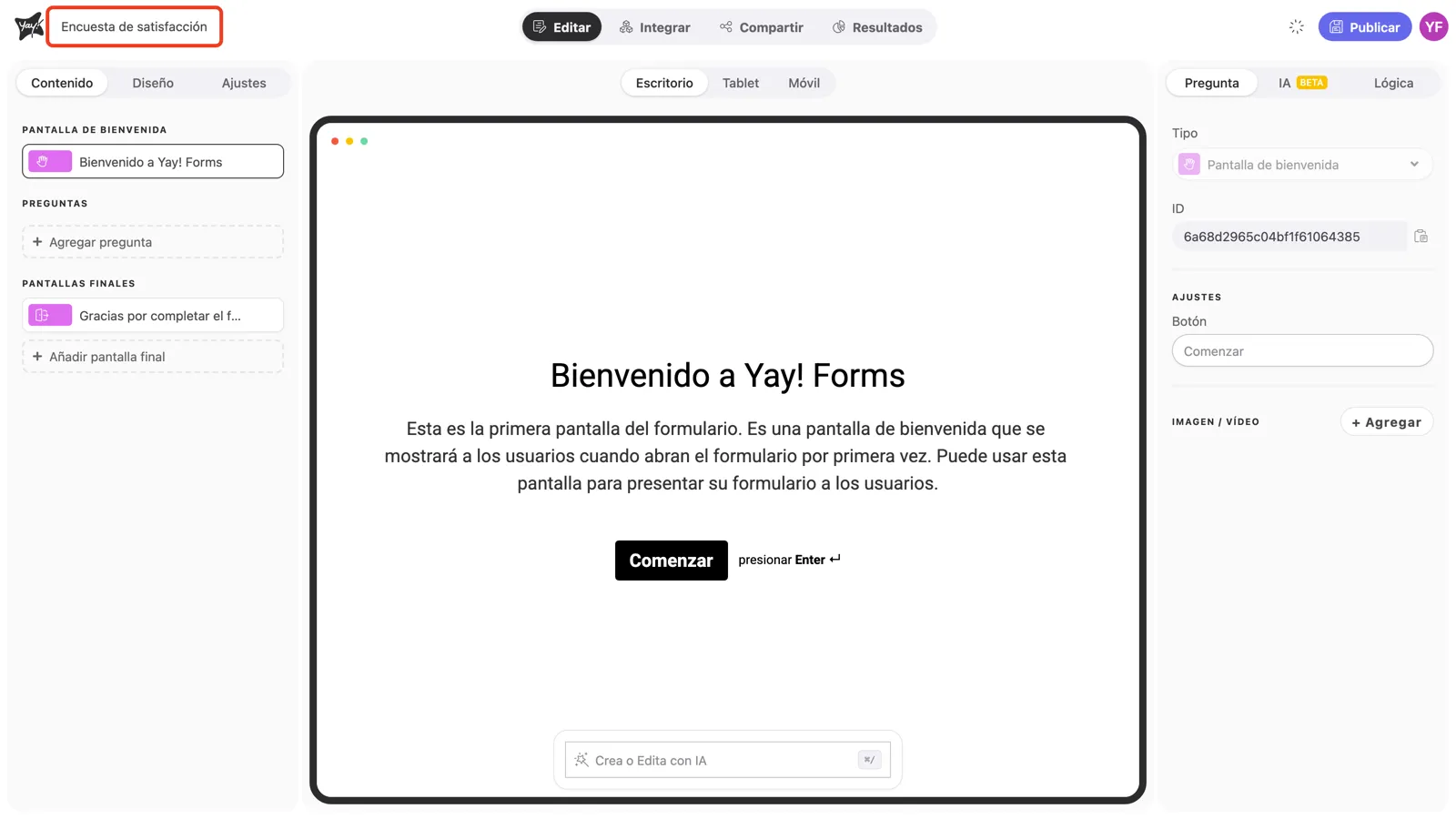
- El editor se abre con tu formulario listo para personalizar. Para renombrarlo más tarde, haz clic en el nombre del formulario en la esquina superior izquierda del editor y empieza a escribir.
Crear un formulario con IA
- De vuelta en la ventana de creación, elige Automágicamente por IA.
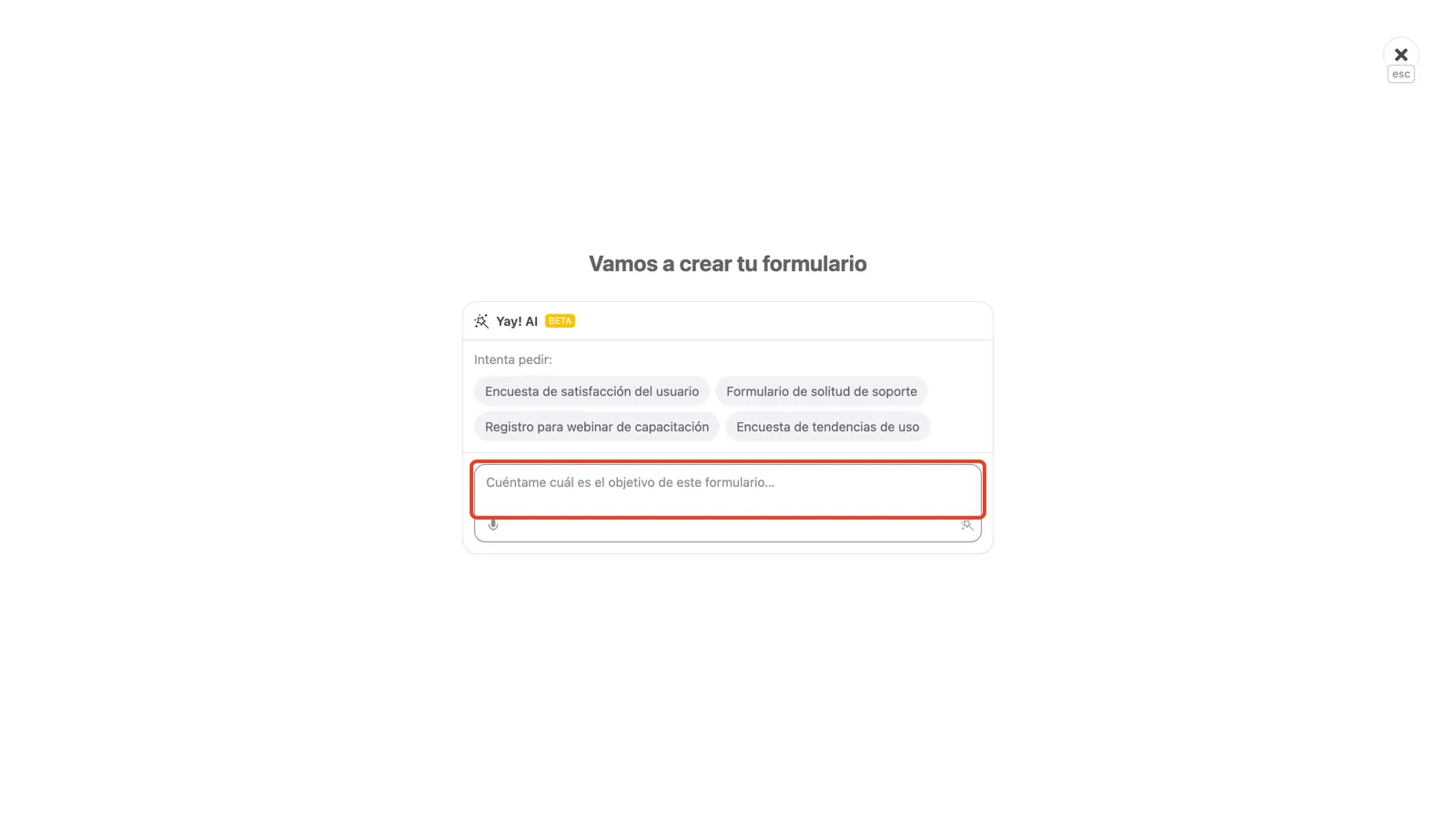
- En el campo Cuéntame cuál es el objetivo de este formulario…, describe tu idea o pega las preguntas que ya tienes (o elige una de las sugerencias). Envíalo con el ícono de varita en la esquina del campo, y la IA genera el formulario completo para que lo ajustes en el editor.
Próximos pasos
Ahora puedes personalizar la página de bienvenida y las páginas finales, añadir preguntas, personalizar el diseño y publicar tu formulario.
Conclusión
Aprendiste a comenzar un formulario nuevo desde tu espacio de trabajo, eligiendo entre construirlo desde cero y generarlo con IA, y a ponerle un nombre para seguir con su personalización y publicación.