Una máscara de entrada obliga a que las respuestas sigan un formato exacto: un número de documento, un código postal, una matrícula. La persona no puede escribirlo mal, y tus datos llegan limpios, sin variaciones “casi correctas” que corregir después.
Añade una máscara a una pregunta de Texto corto
Selecciona tu pregunta de Texto corto y busca Máscara de campo en la sección Ajustes del panel derecho. Escribe el patrón de la máscara en el campo. El texto de ayuda justo debajo resume la sintaxis.
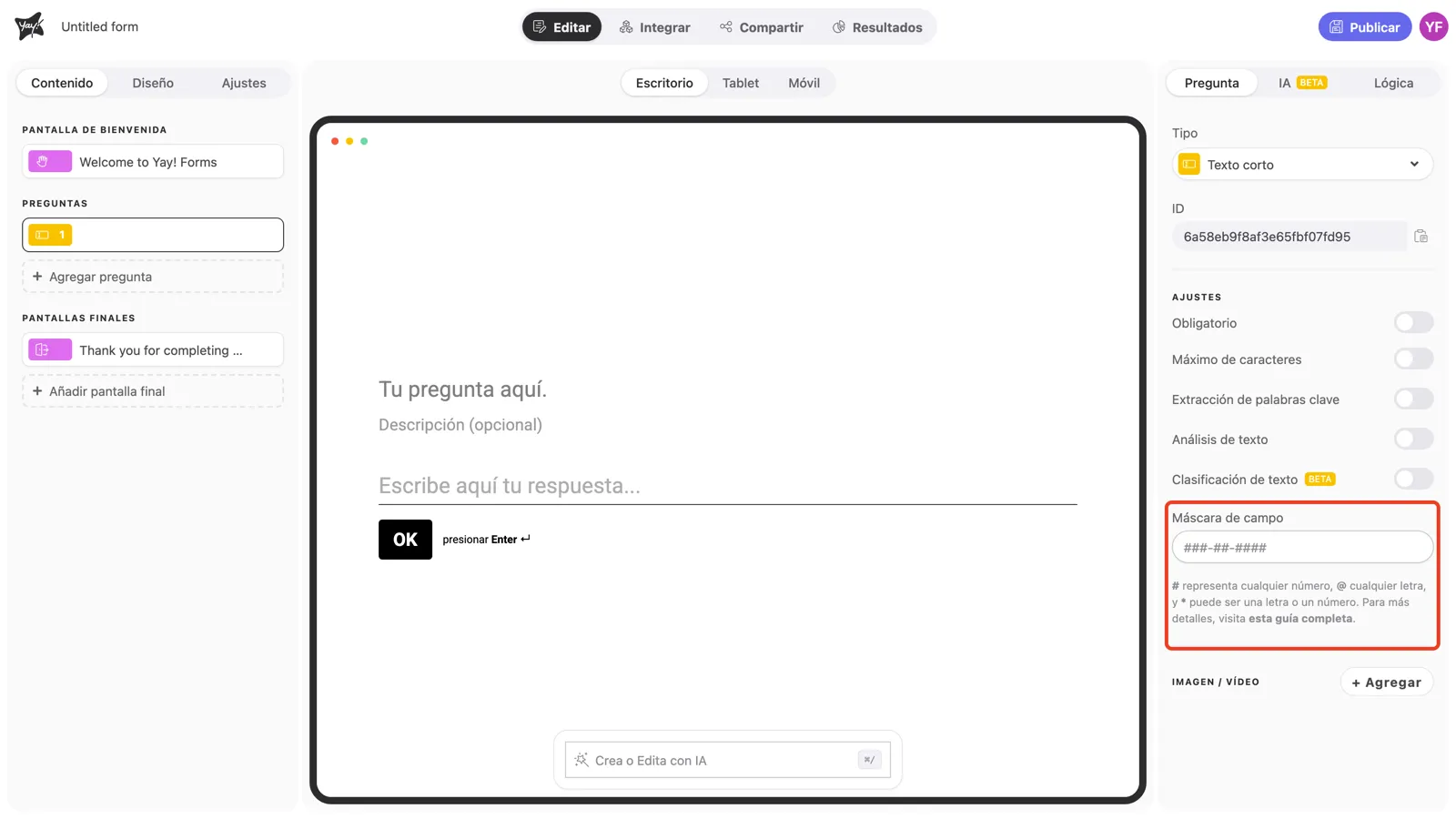
Cómo funciona la máscara
Cada símbolo de la máscara controla lo que la persona puede escribir en esa posición:
| Símbolo | Acepta |
|---|---|
# | cualquier número |
@ | cualquier letra |
* | un número o una letra |
Cualquier otro carácter (puntos, guiones, barras…) es fijo: aparece automáticamente mientras la persona escribe, exactamente donde lo pusiste.
Por ejemplo, con la máscara ##-123-@@-*, una respuesta válida sería 45-123-AB-X: dos números, el “123” fijo, dos letras y un número o letra al final.
Ejemplos comunes de máscaras
| Formato | Máscara |
|---|---|
| CPF (Brasil) | ###.###.###-## |
| CNPJ (Brasil) | ##.###.###/####-## |
| RG (Brasil) | ##.###.###-* |
| CEP (código postal de Brasil) | #####-### |
Conclusión
Aprendiste a añadir una máscara de entrada a una pregunta de Texto corto, qué aceptan los símbolos #, @ y *, y cómo los caracteres fijos se rellenan solos.
Artículos relacionados: