Esta guía cubre la integración nativa entre Yay! Forms y Google Ads. Cuando alguien envía tu formulario, Yay! Forms reporta la conversión directamente en tu cuenta de Google Ads, de servidor a servidor. No hay etiqueta que instalar ni configuración de Google Tag Manager, y nada depende de scripts ejecutándose en el navegador de quien responde. Yay! Forms captura el id de clic de Google (gclid) automáticamente y también puede emparejar la conversión por correo o teléfono, siguiendo las conversiones avanzadas para clientes potenciales (leads) de Google.
La pantalla de la integración tiene dos pasos numerados, y este artículo sigue el mismo orden:
- Conecta tu cuenta de Google Ads: inicio de sesión con Google, cuenta de anuncios y mapeo de campos
- Condiciones de la conversión: qué acción de conversión enviar, y cuándo
Requisitos previos
- Una cuenta de Yay! Forms en el plan Plus o Professional (la prueba gratuita la incluye), con un formulario creado.
- Una cuenta de Google con acceso a tu cuenta de Google Ads.
- Una acción de conversión en Google Ads que importe conversiones de clics. La siguiente sección muestra cómo crearla.
- Etiquetado automático (auto-tagging) activado en Google Ads, en Configuración de la cuenta, para que las URL de tus anuncios lleven el gclid.
- Conversiones avanzadas para clientes potenciales (leads) activadas en Google Ads (Objetivos → Conversiones → Configuración), con los términos de datos de clientes aceptados ahí. Google exige ese opt-in para aceptar conversiones que llevan correo o teléfono en hash; sin él, el envío puede ser rechazado.
1. Crea la acción de conversión en Google Ads
La integración reporta conversiones mediante una importación, así que necesita una acción de conversión cuyo origen sea una importación de clics. En Google Ads, ve a Objetivos → Conversiones → Todas las conversiones y haz clic en Nueva acción de conversión.
En la pantalla Elige las fuentes de datos para medir las conversiones, marca Conversiones sin conexión y haz clic en Guardar y continuar. Esa es la opción que crea la conversión por importación. Google ya renombró este camino varias veces (en pantallas antiguas aparece como “Importar” o “CRM, archivos u otras fuentes de datos”), así que usa la descripción como referencia: “conversiones que ocurren fuera de Internet, medidas conectando datos de un CRM, importando un archivo o usando la API de Google Ads”.
En el paso siguiente, elige Hacer un seguimiento de conversiones de clics, ponle un nombre como “Lead calificado” y guarda.
El menú Conversión en Yay! Forms lista solo acciones de conversión de este tipo que estén habilitadas. Las acciones creadas por la etiqueta de Google (tipo sitio web) o importadas de Google Analytics no aparecen. Para comprobar que tu acción tiene el formato correcto, abre Objetivos → Conversiones: la columna Origen de la conversión tiene que decir Sitio web (Importar desde clics).
2. Abre la integración
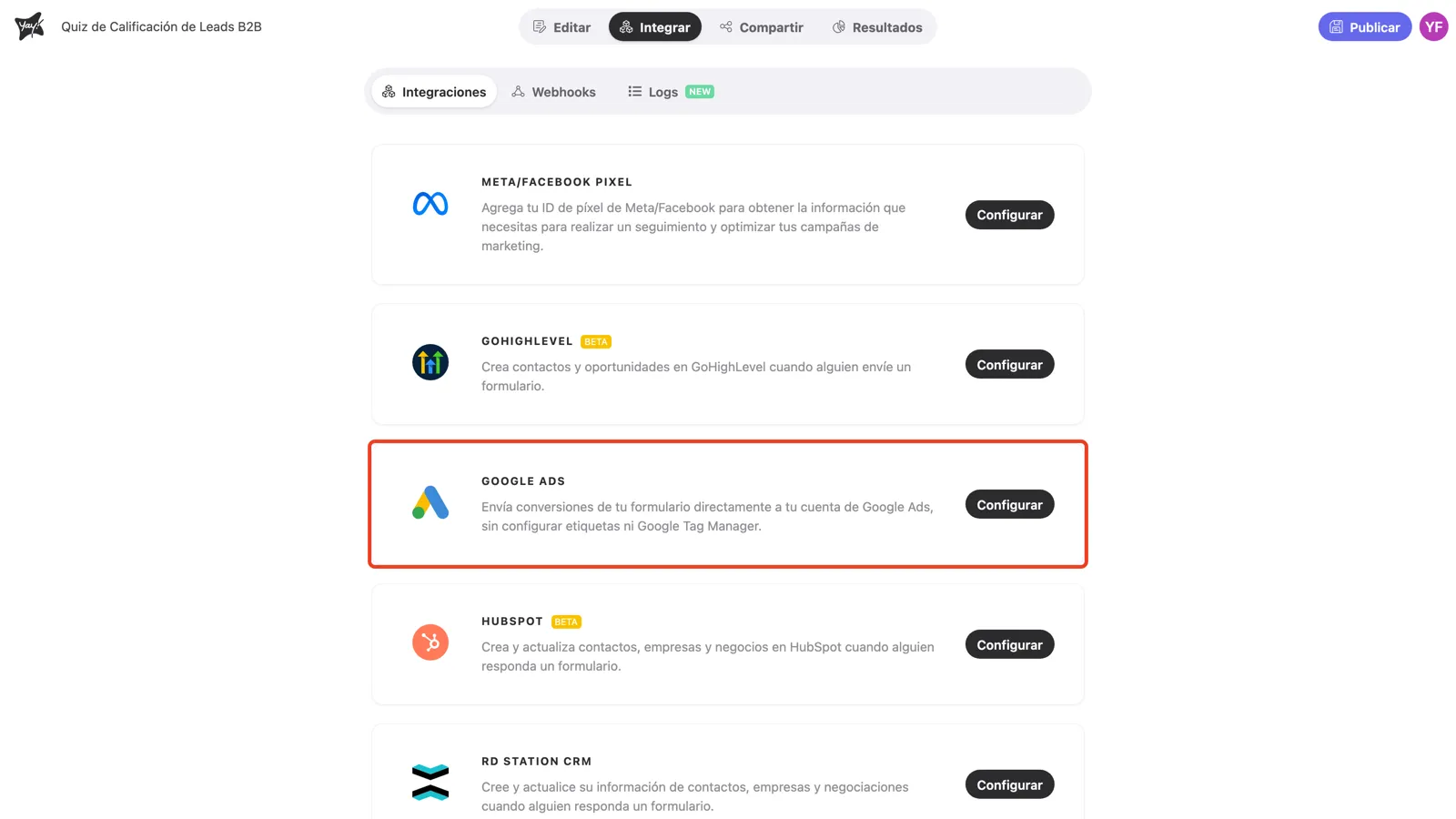
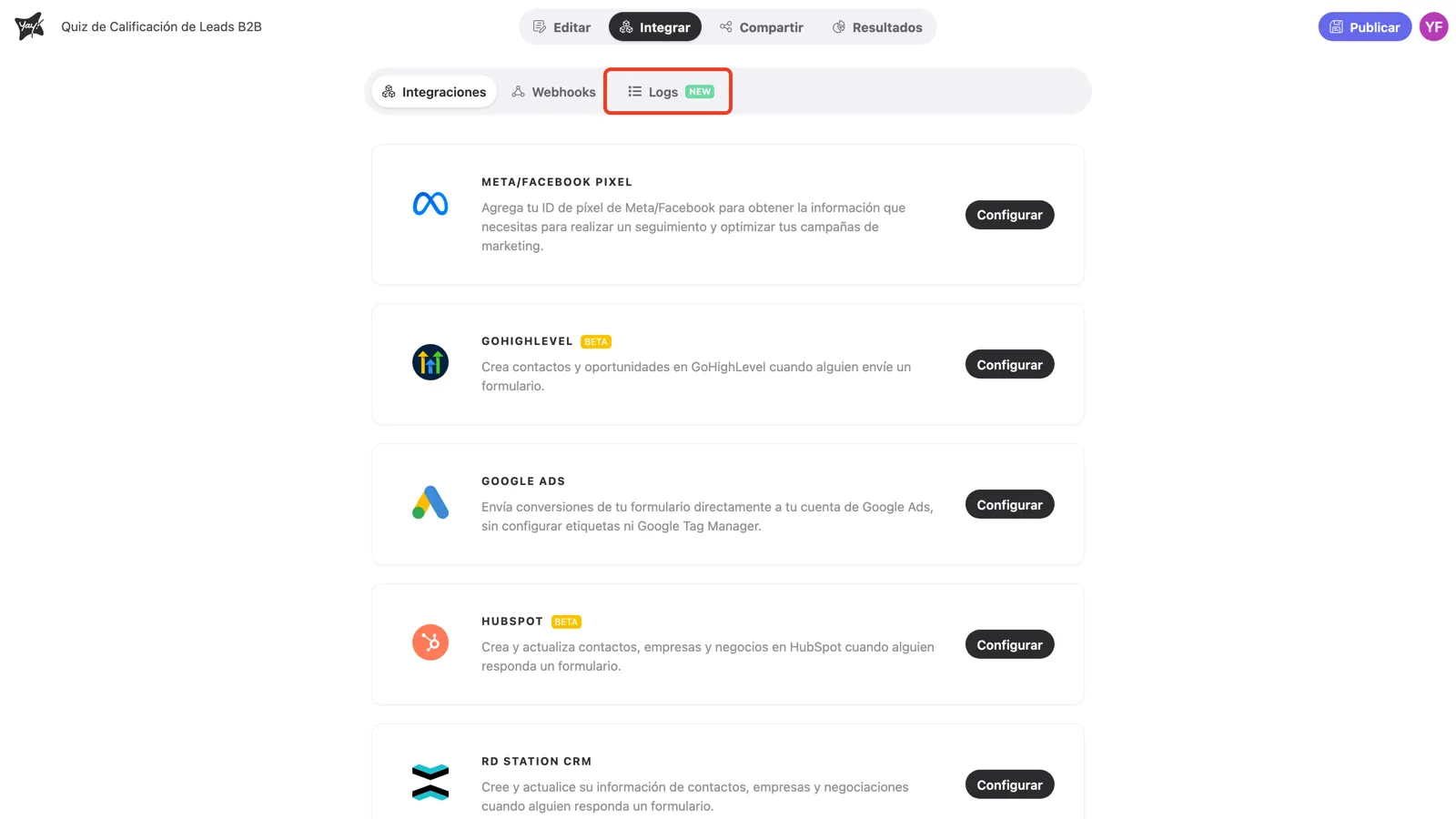
Abre tu formulario y selecciona la pestaña Integrar. Encuentra la tarjeta de Google Ads en la lista y haz clic en Configurar.
3. Paso 1: Conecta tu cuenta de Google Ads
El modal abre en el paso 1. Haz clic en Conectar cuenta de Google…
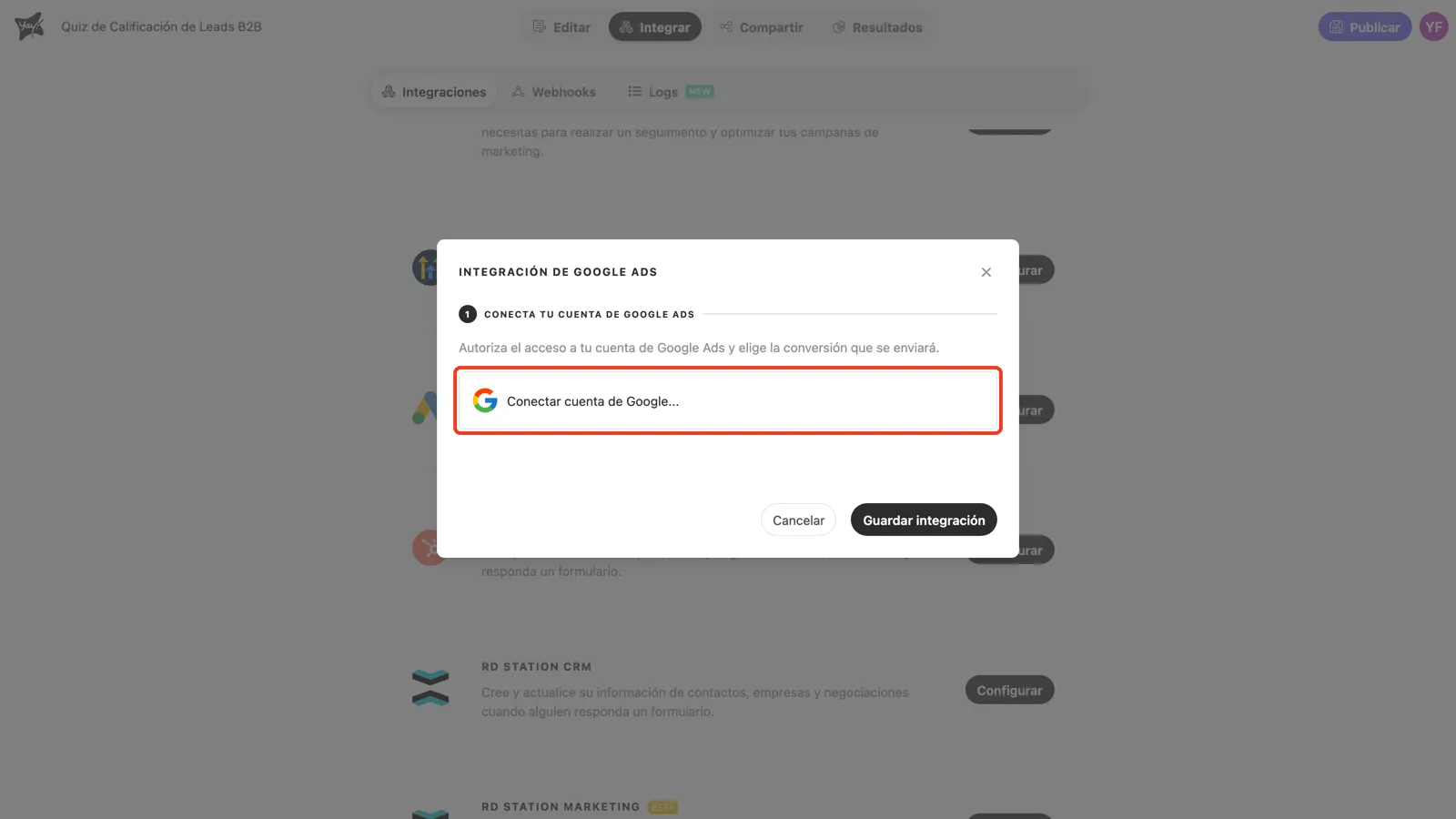
Se abre una ventana de Google. Inicia sesión con la cuenta de Google que tiene acceso a tu cuenta de Google Ads y autoriza a Yay! Forms. La conexión queda guardada en tu workspace: la próxima vez que tú (o alguien de tu equipo) configure Google Ads en otro formulario, la cuenta aparece en este menú, lista para seleccionar.
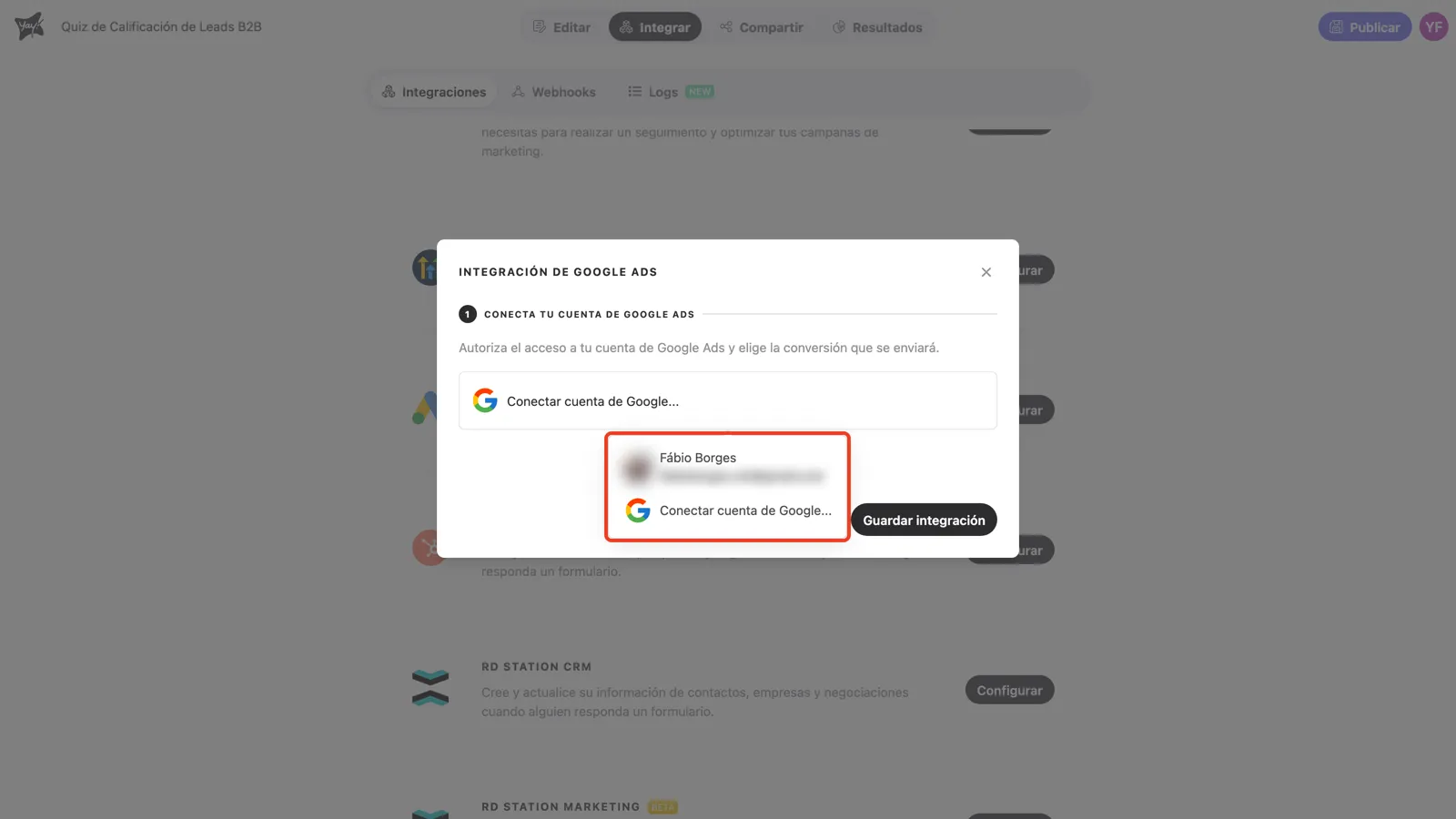
Una vez conectada, la cuenta aparece como una tarjeta en el paso 1 y el resto de la configuración se vuelve visible.
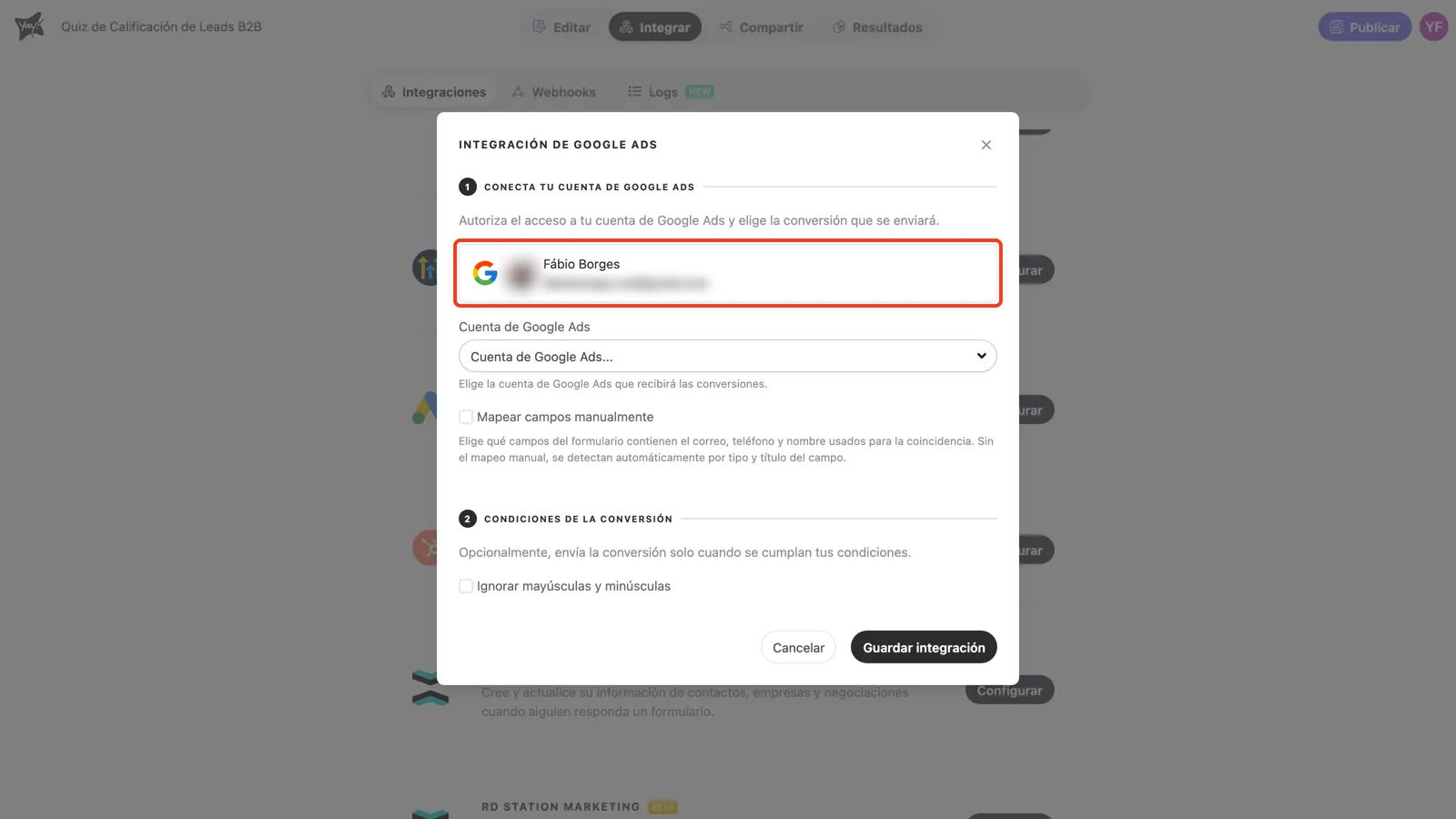
Elige la cuenta de Google Ads
El menú Cuenta de Google Ads lista todas las cuentas de Google Ads a las que accede tu inicio de sesión de Google, incluidas las cuentas de administrador (MCC). Elige la cuenta que recibirá las conversiones.
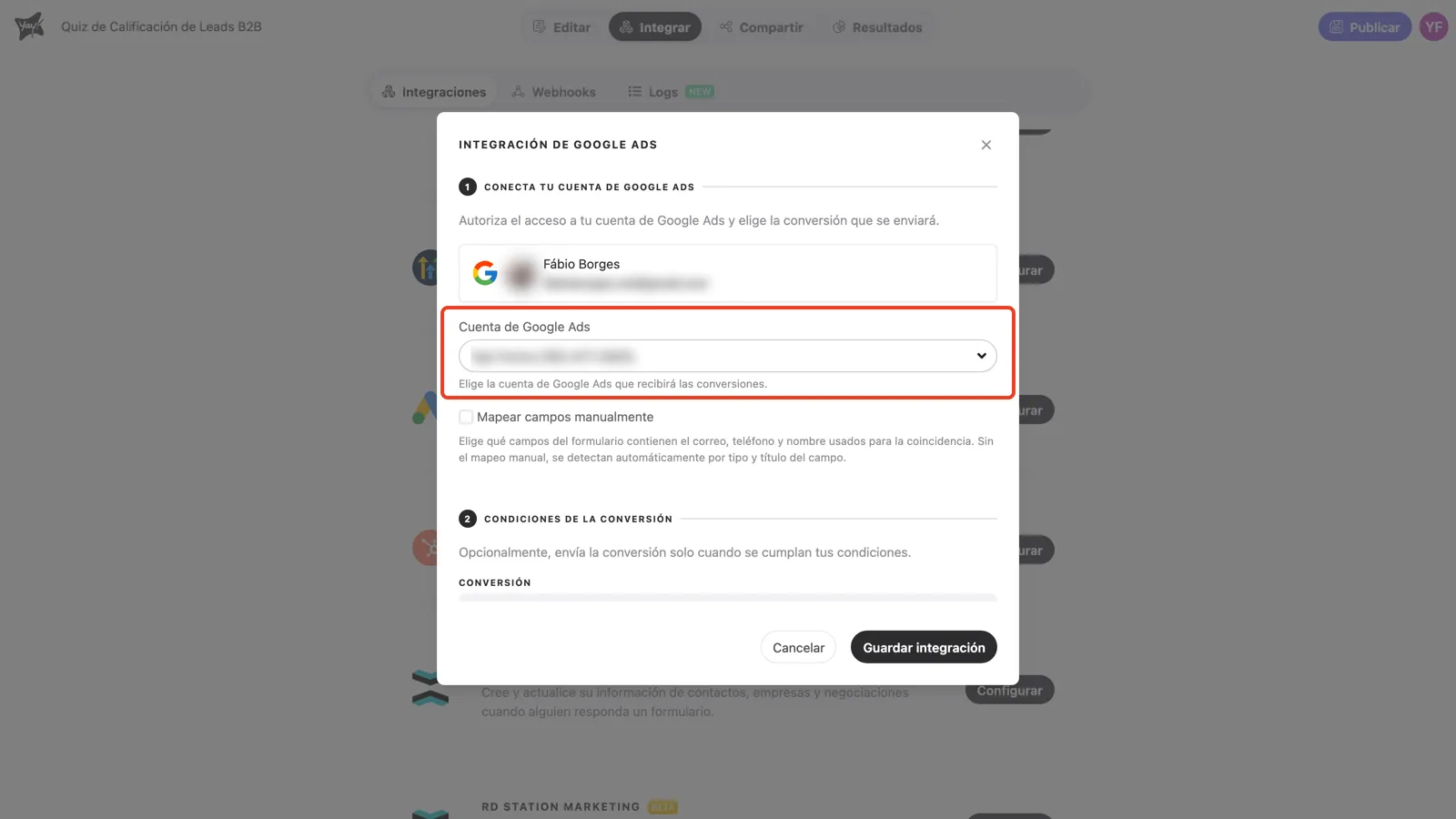
Mapear campos manualmente (opcional)
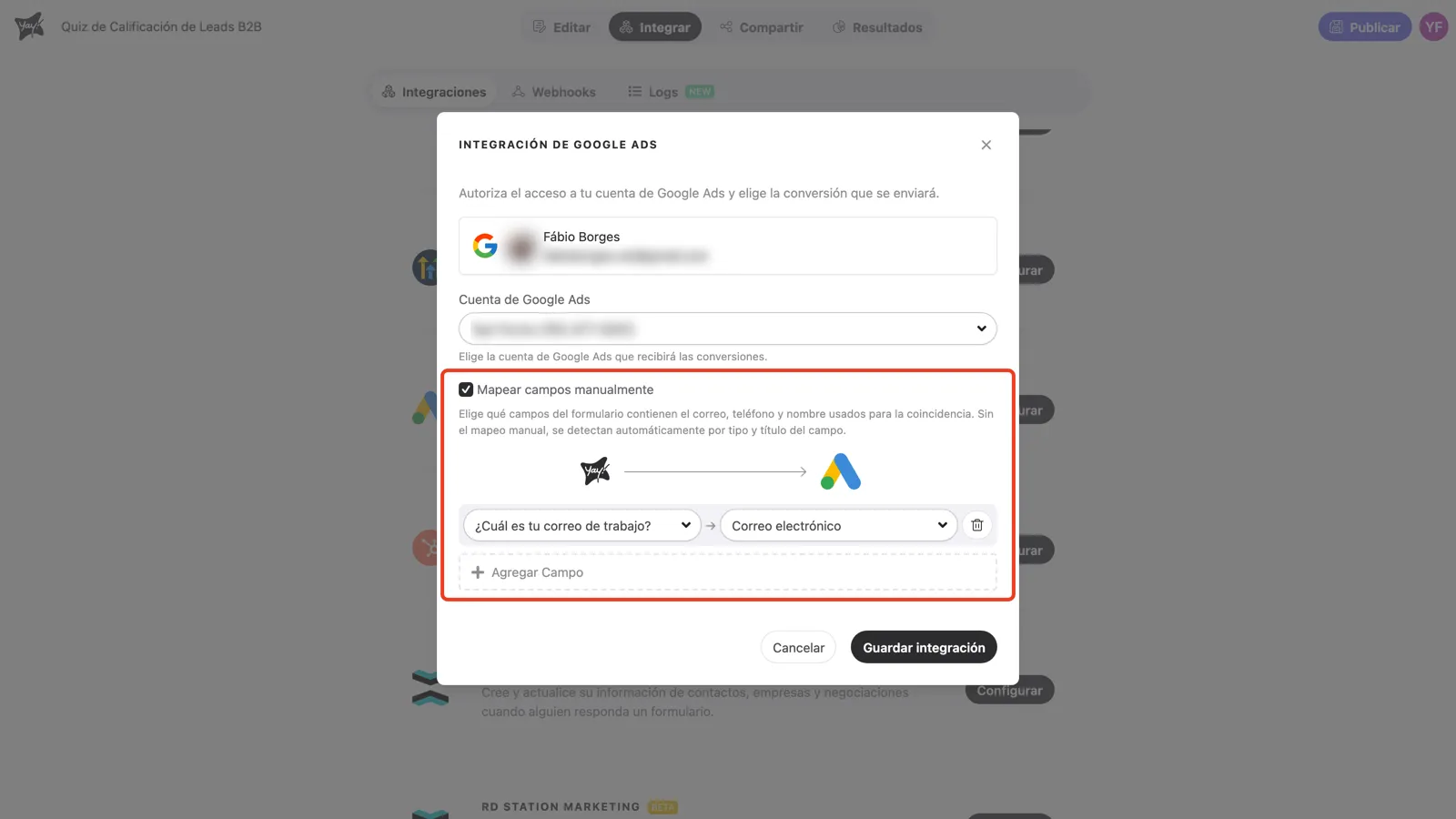
Para emparejar una conversión con un clic y una persona reales, Yay! Forms envía el correo, el teléfono y el nombre del encuestado junto con el gclid. De forma predeterminada, encuentra esos valores por su cuenta, detectando las preguntas correctas por el tipo y el título del campo. Si tu formulario captura esos datos en campos que Yay! Forms no puede detectar (por ejemplo, el correo en una pregunta de texto simple), marca Mapear campos manualmente.
Aparece una fila de mapeo: elige un origen del lado de Yay! Forms y un destino del lado de Google Ads (correo, teléfono, nombre, apellido). La lista de orígenes cubre tus preguntas, campos ocultos, parámetros de seguimiento y variables. Haz clic en Agregar Campo para más filas.
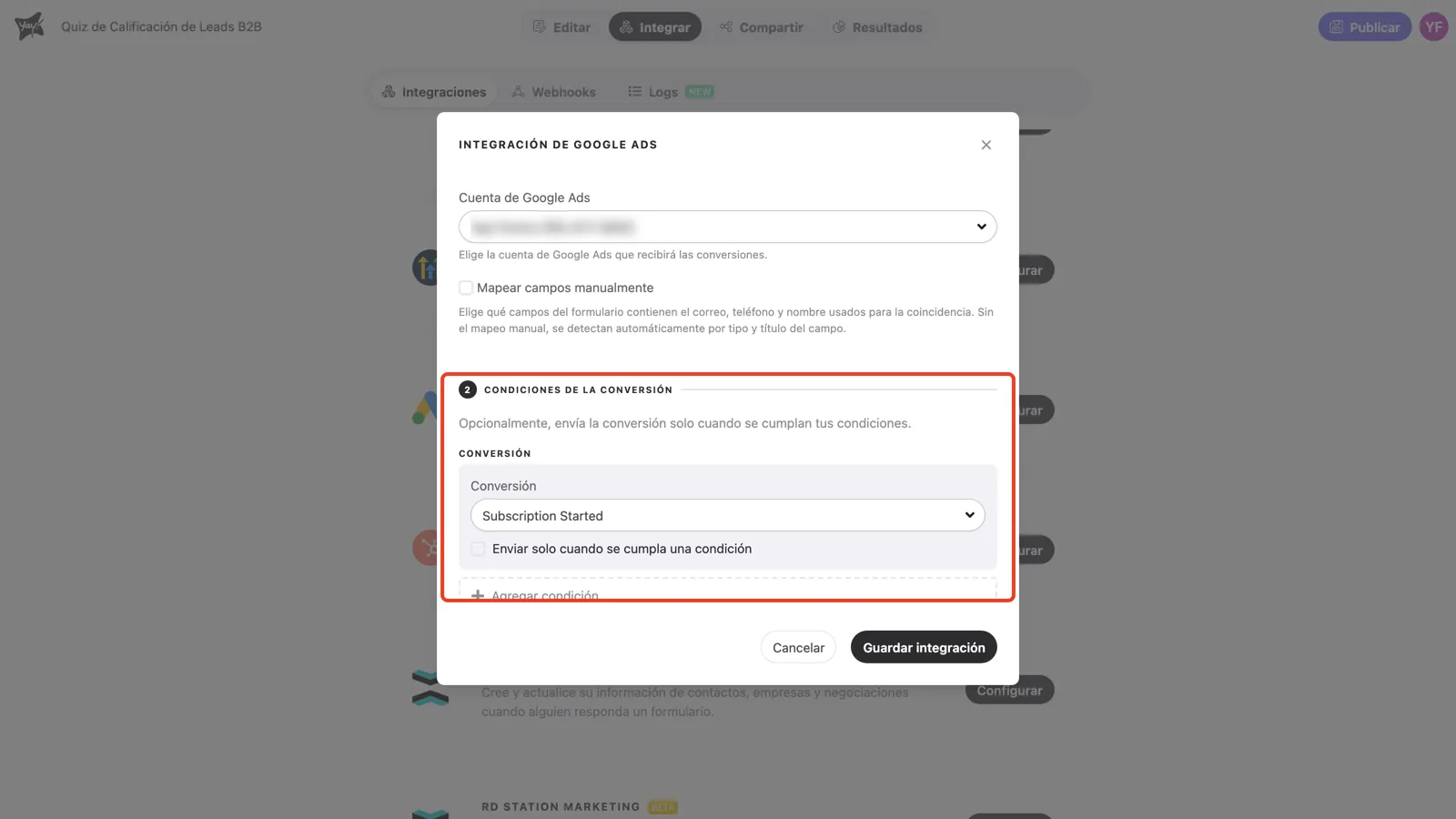
4. Paso 2: Condiciones de la conversión
El menú Conversión lista las acciones de conversión elegibles de la cuenta que elegiste en el paso 1. Selecciona la que este formulario debe reportar.
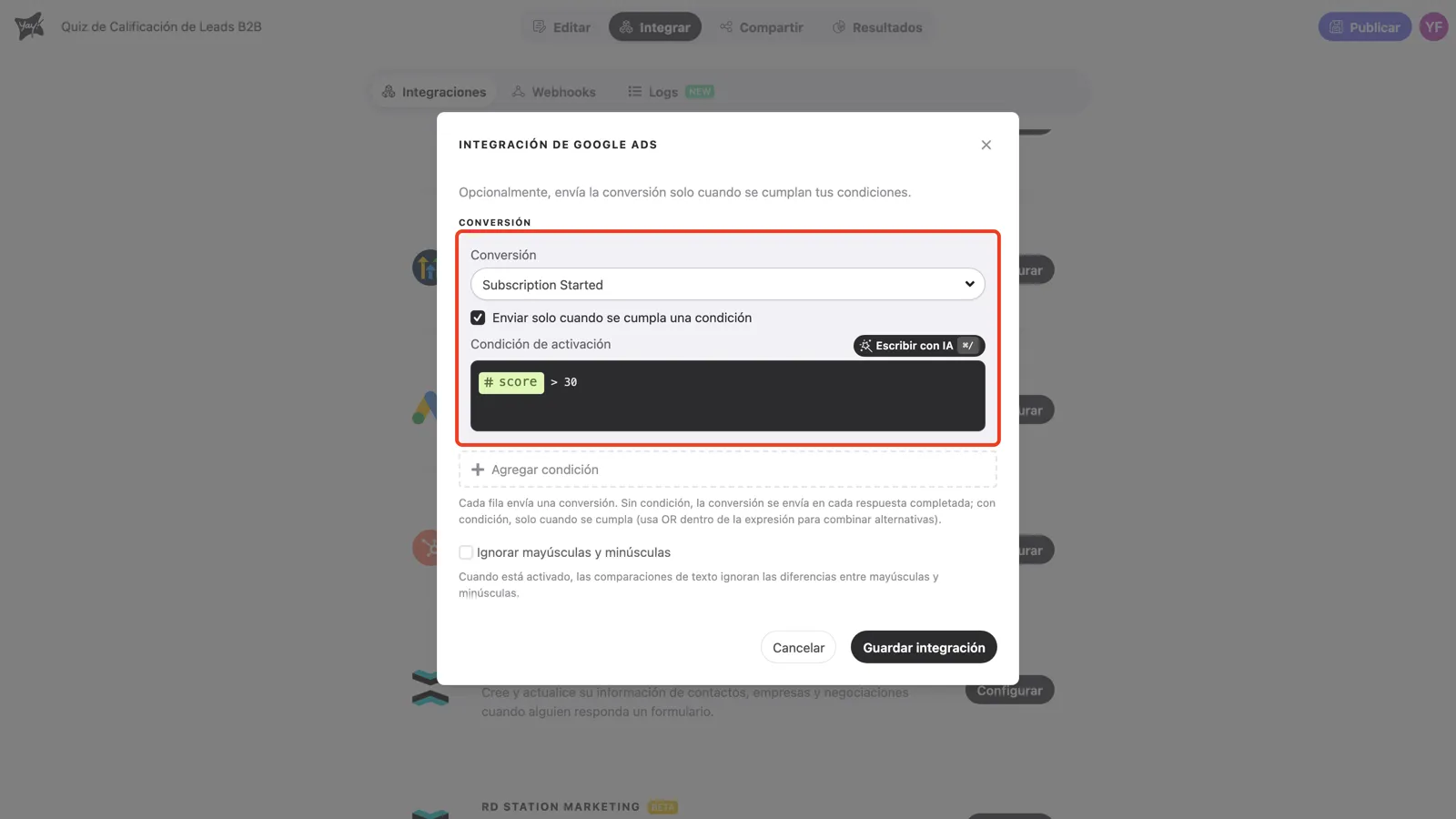
De forma predeterminada, la conversión se envía en cada respuesta completada. Eso funciona para un formulario donde cada envío es el objetivo, como una solicitud de demo. En un quiz o formulario de calificación, enviar cada respuesta le enseñaría a Google Ads a optimizar para cualquier encuestado, incluidos los que no te interesan. Las condiciones resuelven eso.
Marca Enviar solo cuando se cumpla una condición para revelar el editor Condición de activación. Escribe una expresión con los campos y variables del formulario: escribe @ para insertar un campo, o haz clic en Escribir con IA para describir la regla en lenguaje natural y recibir la expresión lista. El ejemplo de abajo solo reporta la conversión cuando el puntaje del encuestado superó el umbral de calificación:
La sintaxis completa de las expresiones, con todos los operadores y ejemplos listos para adaptar, está en Cómo crear expresiones para la ejecución condicional de integraciones. Dos controles completan el paso:
- Agregar condición: agrega otra fila de conversión. Cada fila envía una conversión, con su propia acción de conversión y su propia condición opcional. Úsalo para reportar, por ejemplo, “Lead” en cada envío y “Lead calificado” solo por encima de un puntaje.
- Ignorar mayúsculas y minúsculas: hace que las comparaciones de texto ignoren la capitalización, así “Acepto” y “acepto” cuentan igual.
Haz clic en Guardar integración.
5. Confirma el envío
Envía una respuesta de prueba por el enlace publicado del formulario y abre la pestaña Logs en la pantalla de integraciones. Cada ejecución aparece con su hora y estado; Con éxito significa que Yay! Forms entregó la conversión a Google Ads. Detalles en Cómo ver los registros (logs) de tus integraciones.
Cómo funciona la atribución
Cuando alguien hace clic en tu anuncio, Google agrega un id de clic (el gclid) a la URL de destino. Yay! Forms lo captura del enlace del formulario automáticamente, sin configurar campos ocultos, y lo devuelve junto con la conversión para que Google Ads acredite exactamente la campaña, el grupo de anuncios y la palabra clave. Junto con el id de clic, el correo, el teléfono y el nombre del encuestado se envían en el formato de hash que Google exige (eso es lo que habilita el opt-in de conversiones avanzadas de los requisitos previos), lo que permite emparejar la conversión incluso cuando el id de clic no llega.
Para que la captura funcione, el gclid tiene que llegar a la dirección del formulario:
- Anuncio que apunta directo al formulario: nada que hacer. El gclid llega en el enlace del formulario y se captura.
- Formulario incrustado en tu página: haz que el embed herede los parámetros de la URL de la página, como muestra Cómo heredar parámetros de la URL en tu formulario incrustado (embed).
Bueno saberlo
- Una conexión, varios formularios: la credencial de Google pertenece al workspace. Configura Google Ads en otro formulario eligiendo la cuenta guardada en el menú, sin una nueva autorización.
- Cambiar de cuenta: abre la integración de nuevo para conectar otra cuenta de Google, o desconecta la actual.
- Principal o secundaria: al crear la acción, Google puede marcarla como principal en el objetivo predeterminado de la cuenta, que suele estar vinculado a varias campañas. Las acciones principales alimentan las pujas automáticas, y una conversión nueva entra sin historial. Si prefieres observarla antes de que guíe tus pujas, marca la acción como secundaria en Objetivos → Resumen y promuévela después, cuando ya tenga volumen.
- Los quizzes con puntaje se llevan bien con las condiciones: si tu formulario todavía no tiene puntaje, Cómo puntuar y calificar leads con lógica muestra cómo construir uno, y esta integración convierte ese puntaje en la señal de conversión que tus campañas optimizan.
Conclusión
Creaste una acción de conversión de importación de clics, conectaste tu cuenta de Google, elegiste la cuenta de Google Ads, definiste la conversión a enviar y la condicionaste para que solo los leads que te interesan alimenten tus pujas. A partir de aquí, Google Ads optimiza con conversiones reportadas por el propio formulario, entregadas de servidor a servidor.
Artículos relacionados: