Una vez que una pregunta tiene una imagen o video adjunto, la fila Layout del panel derecho decide dónde se coloca: como fondo, junto al texto, ocupando la mitad de la pantalla o como banner. El lienzo muestra una vista previa de cada opción en vivo.
La fila Layout
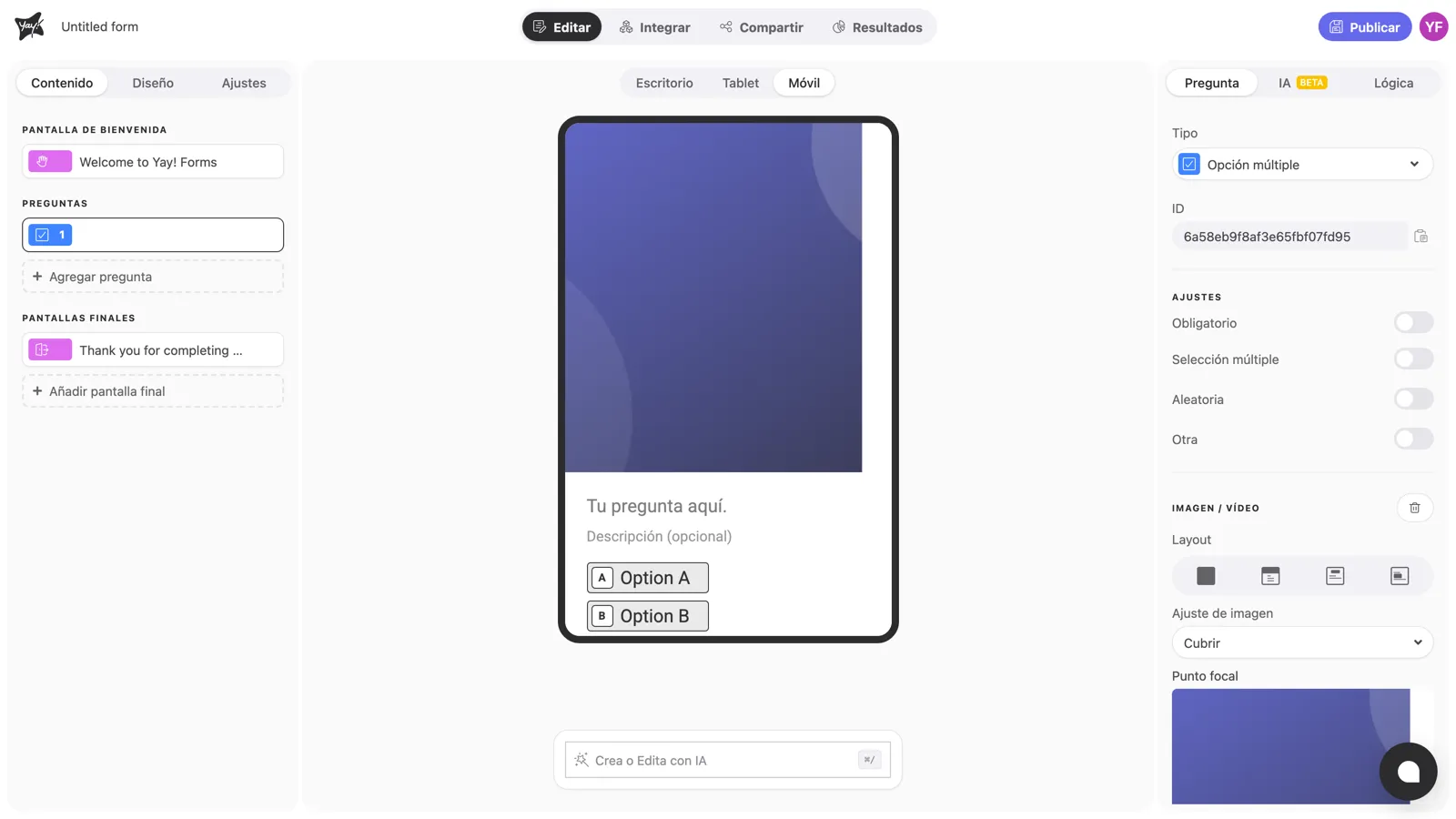
Con la pregunta seleccionada, busca Layout dentro de Imagen / Vídeo en el panel derecho: una fila de iconos, uno por layout. Haz clic en uno para aplicarlo.
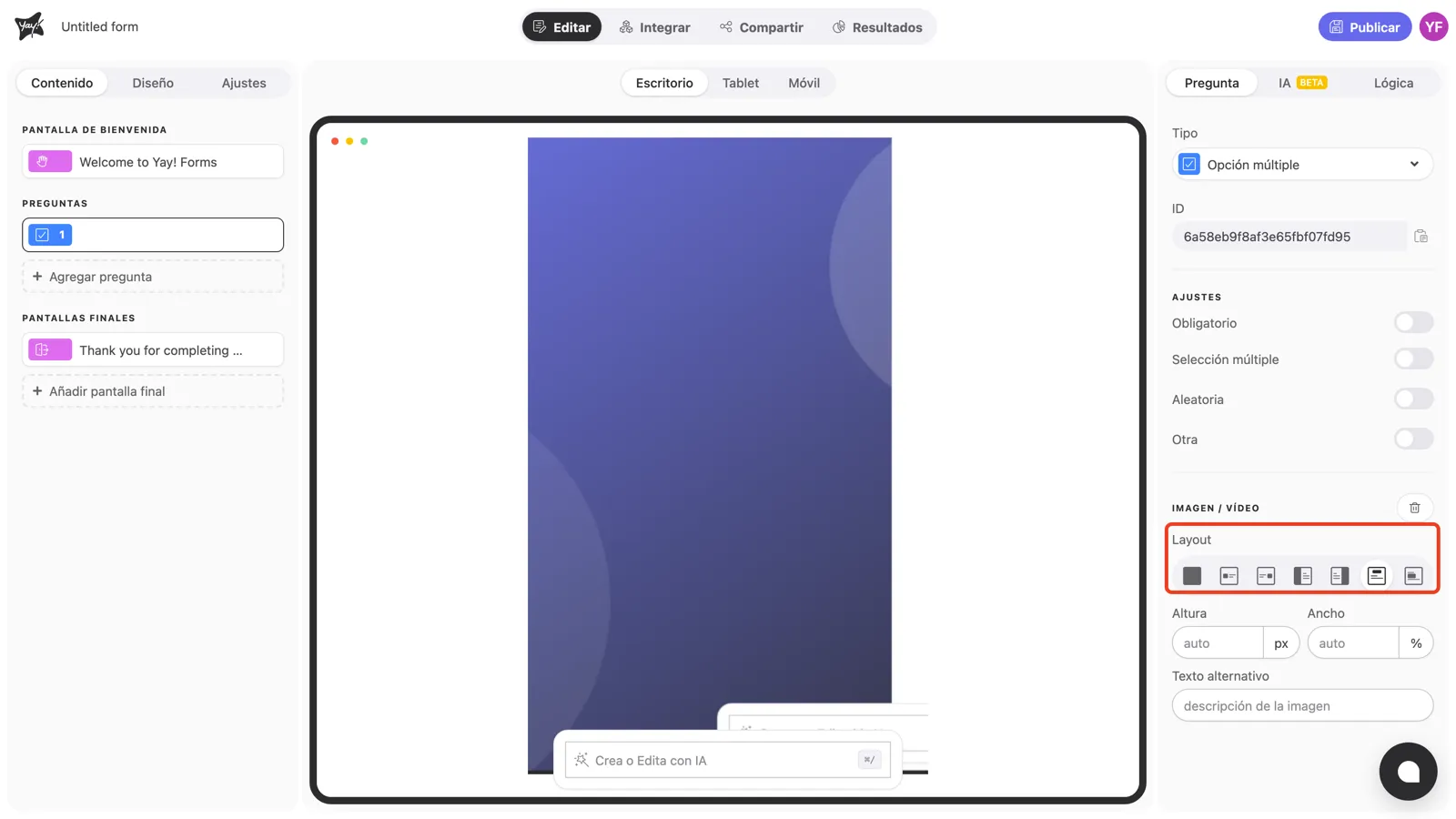
Los siete layouts de escritorio
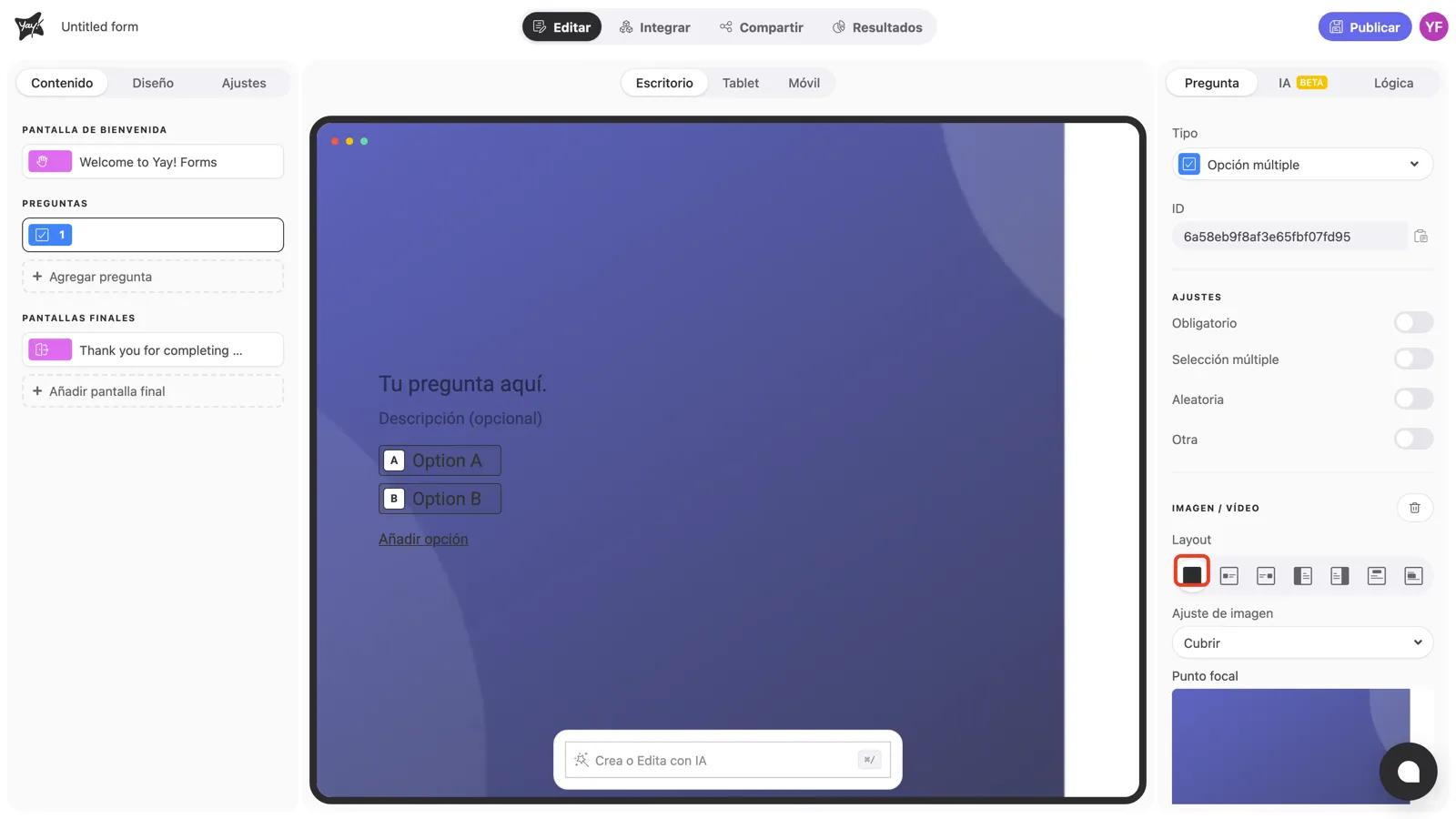
1. Fondo. La imagen llena toda la pantalla detrás de la pregunta. Funciona bien para crear atmósfera; asegúrate de que el texto siga siendo legible sobre ella.
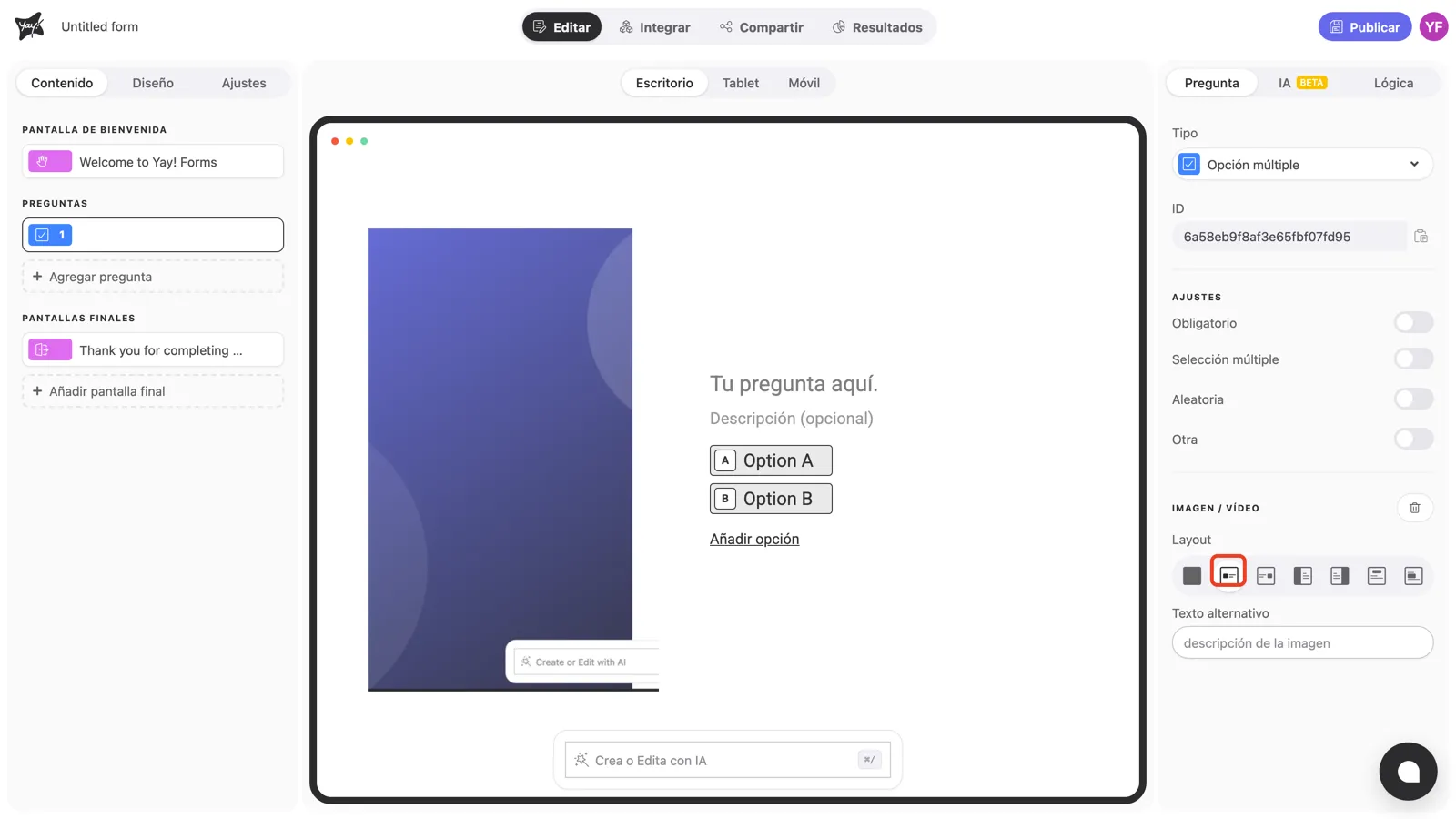
2. A la izquierda del texto. La imagen se coloca en una caja junto a la pregunta, a la izquierda.
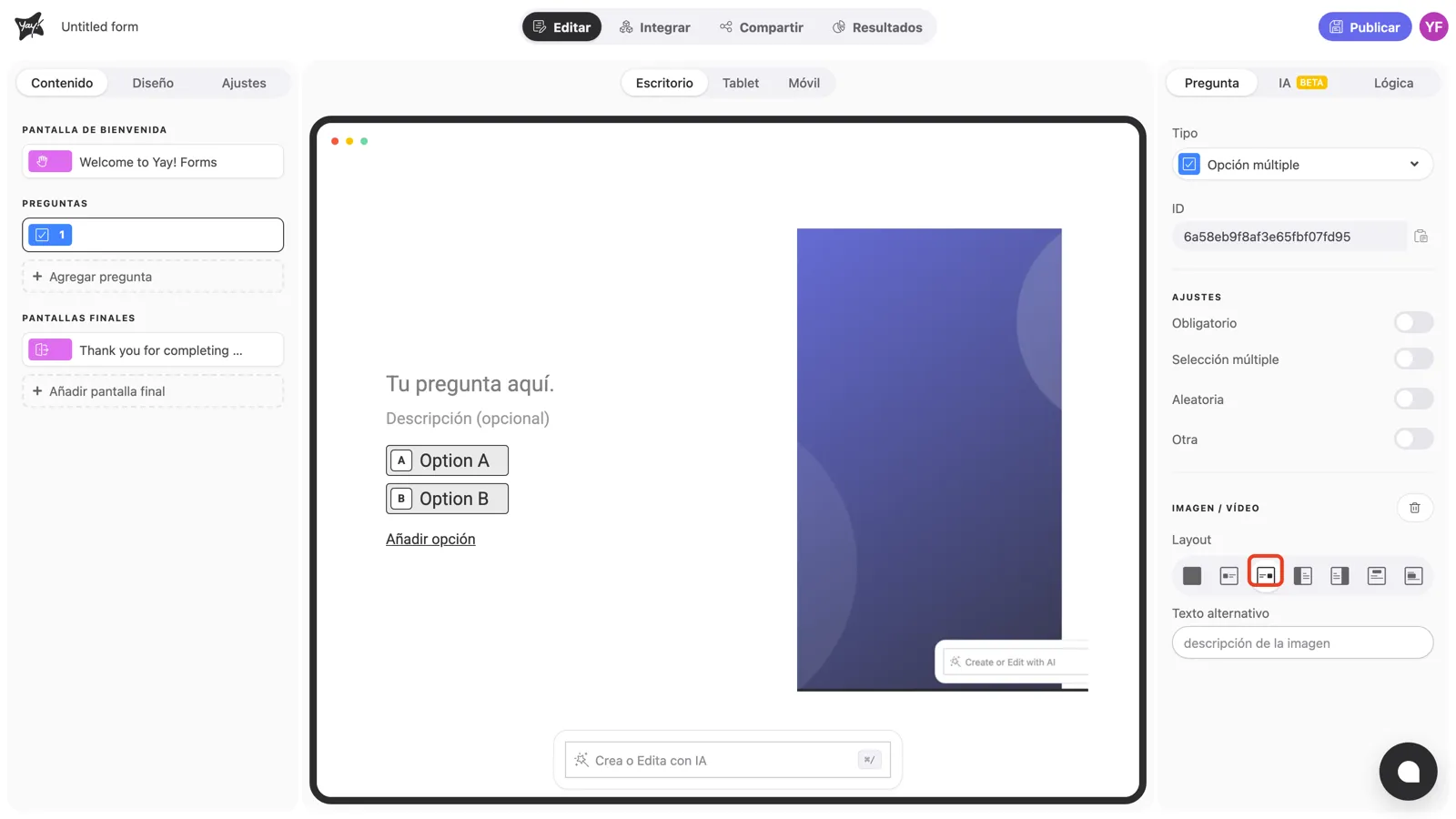
3. A la derecha del texto. El espejo del anterior.
4. Split a la izquierda. La imagen llena la mitad izquierda de la pantalla de borde a borde; la pregunta ocupa la mitad derecha. El look clásico para fotos de producto y retratos.
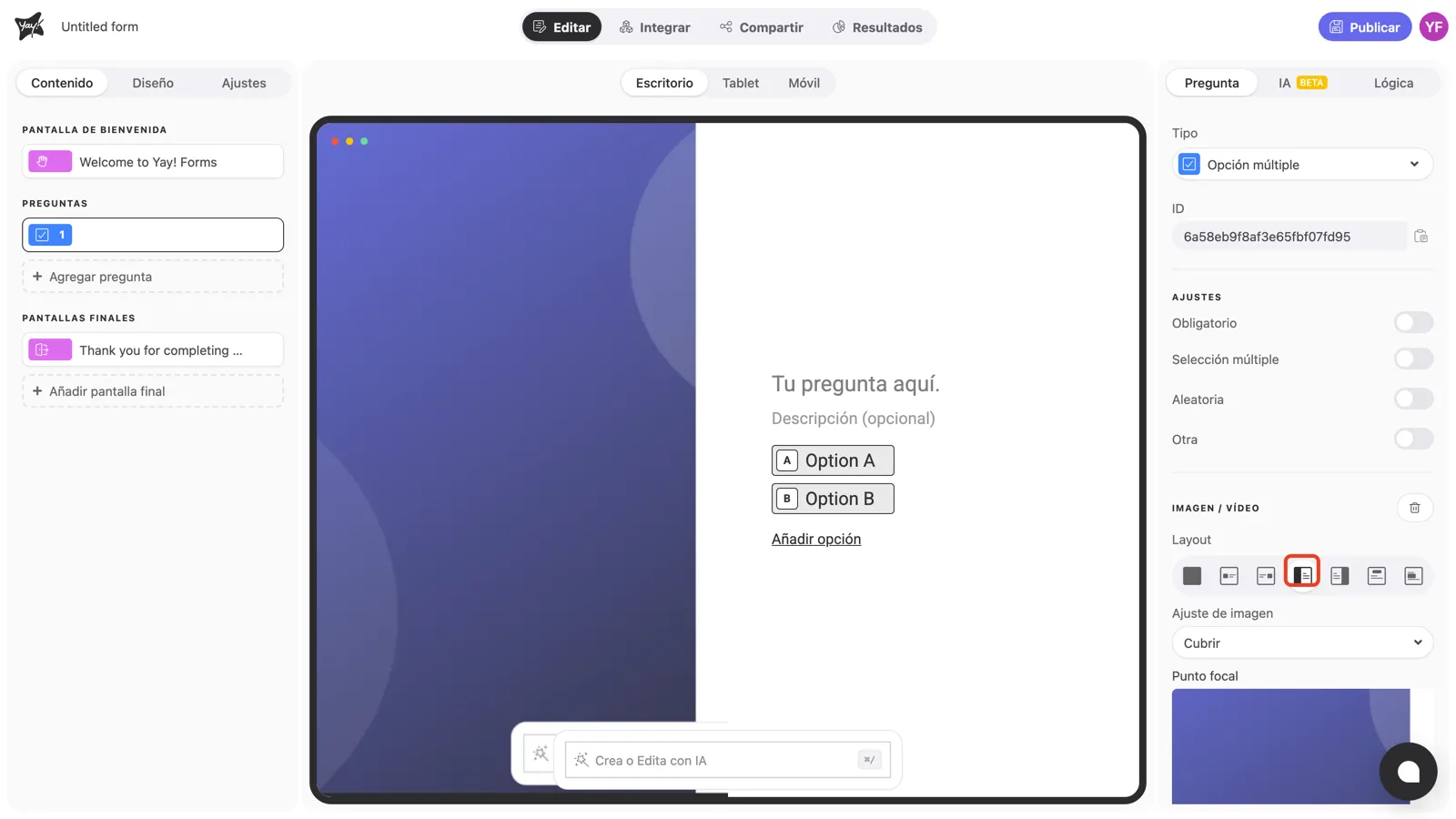
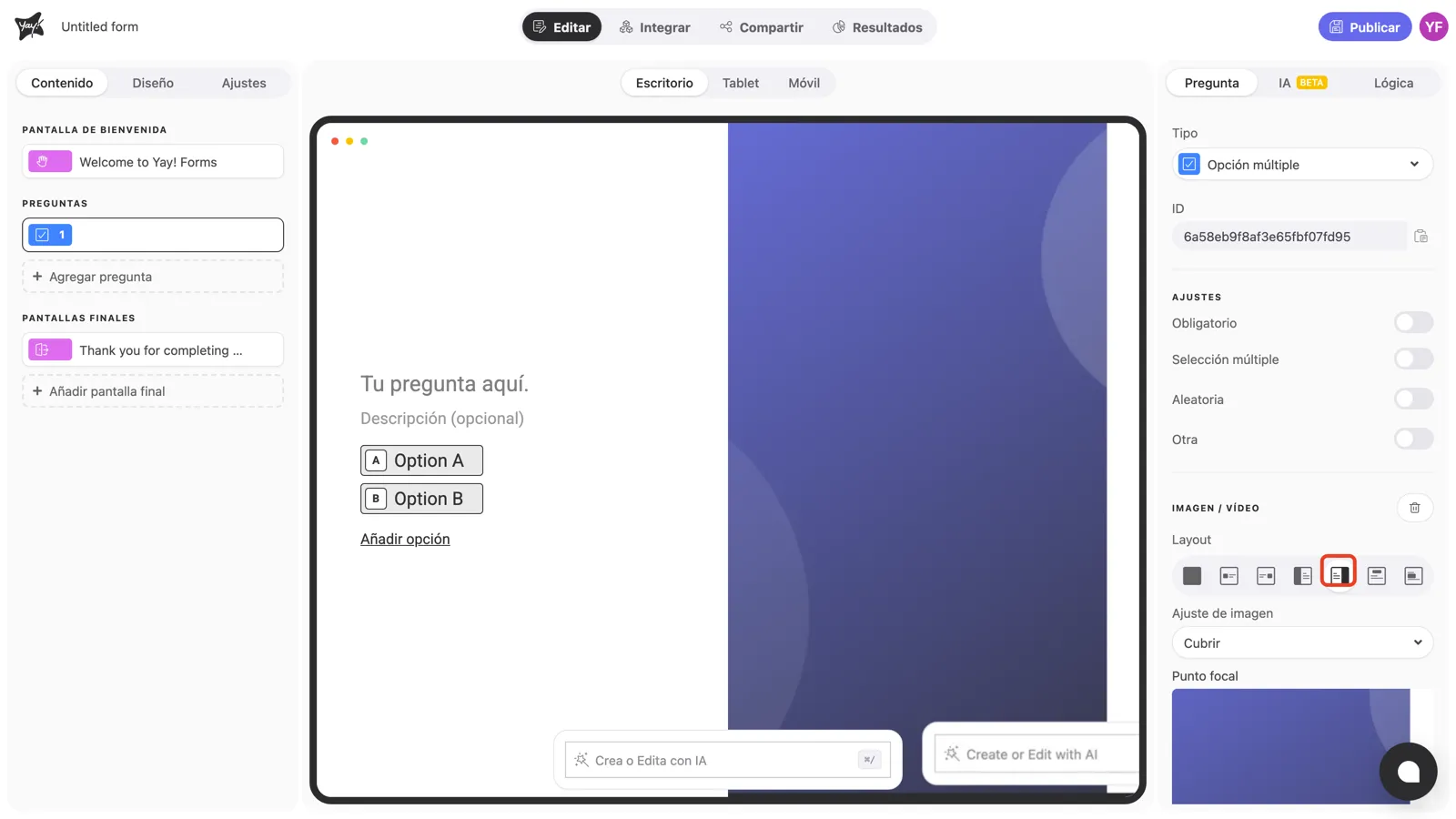
5. Split a la derecha. La misma división, con la imagen a la derecha.
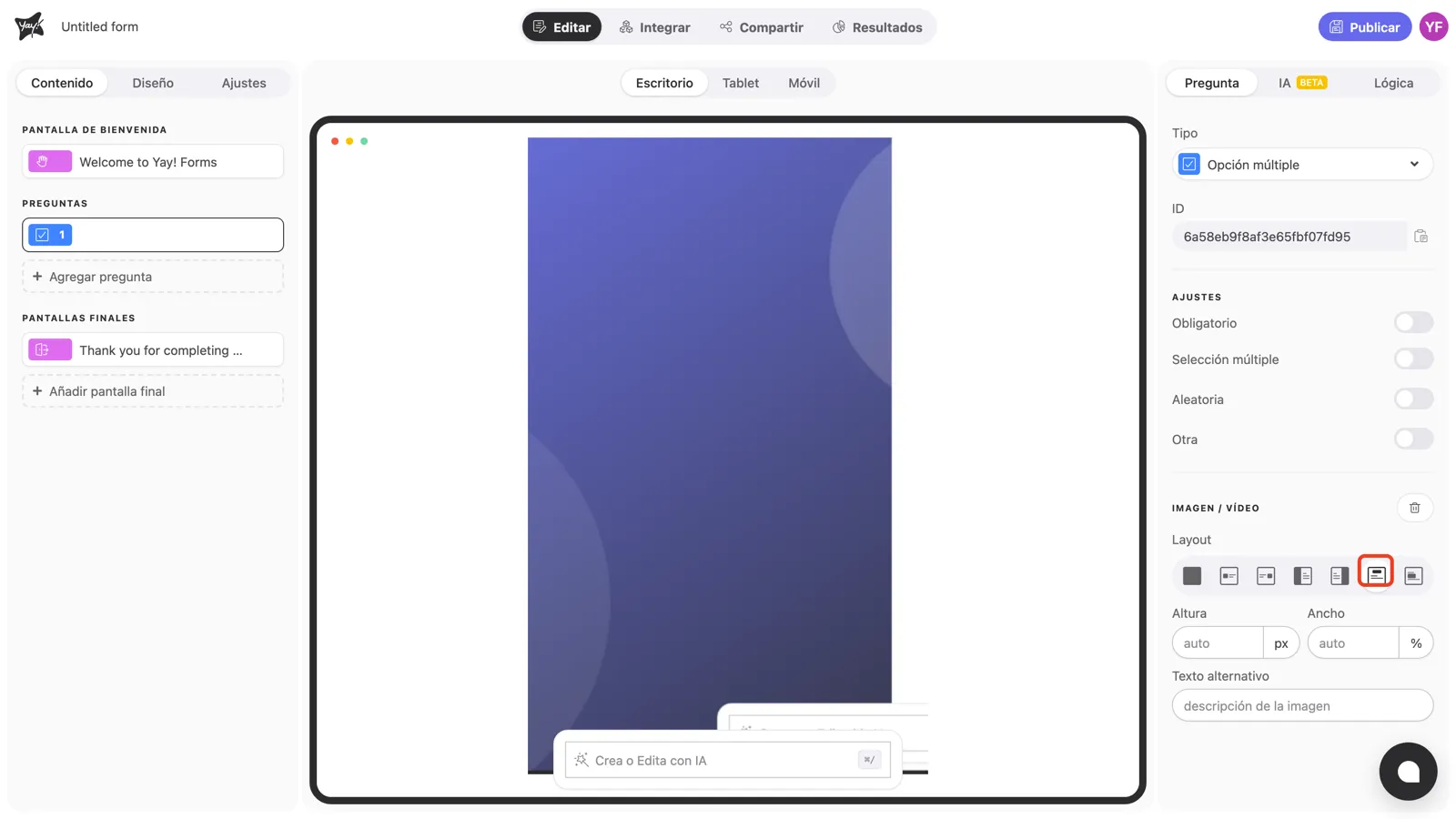
6. Encima de la pregunta. La imagen se muestra como un banner sobre la pregunta, el lugar natural para un logo. Este layout (y el siguiente) también desbloquea los campos Altura y Ancho para afinar el tamaño.
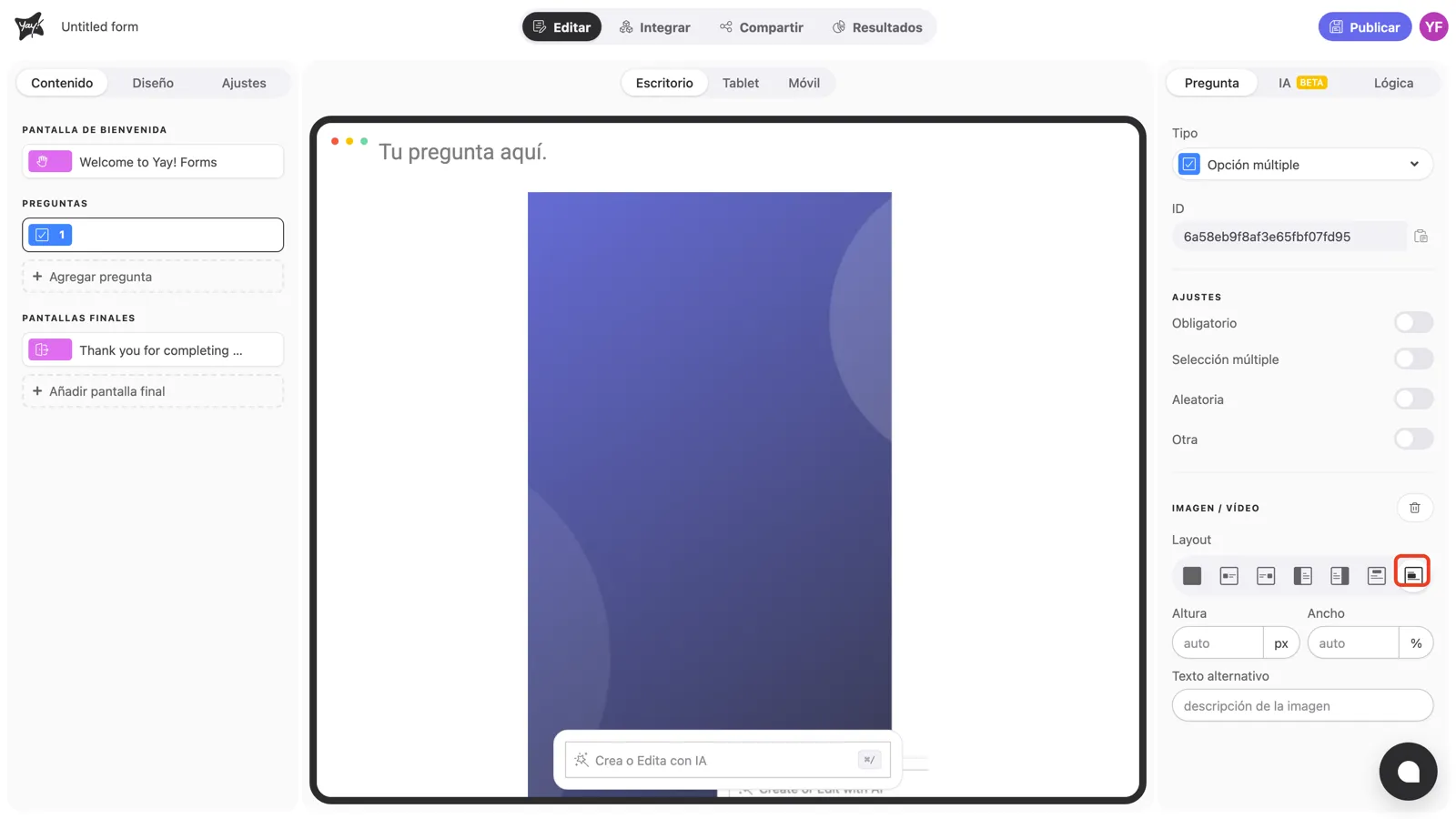
7. Debajo de la pregunta. La imagen aparece justo después del título de la pregunta, antes de las opciones. Es la opción indicada cuando la pregunta trata sobre la imagen (“¿Cuál de estos diseños prefieres?”).
En el móvil
Los teléfonos no tienen espacio para layouts lado a lado, así que la vista Móvil ofrece un conjunto compacto de cuatro opciones, incluido Split top, que apila la imagen encima de la pregunta. Usa el selector de dispositivo encima del lienzo para previsualizar y ajustar cada dispositivo por separado; consulta Cómo personalizar el layout del formulario por dispositivo.
Conclusión
Aprendiste los siete layouts de imagen de escritorio (fondo, flotante, split y banners), cuáles desbloquean controles de tamaño o de punto focal y cómo se adapta el conjunto en el móvil.
Artículos relacionados: