La selección de imagen es una pregunta de opción múltiple donde las opciones son imágenes. Las opciones visuales se leen más rápido que el texto y funcionan bien para preferencias de producto, tests de estilo y quizzes.
En este artículo aprenderás a añadir una pregunta de selección de imagen, configurar las opciones con imagen y ajustar su comportamiento.
Añade una pregunta de selección de imagen
Haz clic en + Agregar pregunta en la barra lateral izquierda y elige Elección de imágene en la categoría Opciones.
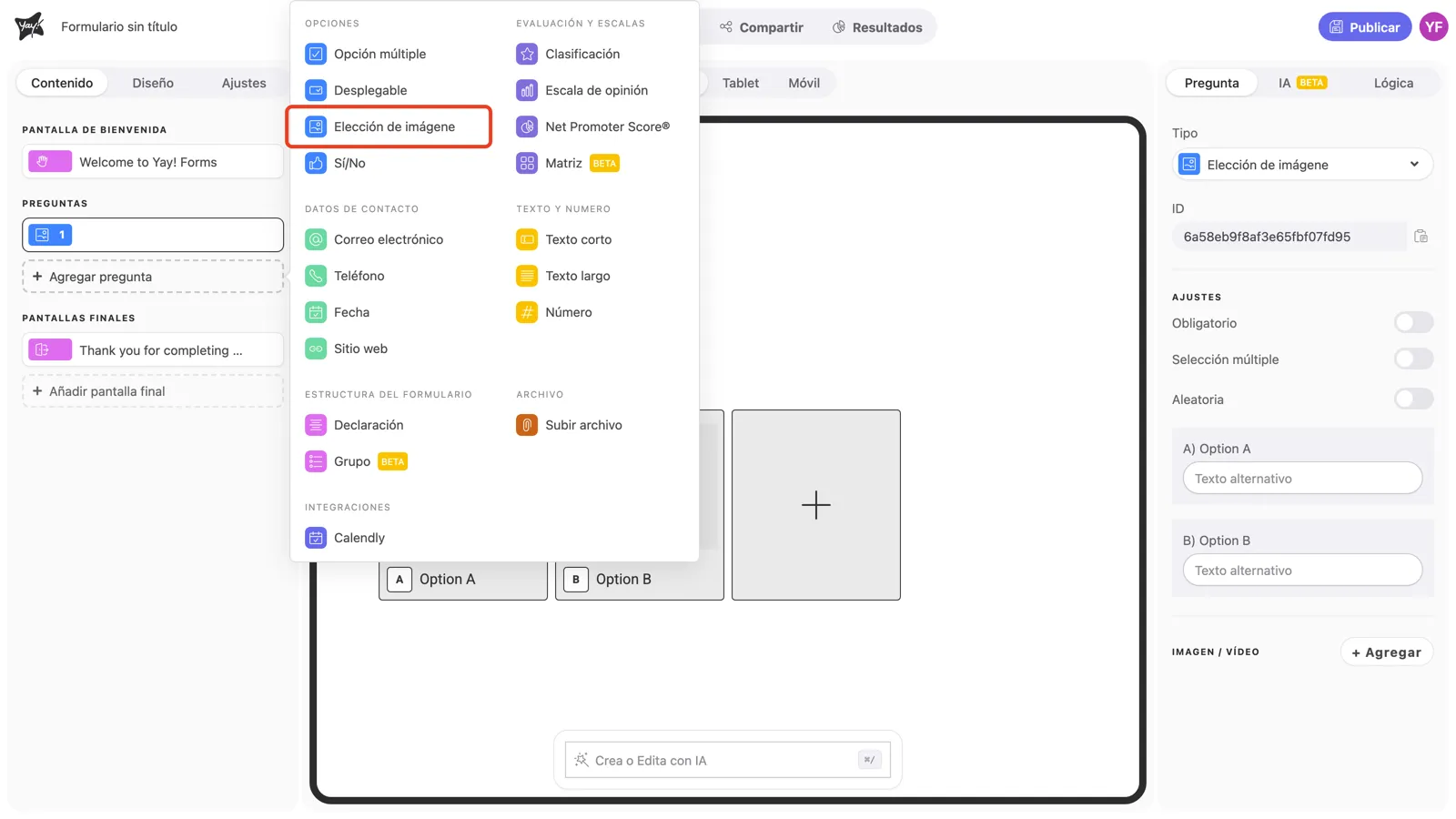
Escribe la pregunta y la descripción
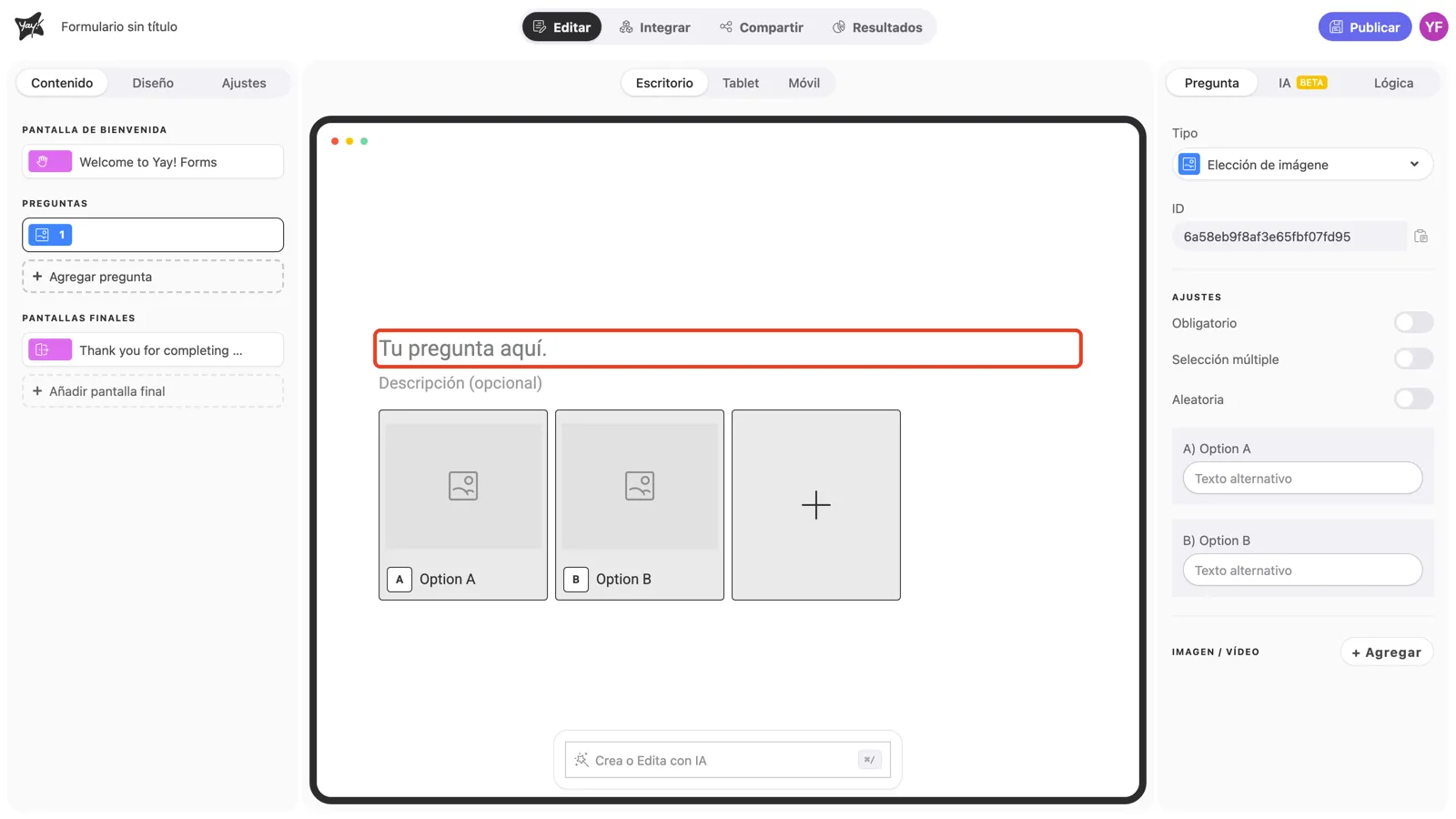
Haz clic en “Tu pregunta aquí.” en el lienzo y escribe tu pregunta.
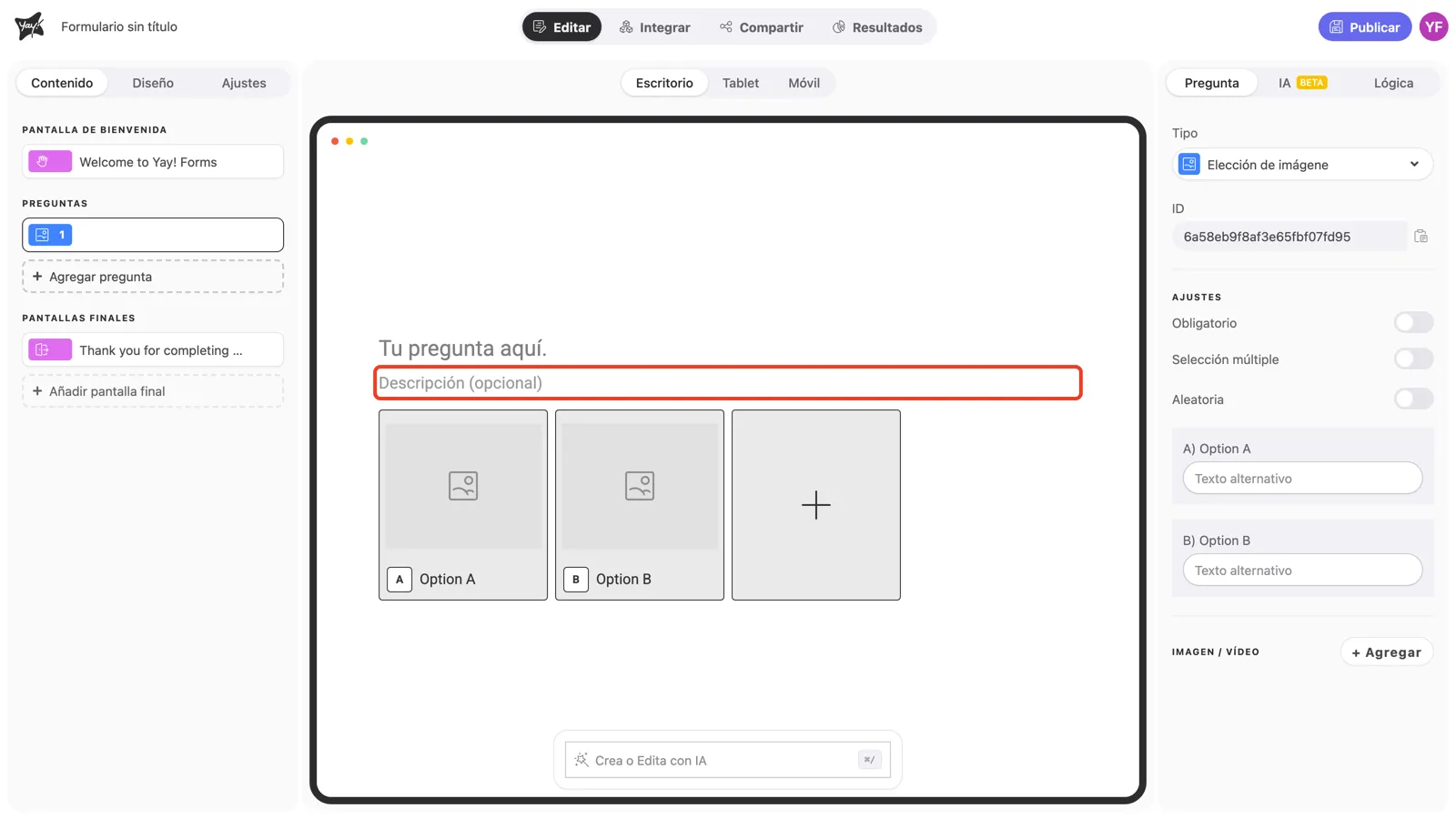
Añade contexto adicional en el campo opcional de descripción debajo si la elección necesita explicación.
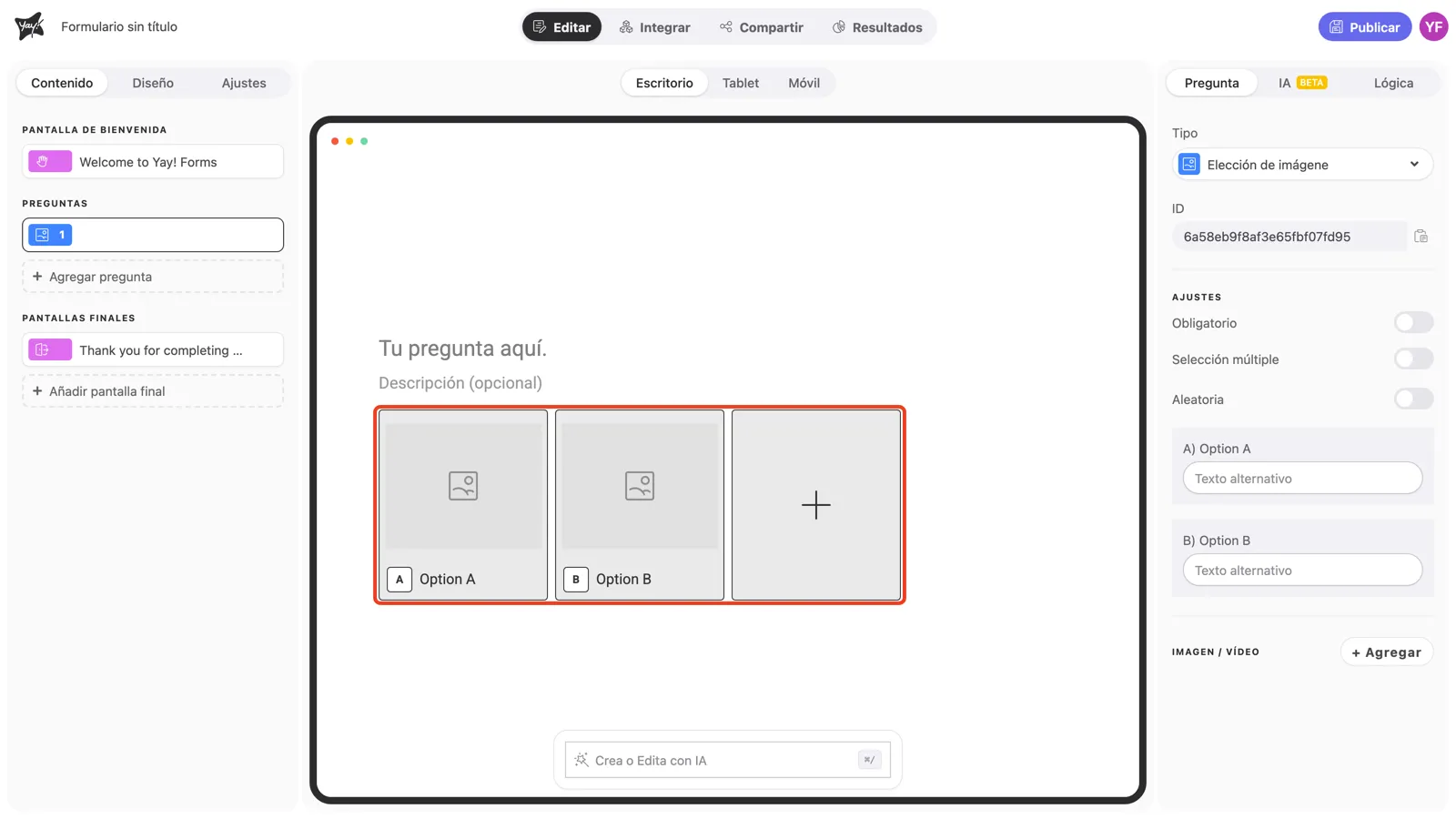
Configura las opciones con imagen
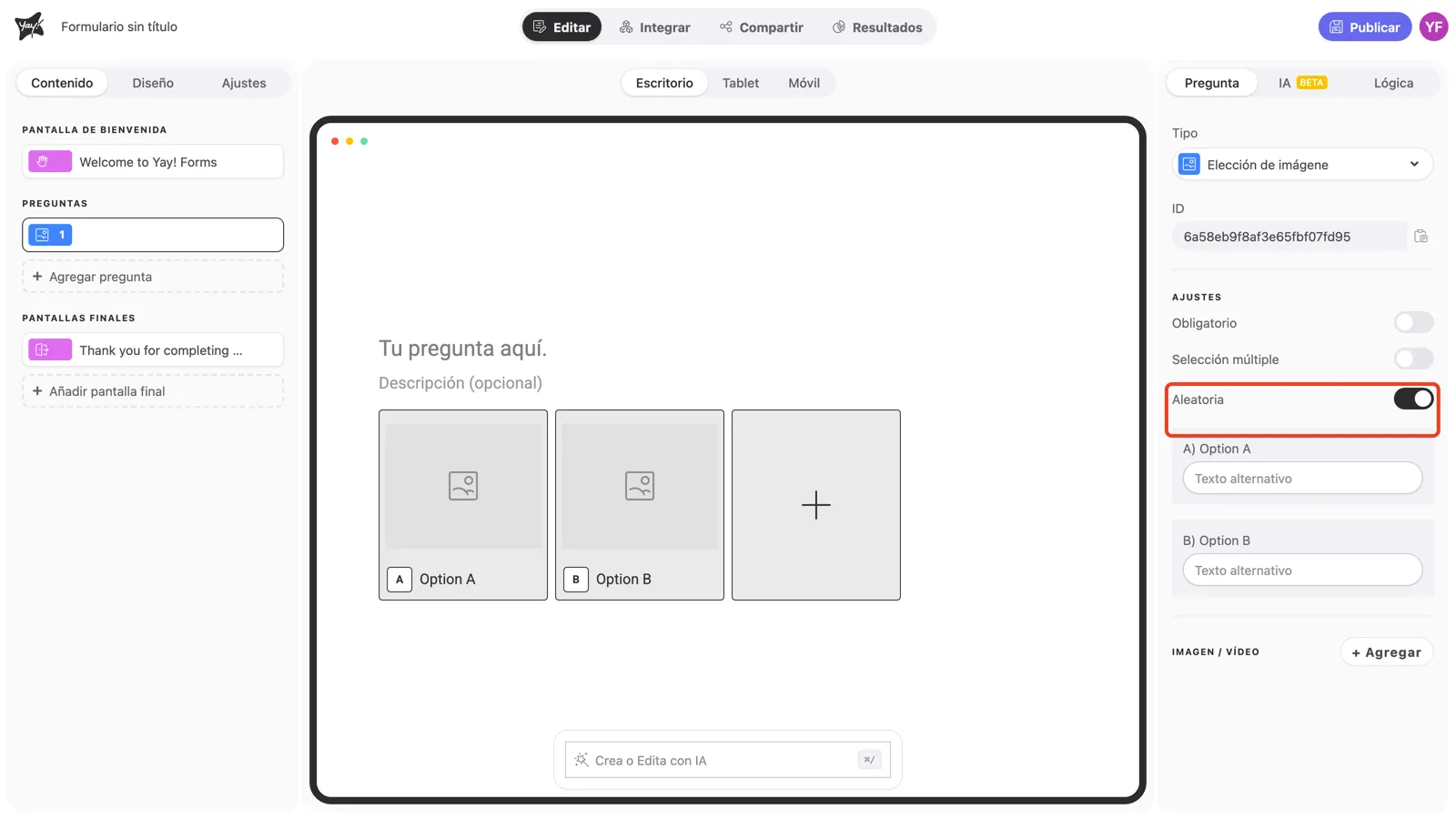
Cada opción es un recuadro en el lienzo: haz clic en un recuadro para subir su imagen, y en el recuadro + para añadir otra opción. Como en todos los tipos de elección, cada opción recibe una letra (A, B, C…) que la persona puede usar para responder.
En el panel derecho, cada opción tiene también una etiqueta de texto (que se muestra bajo la imagen) y un campo Texto alternativo. Complétalo para describir la imagen a quienes usan lectores de pantalla.
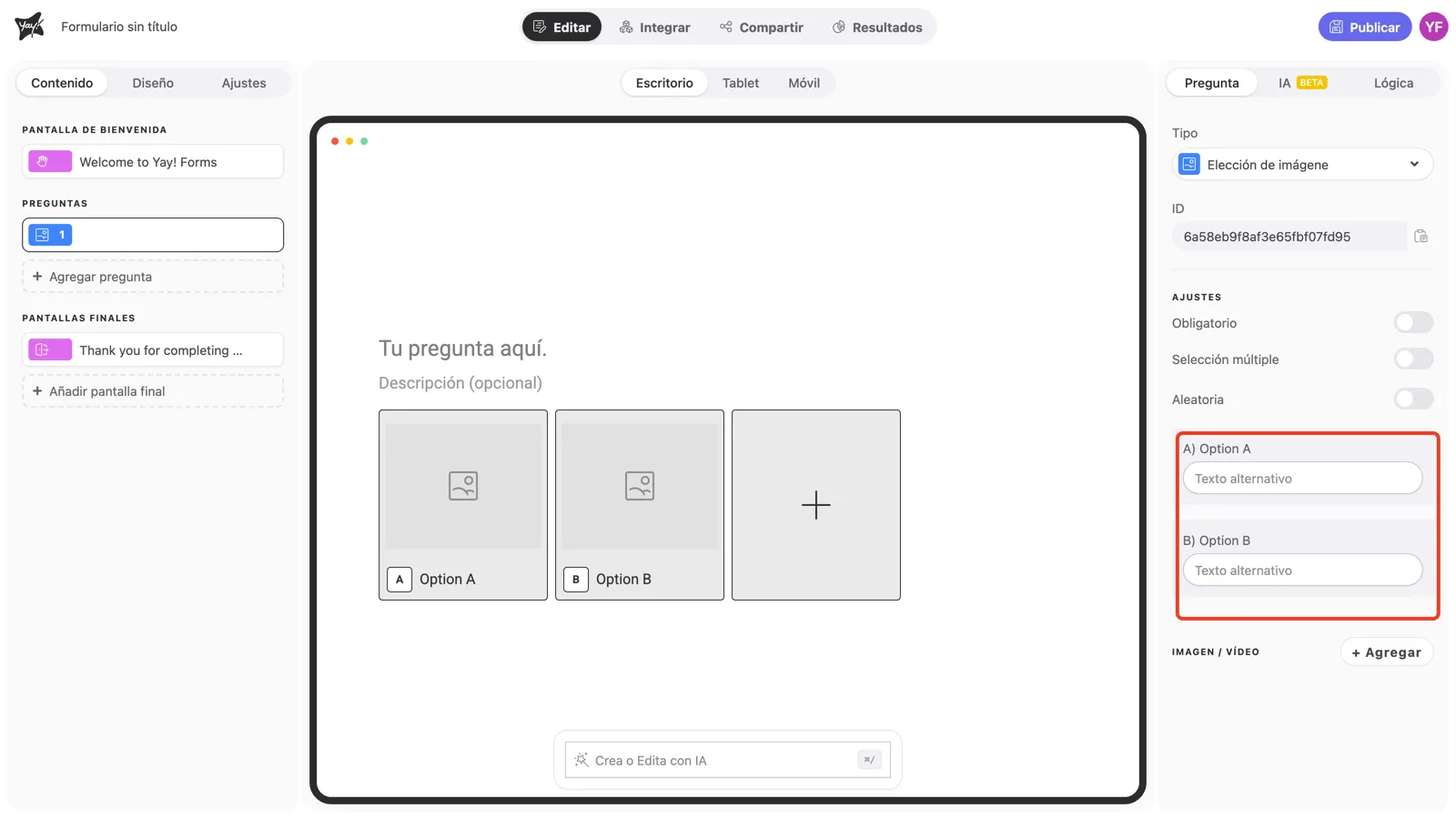
Configuración de la pregunta
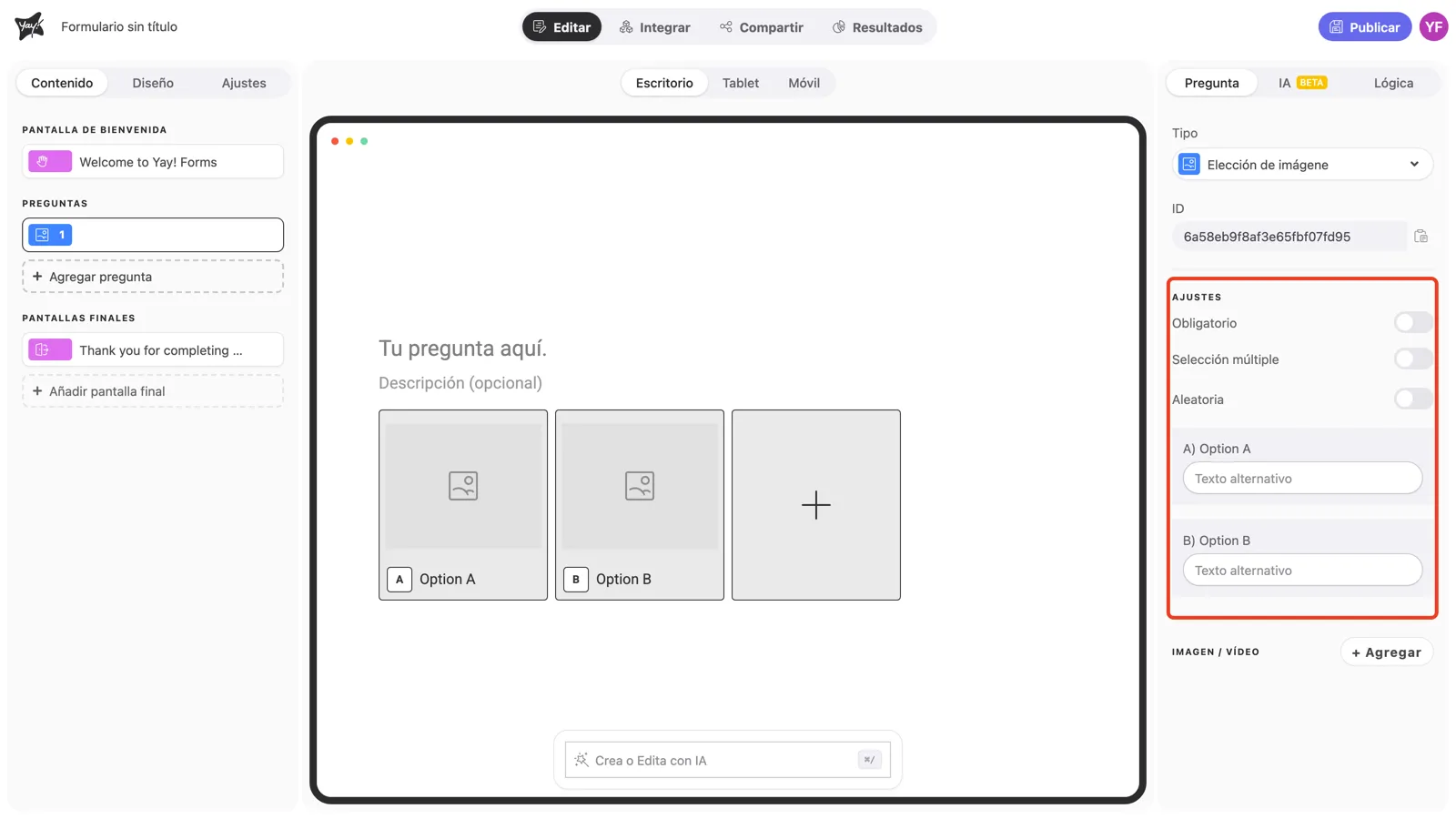
Con la pregunta seleccionada, la sección Ajustes del panel derecho controla el comportamiento de la pregunta.
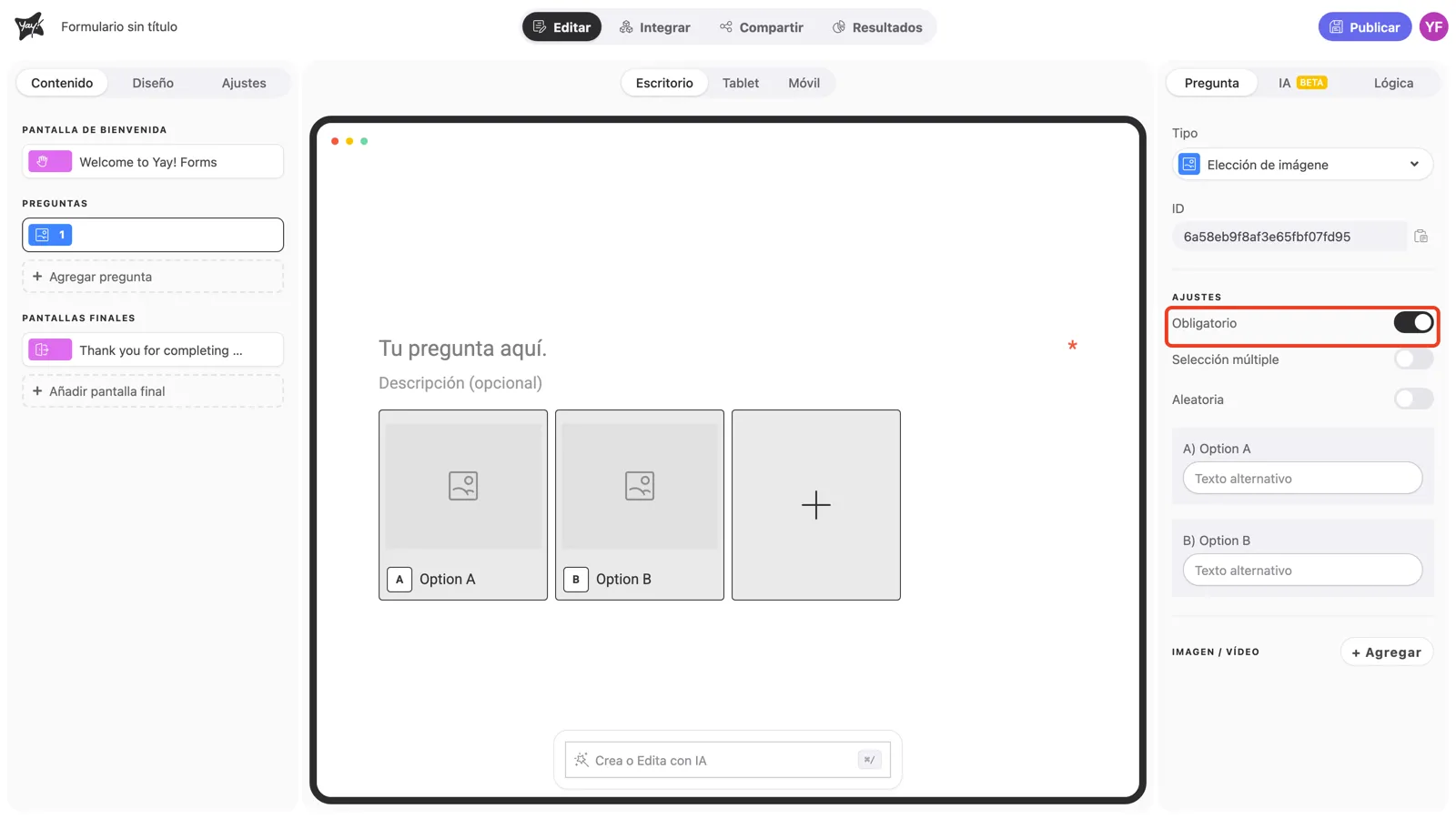
Obligatorio
Activa Obligatorio para impedir que la persona salte la pregunta. Aparece un asterisco al final de la línea de la pregunta, y el formulario no avanza hasta que se elija una opción.
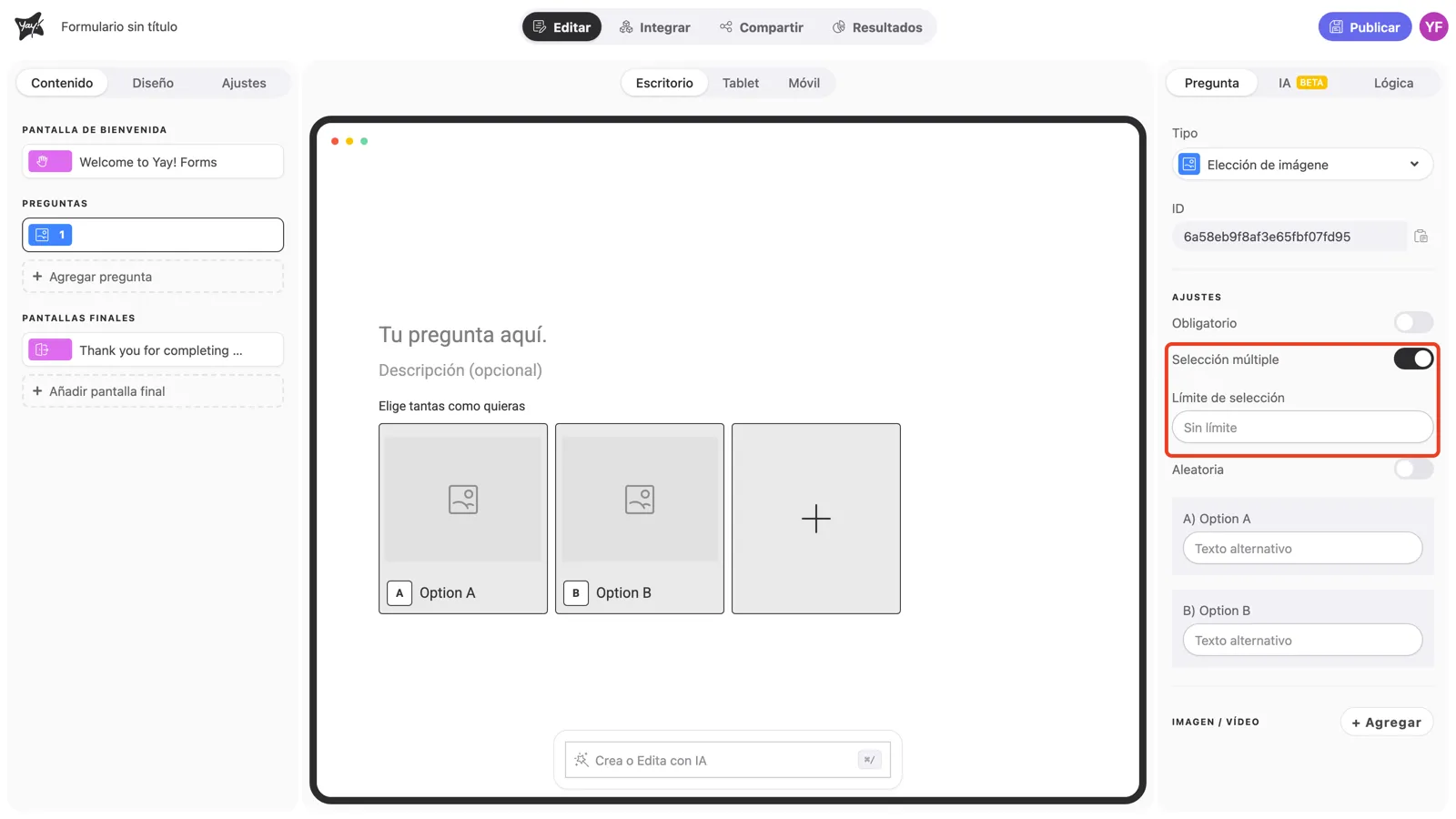
Selección múltiple
Por defecto, la persona elige exactamente una imagen. Activa Selección múltiple para permitir varias: el formulario muestra la pista “Elige tantas como quieras” y aparece un campo Límite de selección donde puedes limitar el número de elecciones.
Aleatoria
Activa Aleatoria para mostrar las imágenes en un orden diferente a cada persona, útil para evitar el sesgo de posición en tests de preferencia.
Conclusión
Aprendiste a añadir una pregunta de selección de imagen, subir las imágenes de las opciones con texto alternativo y configurar la respuesta obligatoria, la selección múltiple con límite y el orden aleatorio.
Artículos relacionados: