Esta guía cubre la integración entre Yay! Forms y Slack. Conectas tu cuenta de Slack, eliges un canal y, con cada nueva respuesta, el canal recibe un mensaje con las preguntas y respuestas y un botón que abre esa respuesta en Yay! Forms. No hace falta crear una app en Slack ni copiar una URL de webhook.
Requisitos
- Una cuenta de Yay! Forms en el plan Plus o superior (el período de prueba lo incluye), con un formulario creado.
- Una cuenta de Slack con permiso para instalar apps en tu espacio de trabajo. Si tu espacio de trabajo exige aprobación de apps, Slack se la pide a un administrador durante la conexión.
1. Abre la integración
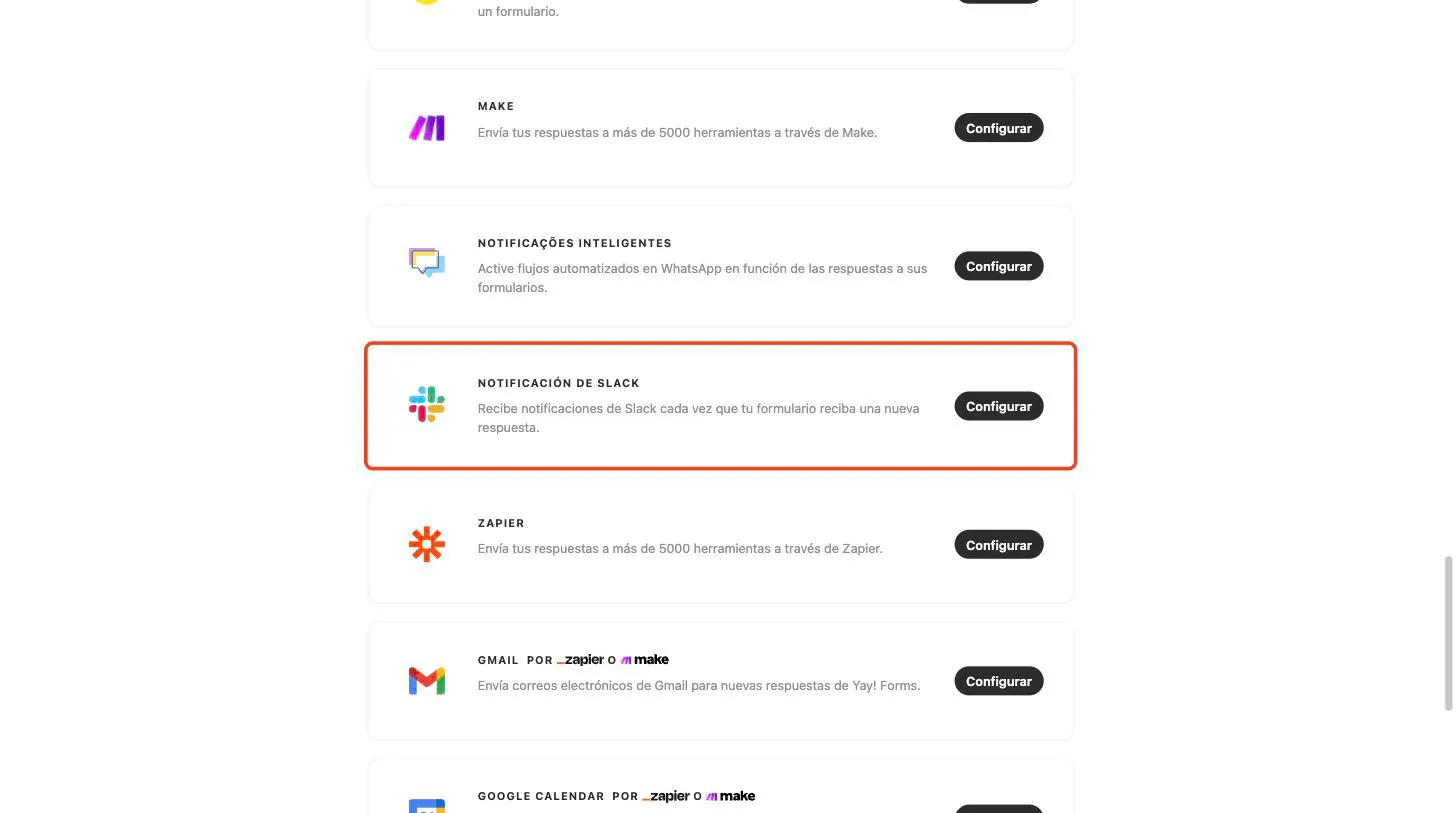
Abre tu formulario y selecciona la pestaña Integrar. Busca la tarjeta de Slack en la lista y haz clic en Configurar.
2. Conecta tu cuenta de Slack
El modal se abre en el paso Configuraciones. Haz clic en Conectar cuenta de Slack…
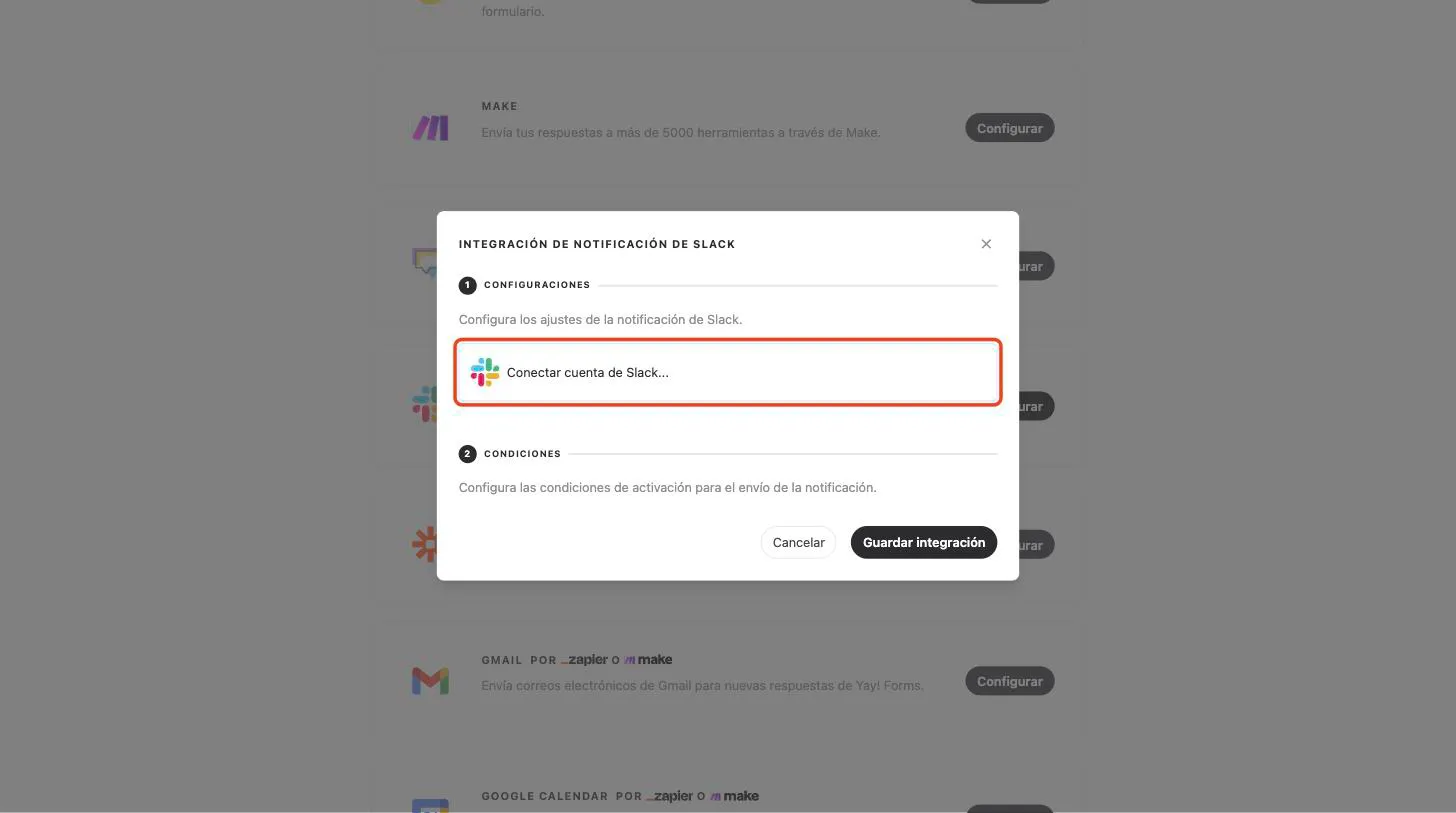
Se abre una ventana de Slack. Comprueba en la esquina superior derecha que el espacio de trabajo es el correcto, elige en el selector el canal que recibirá las notificaciones y haz clic en Permitir. Slack muestra los canales a los que tienes acceso.
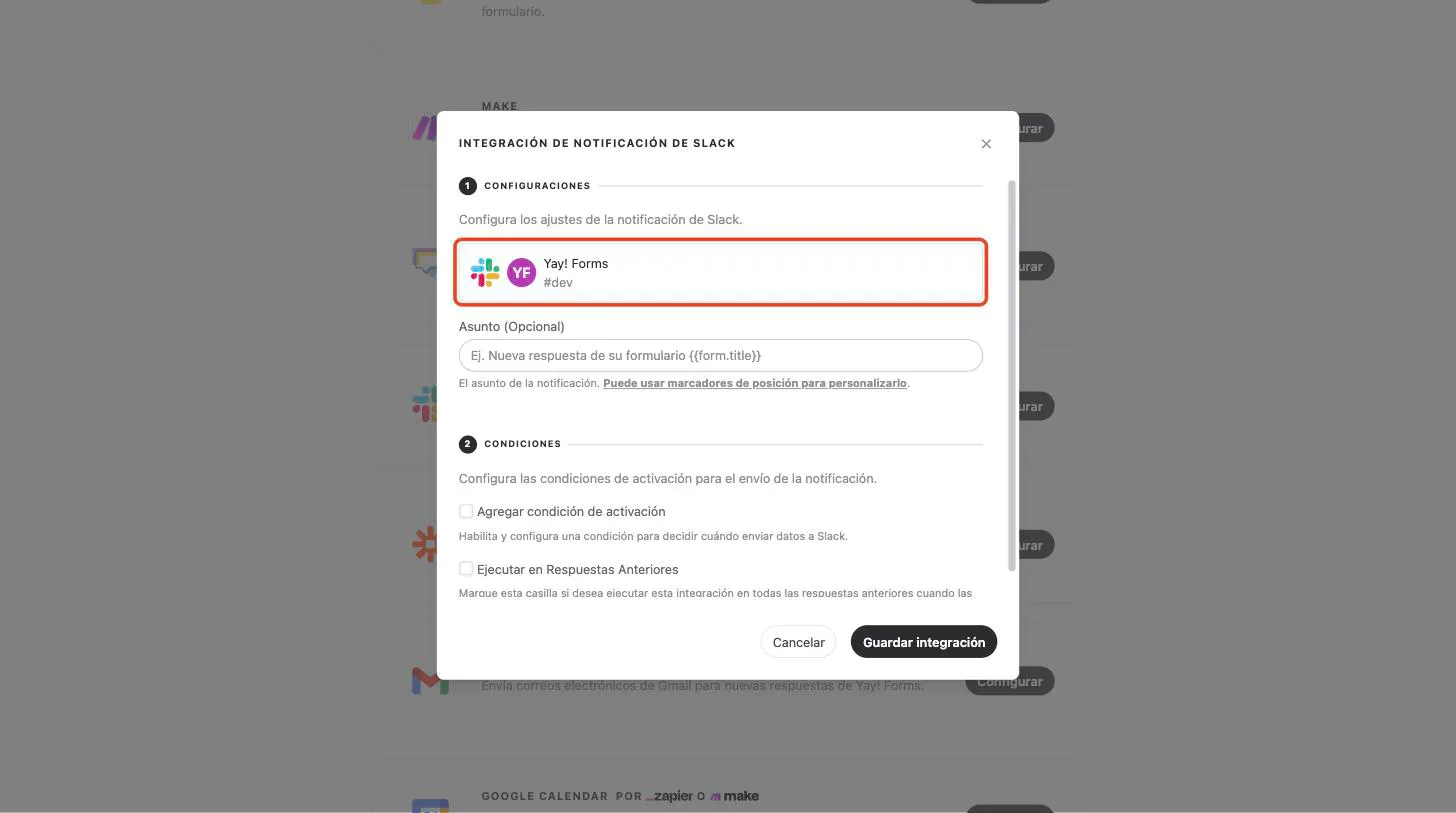
La ventana se cierra y la cuenta aparece seleccionada en el modal, identificada por el nombre del espacio de trabajo y el canal.
3. Ajusta el asunto y las condiciones
Asunto (Opcional) es el título del mensaje. En blanco, Yay! Forms usa “Nueva respuesta de su formulario” seguido del nombre del formulario. Puedes usar placeholders para incluir datos de la respuesta, como muestra la Guía de placeholders para personalizar contenidos en notificaciones.
En el paso Condiciones, marca Agregar condición de activación para avisar al canal solo cuando la respuesta cumpla una regla, por ejemplo una puntuación mínima. La sintaxis está en Cómo crear expresiones para la ejecución condicional de integraciones.
Haz clic en Guardar integración. Una integración nueva empieza desactivada: de vuelta en la lista, activa el interruptor en la tarjeta de Slack, que pasa a mostrar Activo. Sin eso, no se envía ningún mensaje.
4. Mira el mensaje en Slack
Con cada nueva respuesta, el canal recibe un mensaje de la app Yay Forms con:
- el asunto como titular;
- cada pregunta y su respuesta, seguidas de los campos ocultos, las variables y los parámetros UTM que llegaron con la respuesta;
- el botón Ver respuesta, que abre esa respuesta en la bandeja de entrada del formulario.
Los mensajes de Slack tienen un límite de tamaño. Cuando la respuesta es larga, Yay! Forms reparte el espacio entre las preguntas, acorta las respuestas más extensas y, si aun así no cabe todo, termina la lista con “+N más”. La respuesta completa está siempre a un clic, en el botón. Los enlaces escritos por quien respondió aparecen como [****], para que nadie haga clic en una dirección desconocida desde el canal.
5. Activa, desactiva y prueba
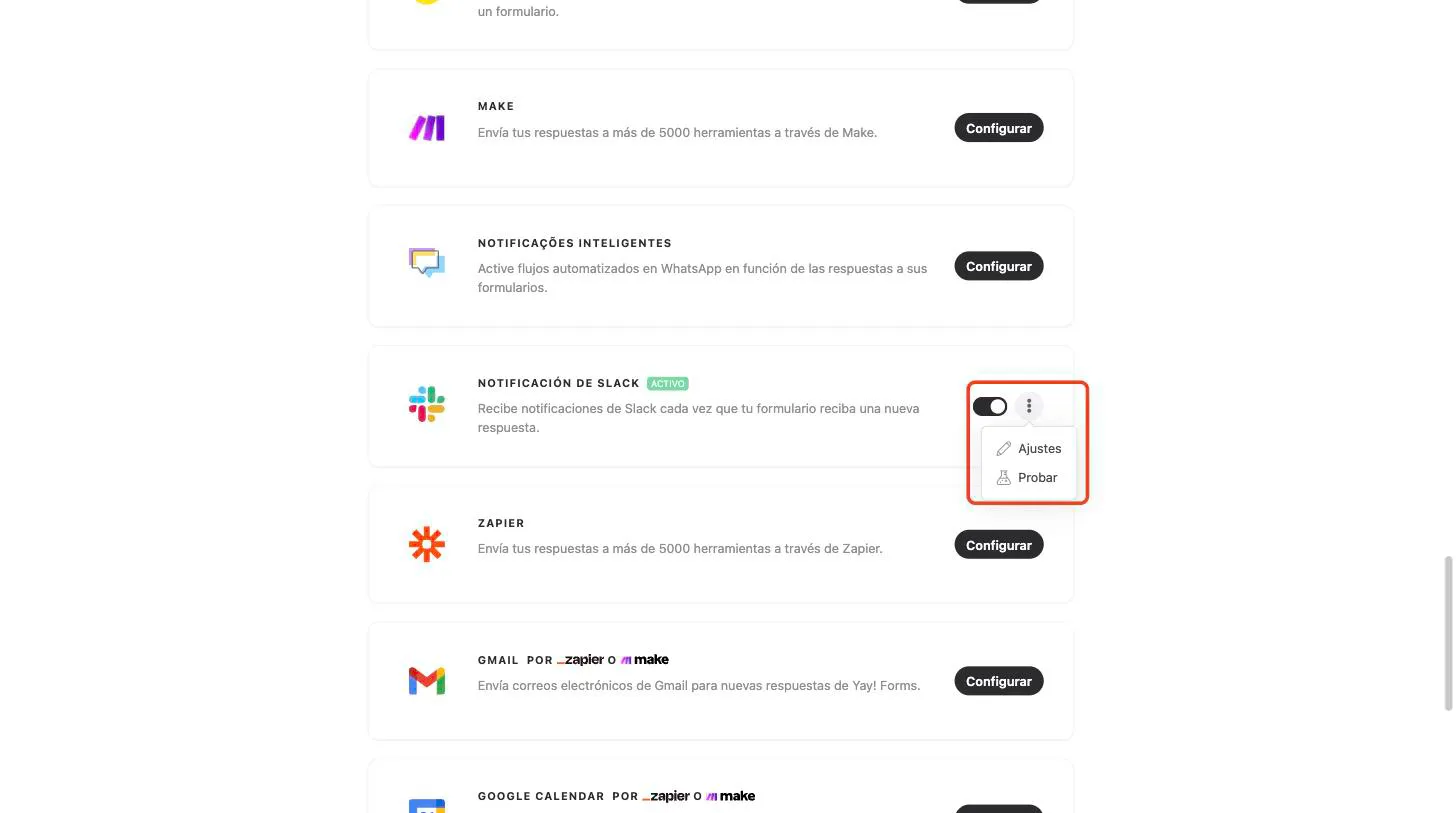
En la tarjeta de Slack, el interruptor activa y desactiva la integración. En los tres puntos, Ajustes vuelve a abrir el modal y Probar envía un mensaje de prueba.
Sobre la prueba:
- El formulario necesita al menos una respuesta válida.
- La prueba envía los datos de la última respuesta válida.
- La prueba no marca la respuesta como enviada en esta integración. Solo sirve para revisar el mensaje.
Cada envío queda registrado en la pestaña Logs, con hora y estado. Detalles en Cómo ver los registros (logs) de tus integraciones.
Si ya usabas una URL de webhook
Las integraciones creadas antes de esta versión, con una URL de webhook pegada, siguen funcionando sin que hagas nada, y ya envían el mensaje en el formato nuevo.
La diferencia está en el botón: como el webhook pertenece a una app creada por ti, Slack muestra un aviso (⚠️) junto a Ver respuesta después del clic. El enlace se abre con normalidad. Para que el aviso deje de aparecer, abre Ajustes en la tarjeta de Slack, conecta tu cuenta como en el paso 2 y guarda. A partir de ahí los mensajes salen por la app Yay Forms, y la URL anterior deja de usarse.
Bueno saber
- Una conexión, varios formularios: la cuenta conectada pertenece a tu espacio de trabajo de Yay! Forms. Configura Slack en otro formulario eligiendo la cuenta guardada en el menú, sin nueva autorización.
- Quitar la app en Slack detiene los avisos: si la app Yay Forms se elimina del espacio de trabajo de Slack, los envíos empiezan a fallar y aparecen con error en la pestaña Logs. Conecta la cuenta otra vez para reanudarlos.
Conclusión
Conectaste tu cuenta de Slack, elegiste el canal y definiste el asunto y las condiciones. A partir de aquí, cada respuesta que cumple tus reglas llega al canal con sus respuestas y un botón para abrirla en Yay! Forms.
Soporte
Si tienes alguna duda o sugerencia, envía un correo a help@yayforms.com.
Artículos relacionados: