El tipo de pregunta de correo electrónico recopila direcciones de email, el campo más valioso en la mayoría de los formularios de generación de leads. Espera un formato de dirección válido (el cuadro de respuesta incluso sugiere name@example.com), lo que mantiene los errores de escritura y las direcciones basura fuera de tu lista.
En este artículo aprenderás a añadir una pregunta de correo electrónico, editar su texto y ajustar su configuración.
Añade una pregunta de correo electrónico
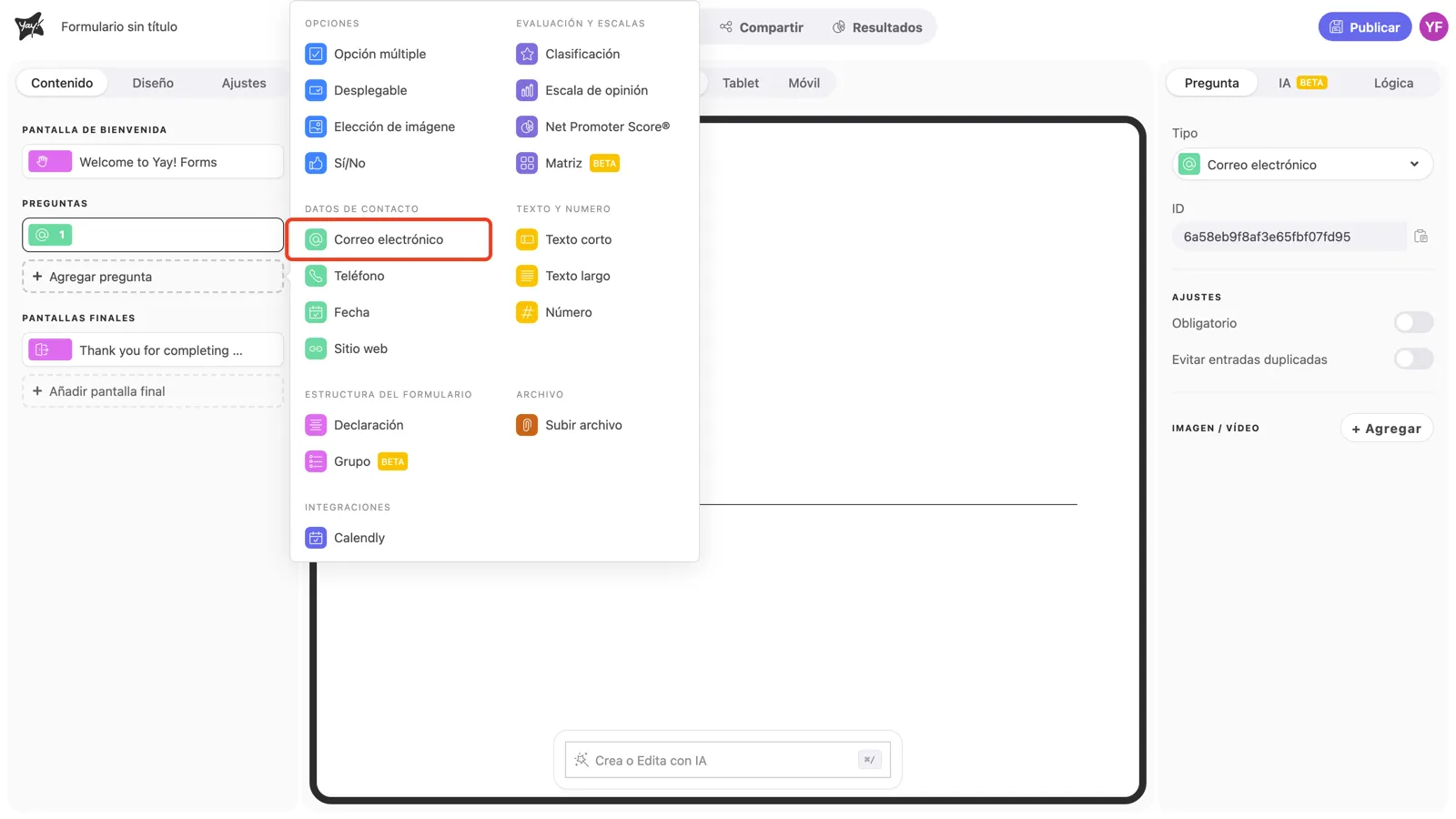
Haz clic en + Agregar pregunta en la barra lateral izquierda y elige Correo electrónico en la categoría Datos de contacto.
Escribe la pregunta y la descripción
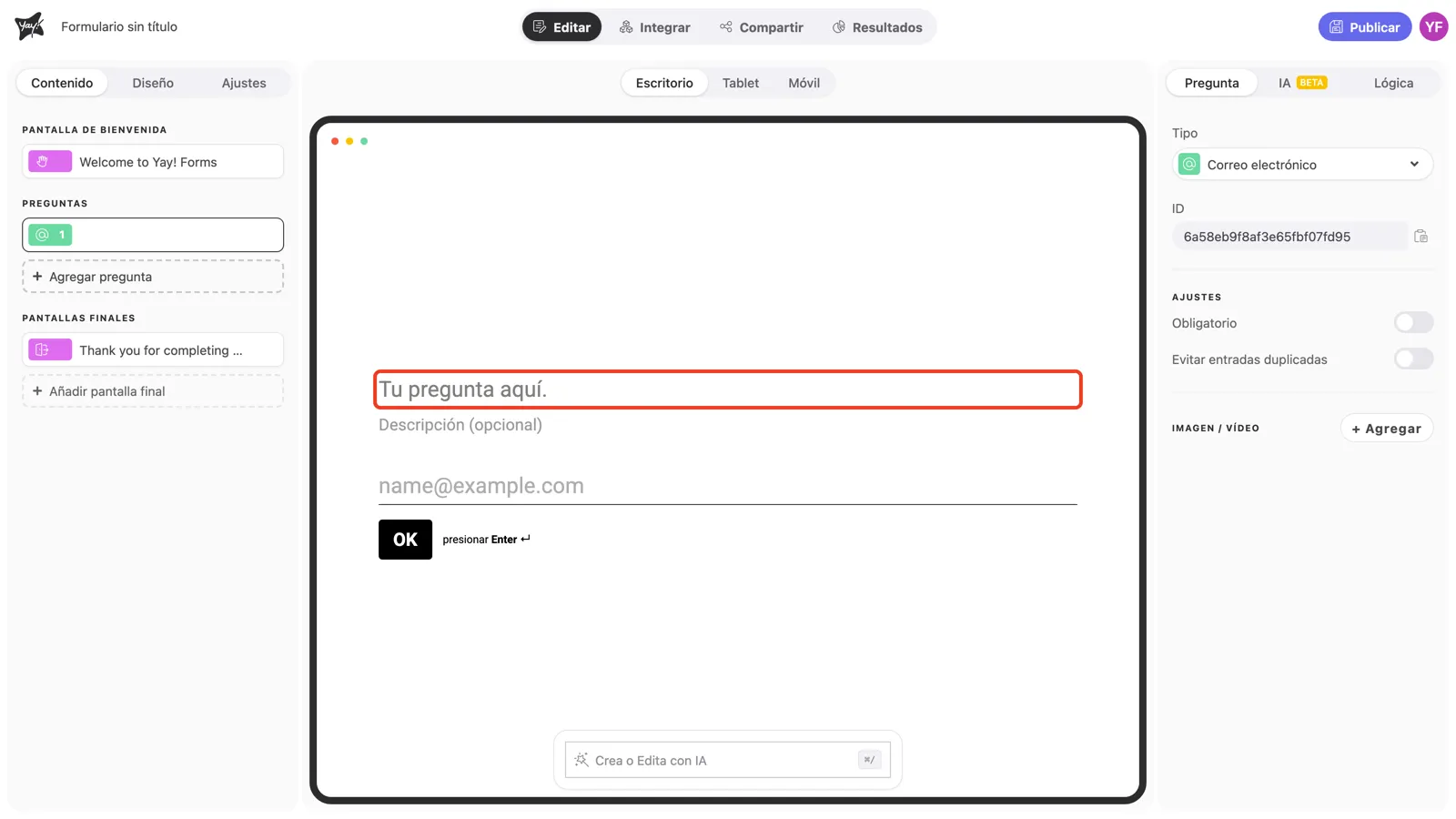
Haz clic en “Tu pregunta aquí.” en el lienzo y escribe tu pregunta, por ejemplo “¿Cuál es tu correo de trabajo?”.
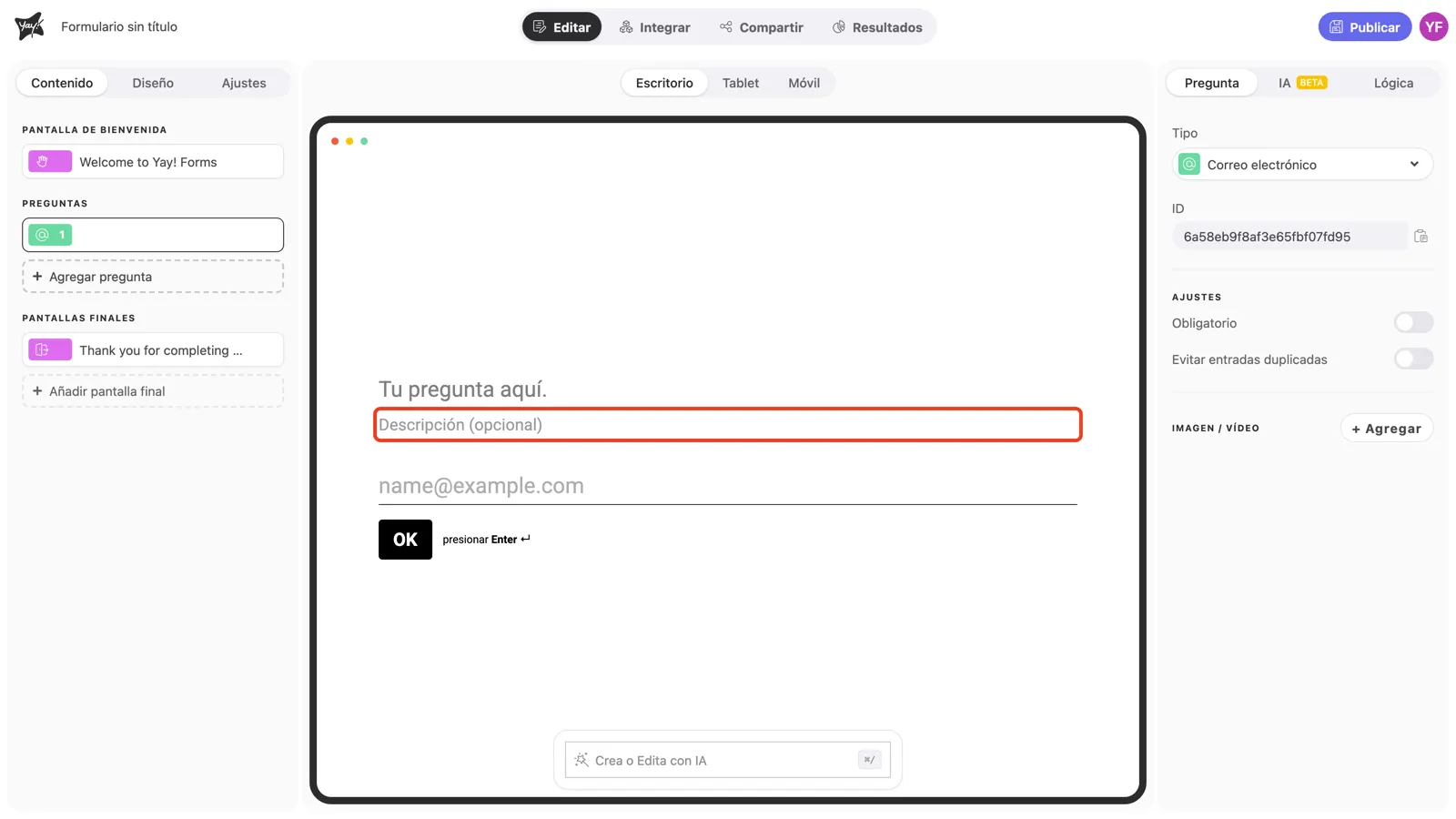
El campo “Descripción (opcional)” es un buen lugar para decir qué recibe la persona a cambio: “Enviaremos el informe a esta dirección” convierte mejor que la pregunta a secas.
Configuración de la pregunta
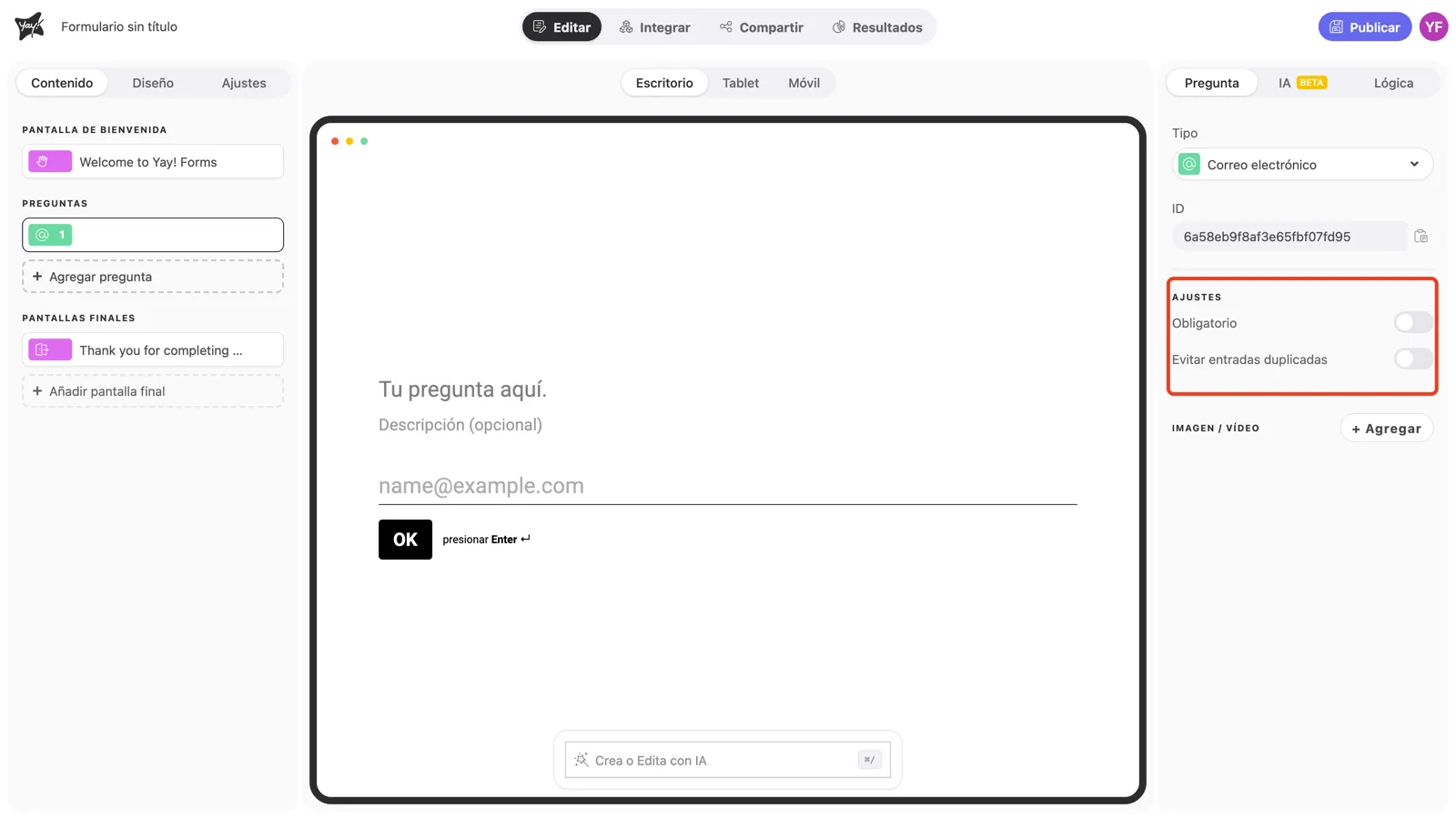
Con la pregunta seleccionada, la sección Ajustes del panel derecho controla el comportamiento de la pregunta.
Obligatorio
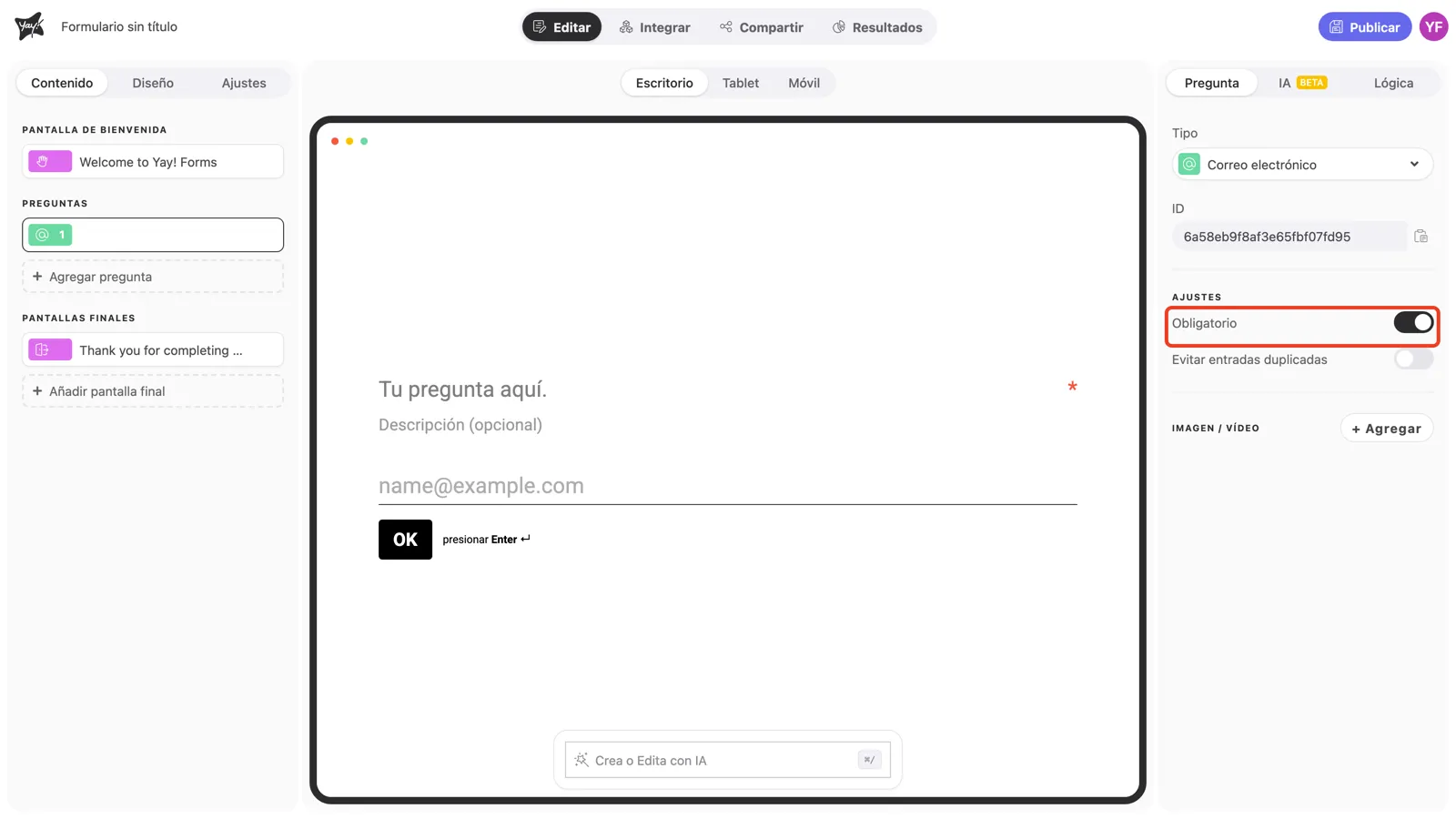
Activa Obligatorio para impedir que la persona salte la pregunta. Aparece un asterisco al final de la línea de la pregunta, y el formulario no avanza hasta que se ingrese un correo.
Evitar entradas duplicadas
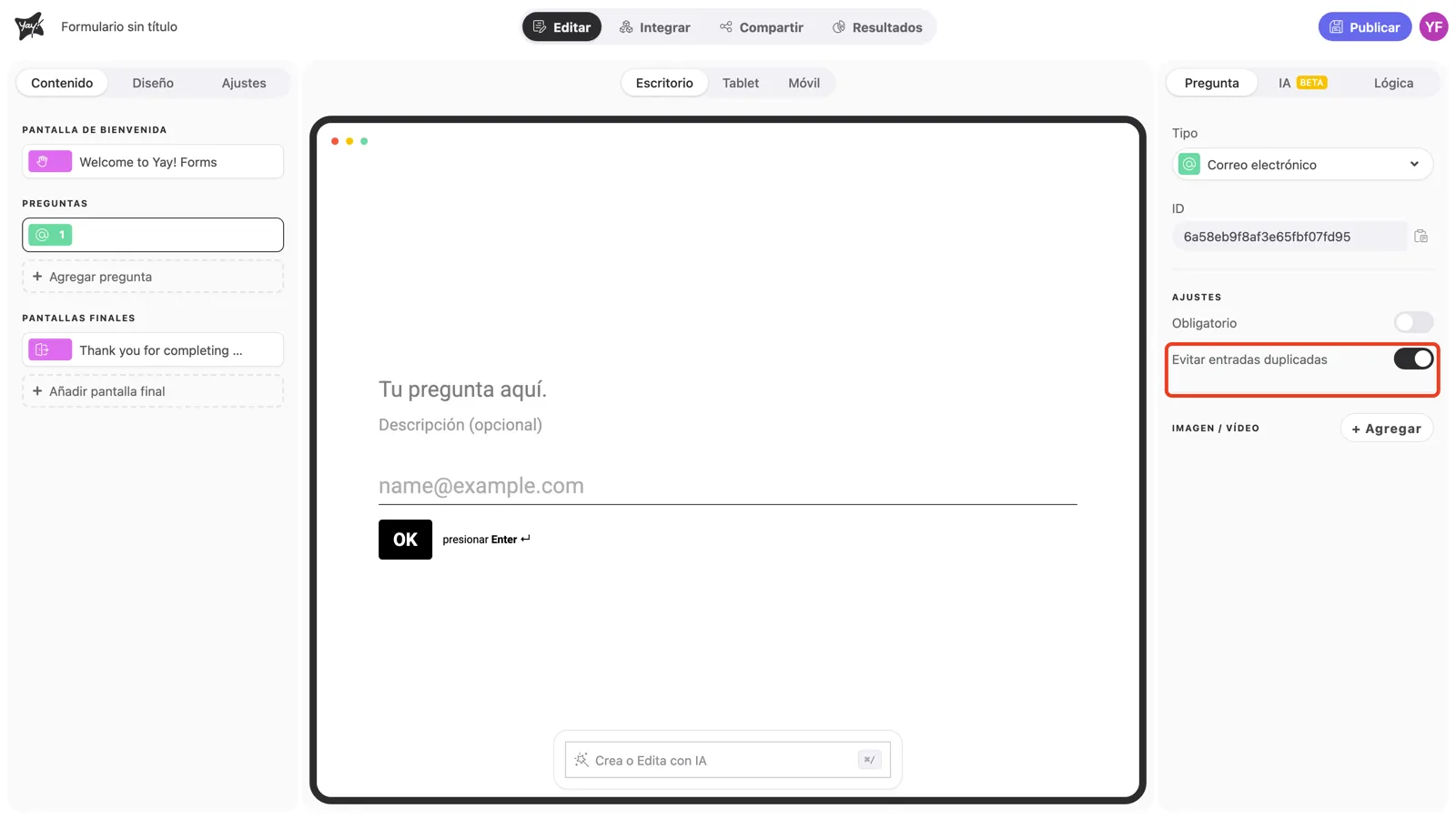
Activa Evitar entradas duplicadas para impedir que la misma dirección de correo se envíe más de una vez. Es útil para sorteos, inscripciones y cualquier formulario donde importe una respuesta por persona.
Conclusión
Aprendiste a añadir una pregunta de correo electrónico, editar su texto, hacer la respuesta obligatoria y bloquear envíos duplicados.
Artículos relacionados: