El tipo de pregunta de fecha recopila una fecha en campos separados de mes, día y año: nada de texto libre ni respuestas tipo “por marzo, más o menos”. Úsalo para fechas de nacimiento, fechas de eventos, plazos o cualquier respuesta que luego quieras ordenar o filtrar.
En este artículo aprenderás a añadir una pregunta de fecha, editar su texto y configurar el formato de fecha.
Añade una pregunta de fecha
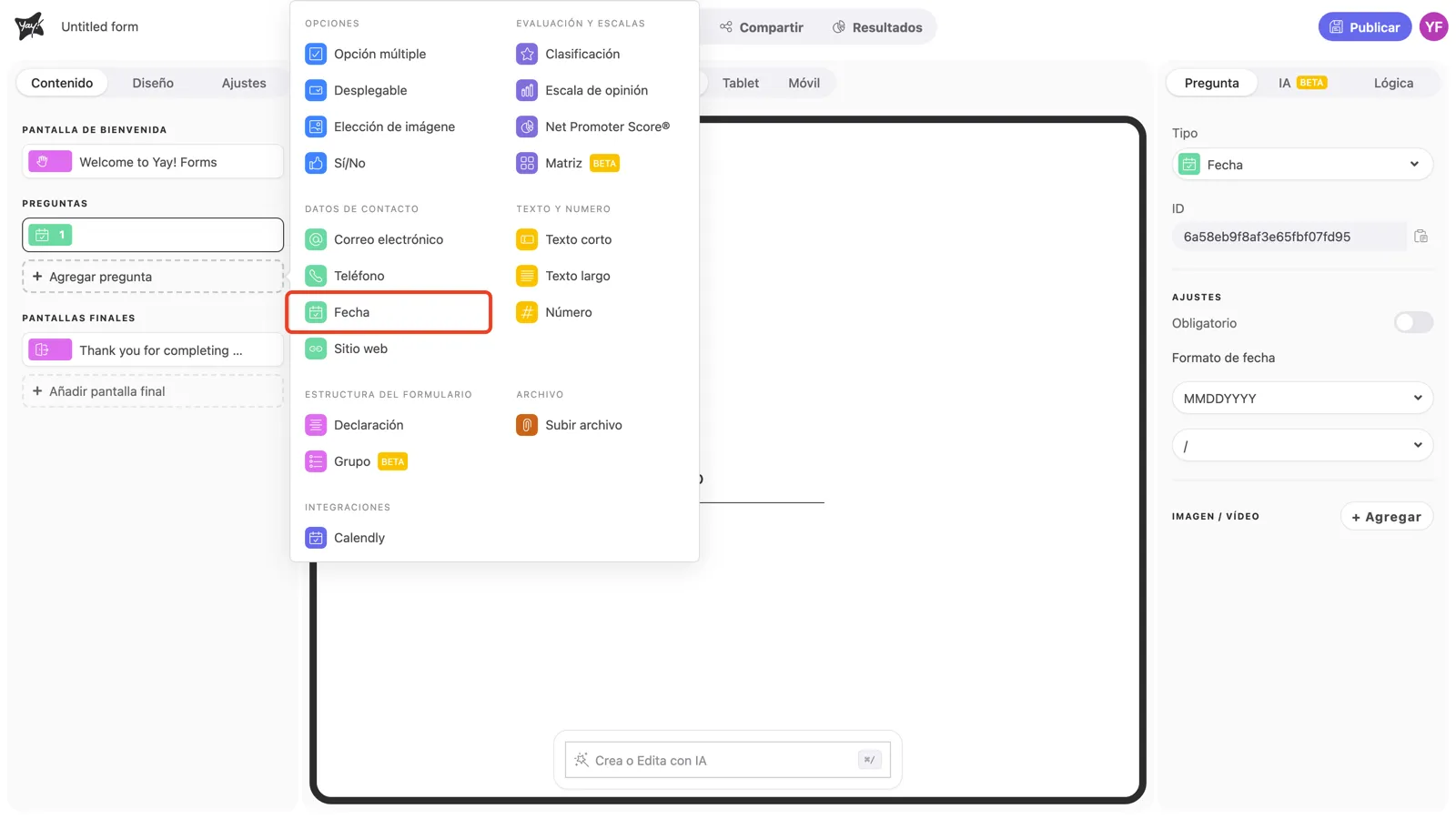
Haz clic en + Agregar pregunta en la barra lateral izquierda y elige Fecha en la categoría Datos de contacto.
Escribe la pregunta y la descripción
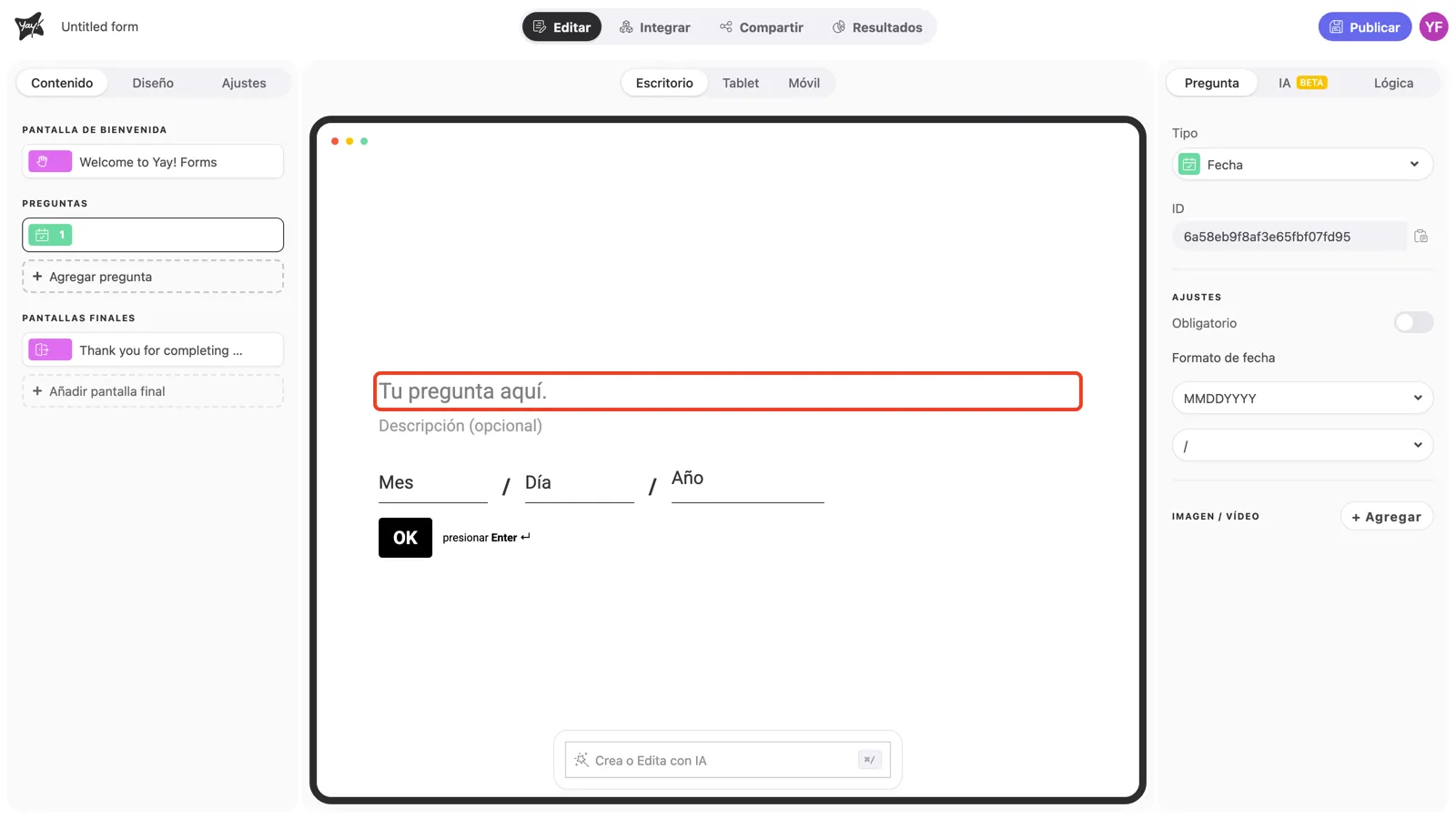
Haz clic en “Tu pregunta aquí.” en el lienzo y escribe tu pregunta. El lienzo muestra cómo responderán tus respondentes: campos separados de Mes, Día y Año.
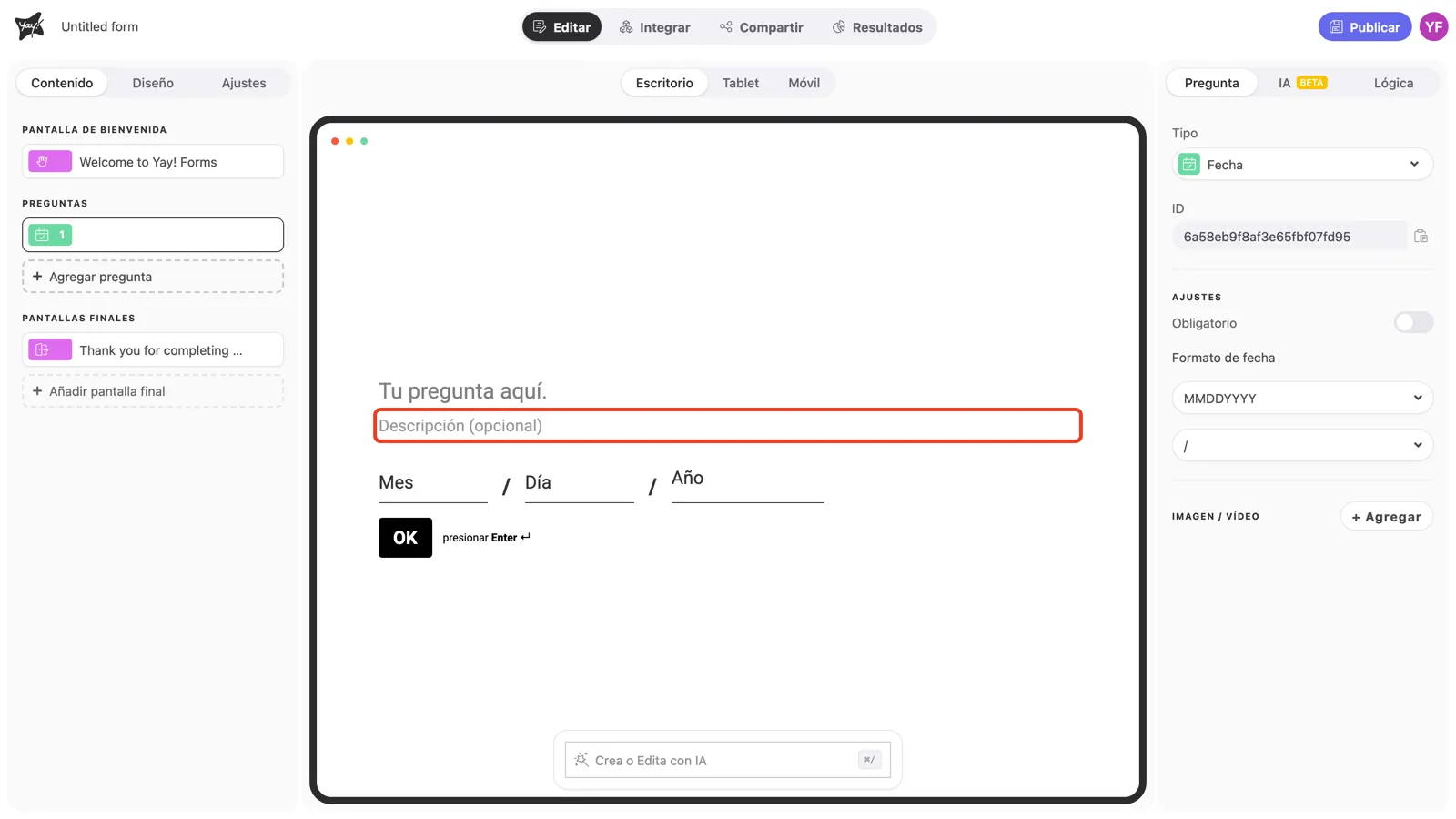
Usa la descripción opcional para aclarar qué fecha estás pidiendo: “la fecha en que apareció el problema por primera vez”, “tu fecha de entrega preferida”.
Configuración de la pregunta
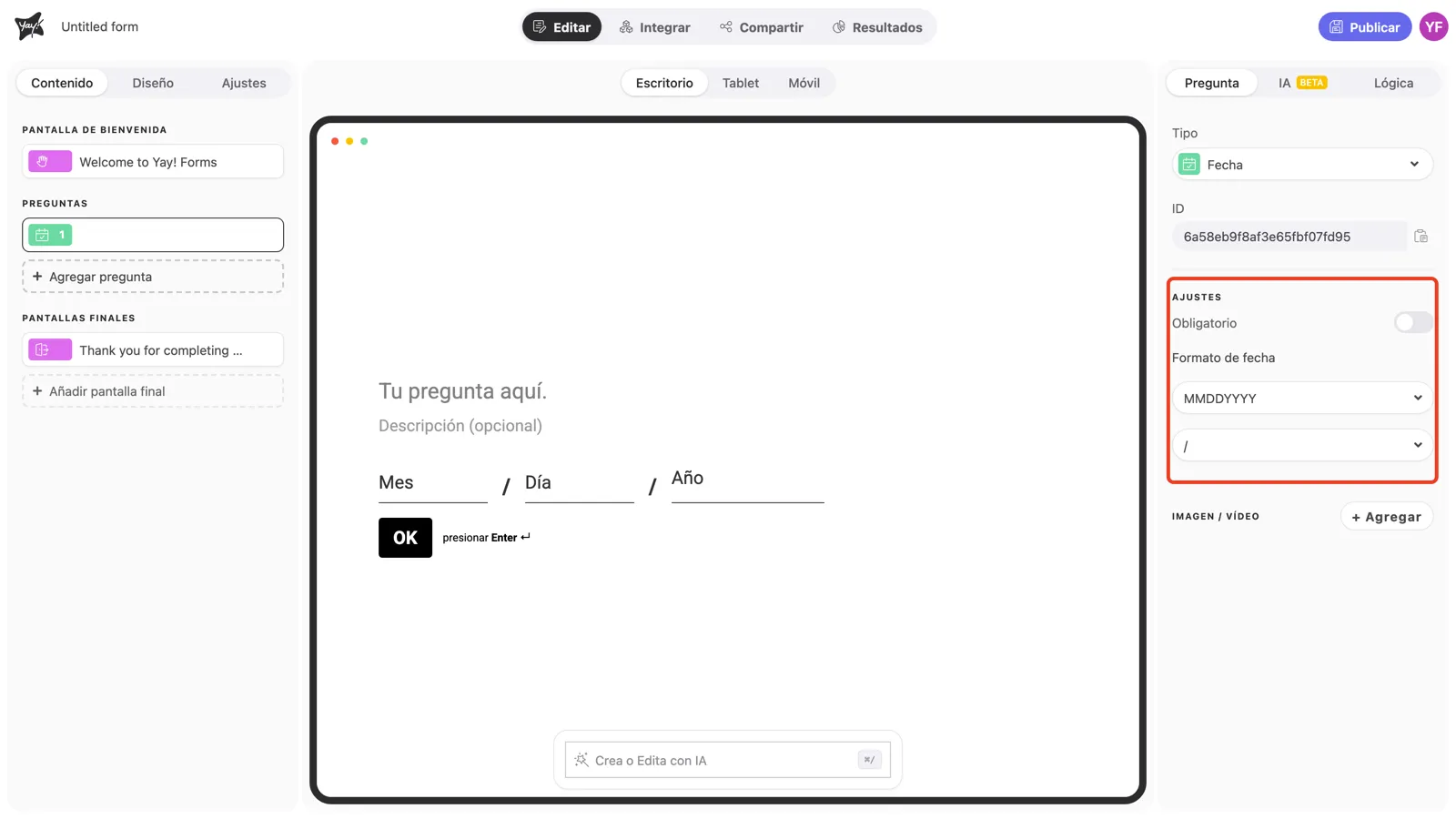
Con la pregunta seleccionada, la sección Ajustes del panel derecho controla el comportamiento de la pregunta.
Obligatorio
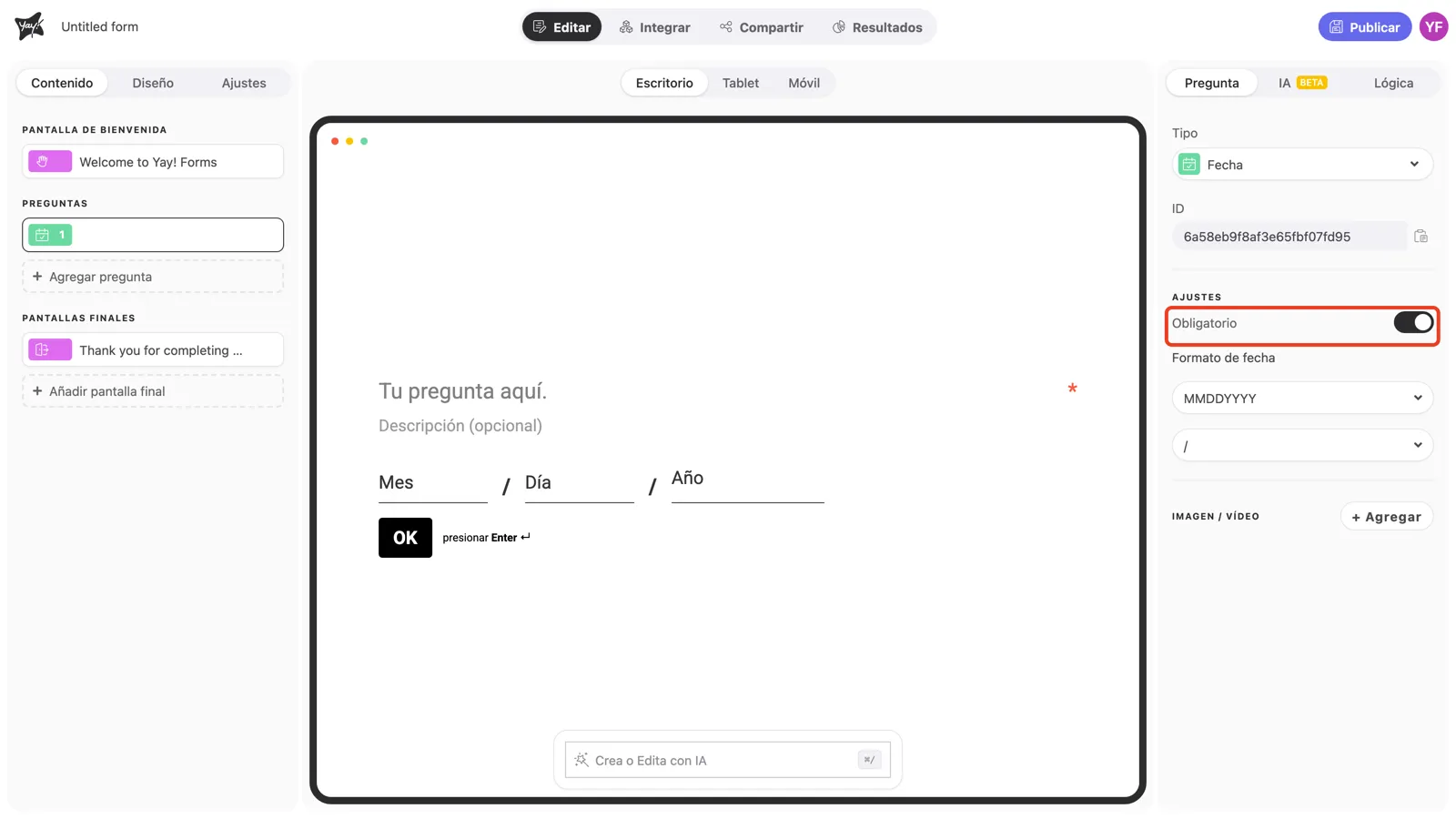
Activa Obligatorio para impedir que la persona salte la pregunta. Aparece un asterisco al final de la línea de la pregunta, y el formulario no avanza hasta que se ingrese una fecha.
Formato de fecha
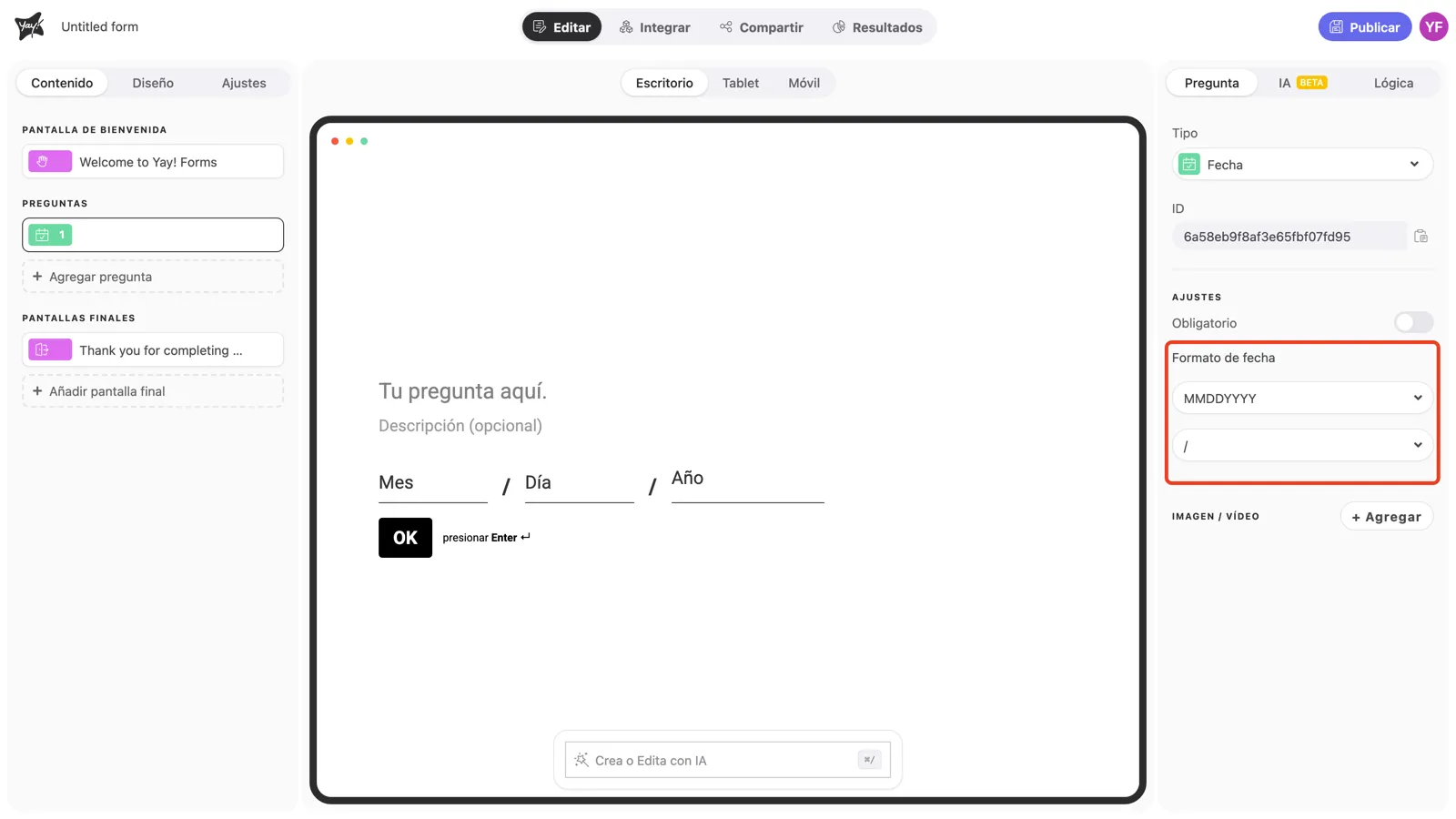
En Formato de fecha, elige el orden de los campos que tu audiencia espera (como MMDDYYYY o DDMMYYYY) y el separador que se muestra entre los campos, por ejemplo /. El lienzo se actualiza al instante para que veas exactamente lo que verán tus respondentes. Para una audiencia hispanohablante, DDMMYYYY con / es la opción natural.
Conclusión
Aprendiste a añadir una pregunta de fecha, hacer la respuesta obligatoria y ajustar el formato de fecha y el separador a tu audiencia.
Artículos relacionados: