El tipo de pregunta Número solo acepta respuestas numéricas: cantidades, edades, presupuestos, puntuaciones. Como la respuesta siempre será un número, puedes usarla con seguridad en cálculos, condiciones de lógica y reportes numéricos limpios.
En este artículo aprenderás a añadir una pregunta de número, editar su texto y ajustar su configuración: respuesta obligatoria, valores mínimo/máximo, decimales y un prefijo o sufijo.
Añade una pregunta de número
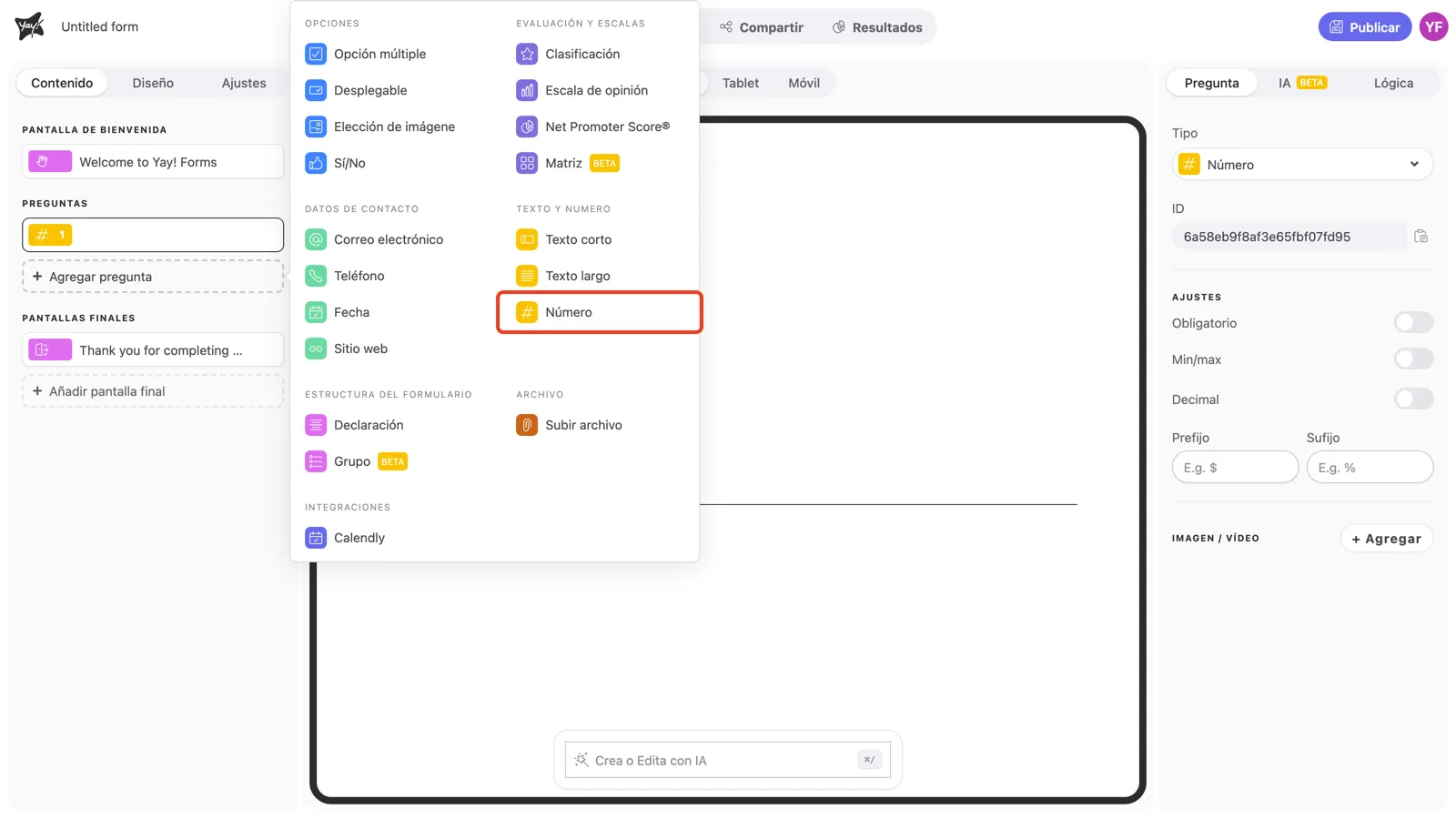
Haz clic en + Agregar pregunta en la barra lateral izquierda y elige Número en la categoría Texto y numero.
Escribe la pregunta y la descripción
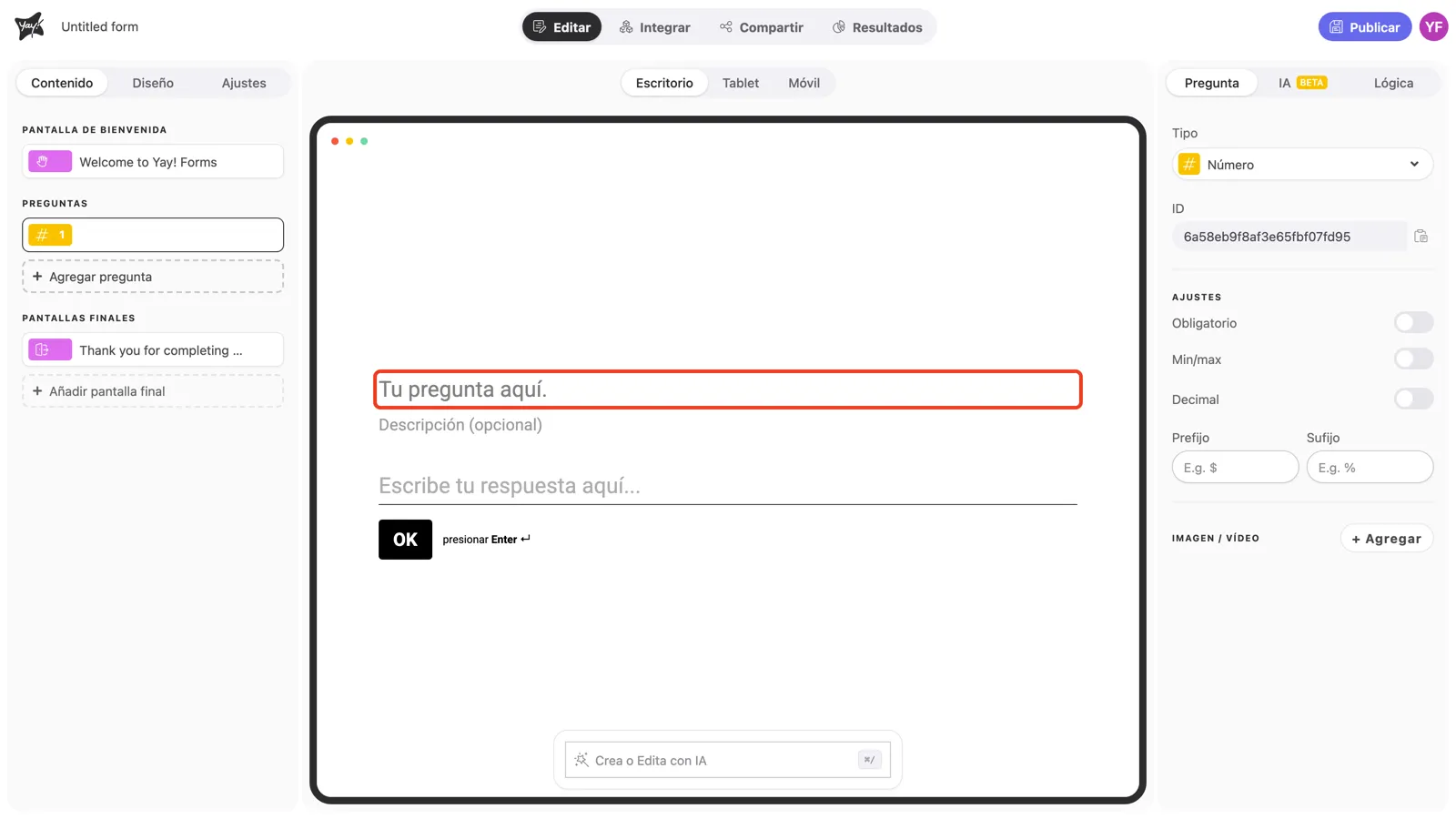
Haz clic en “Tu pregunta aquí.” en el lienzo y escribe tu pregunta, por ejemplo “¿Cuántas personas trabajan en tu empresa?”.
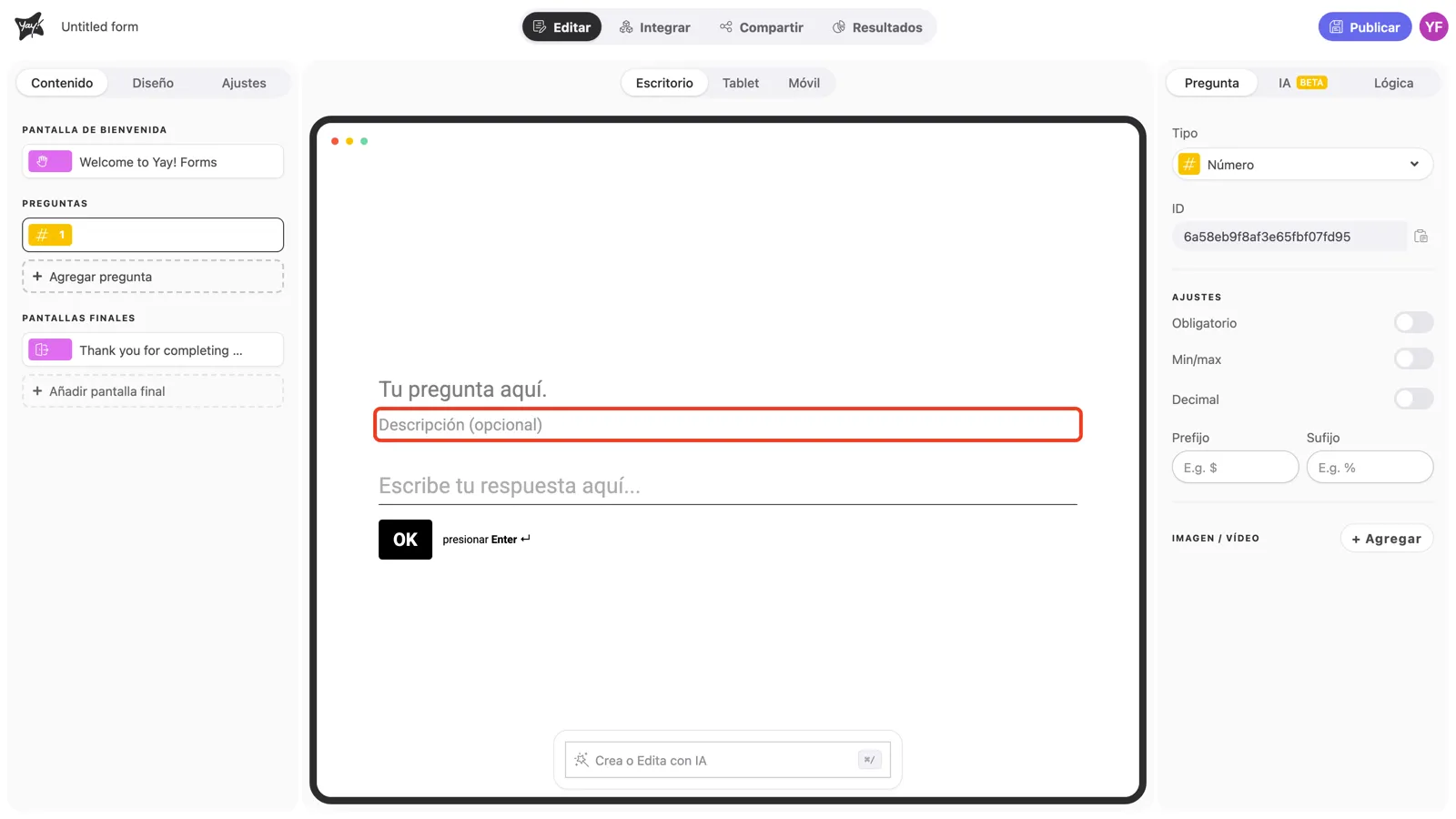
Usa el campo “Descripción (opcional)” debajo para aclarar la unidad o el rango que esperas.
Configuración de la pregunta
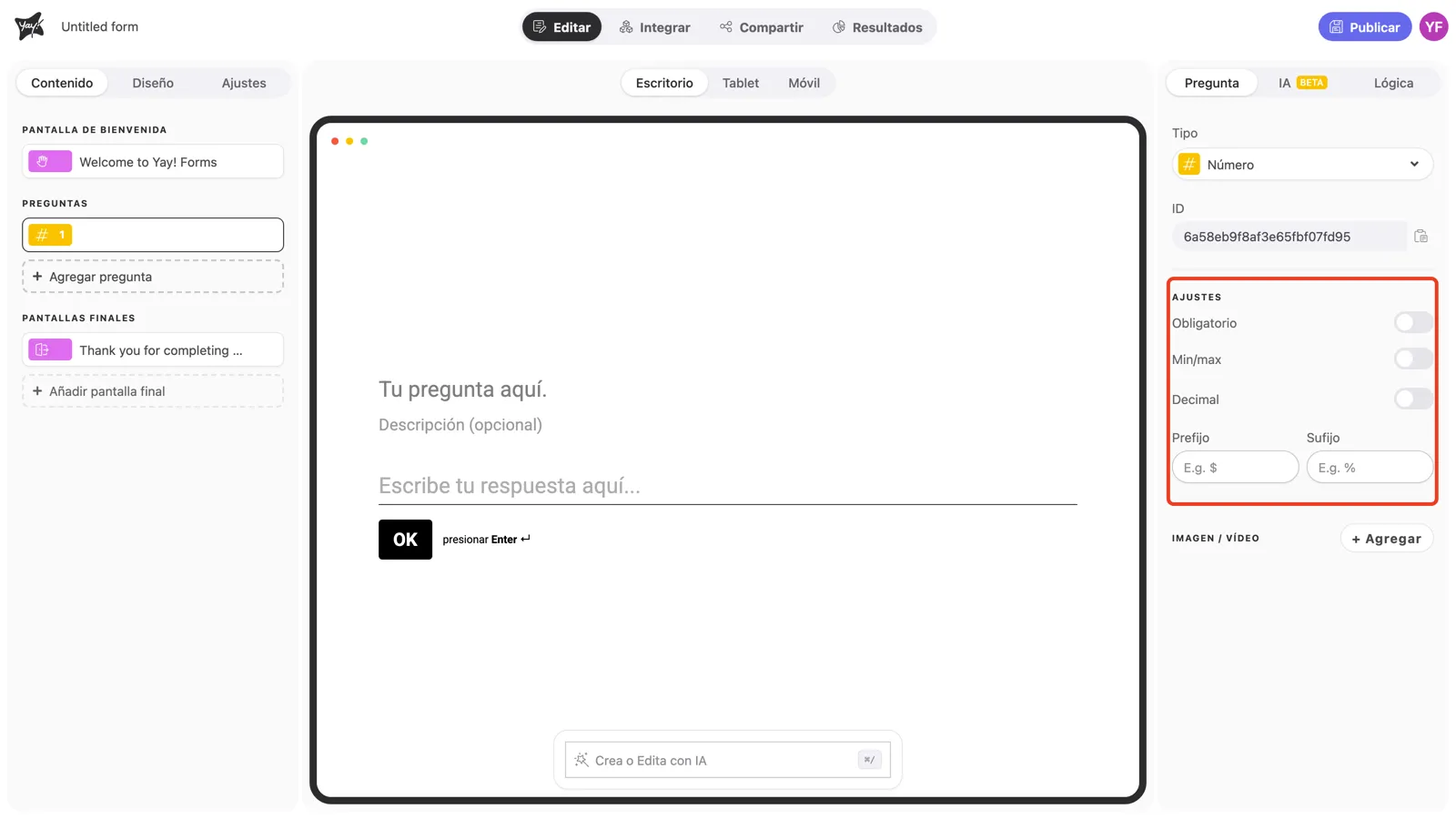
Con la pregunta seleccionada, la sección Ajustes del panel derecho controla el comportamiento de la pregunta.
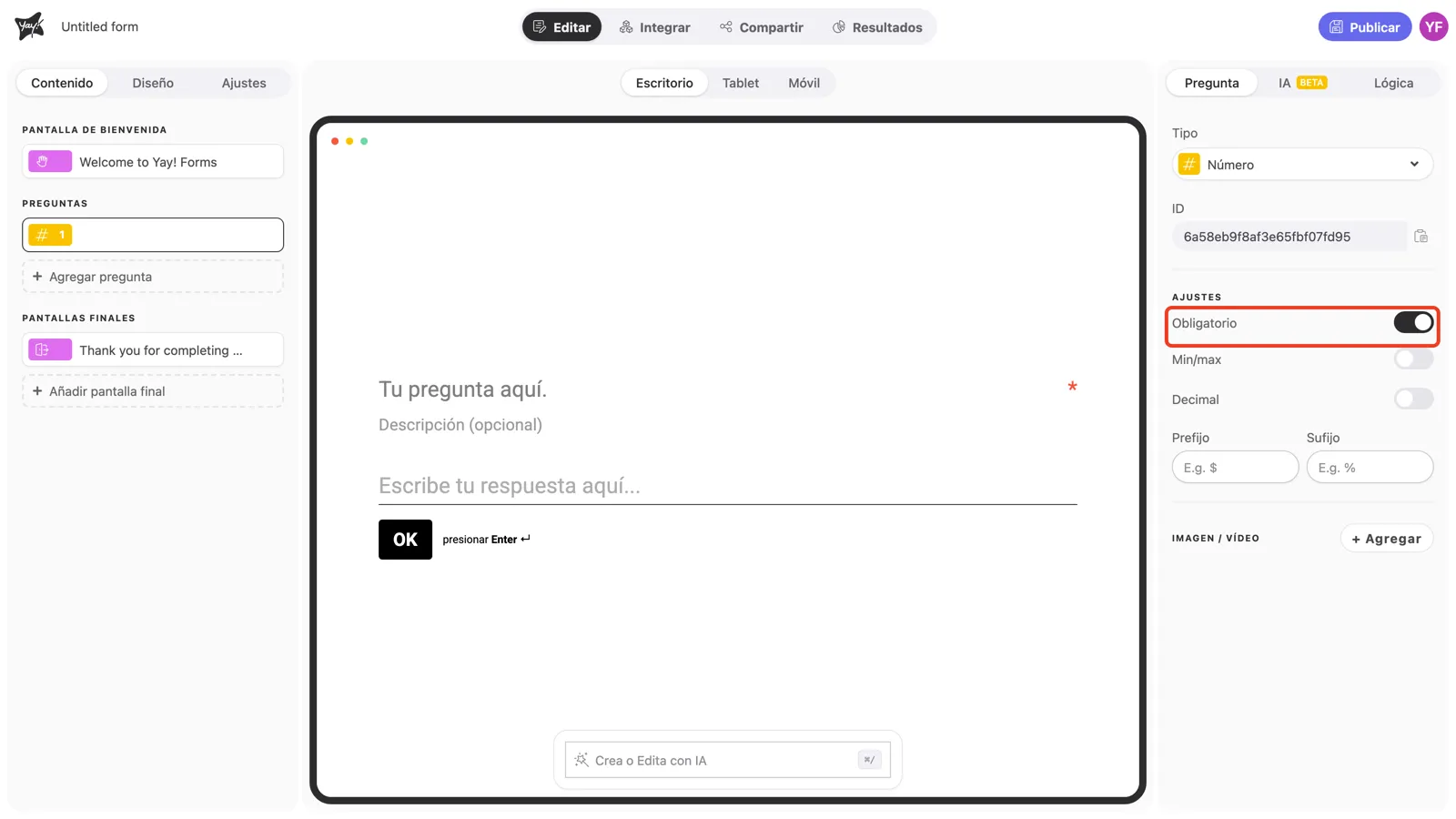
Obligatorio
Activa Obligatorio para impedir que la persona salte la pregunta. Aparece un asterisco al final de la línea de la pregunta, y el formulario no avanza hasta que se ingrese un número.
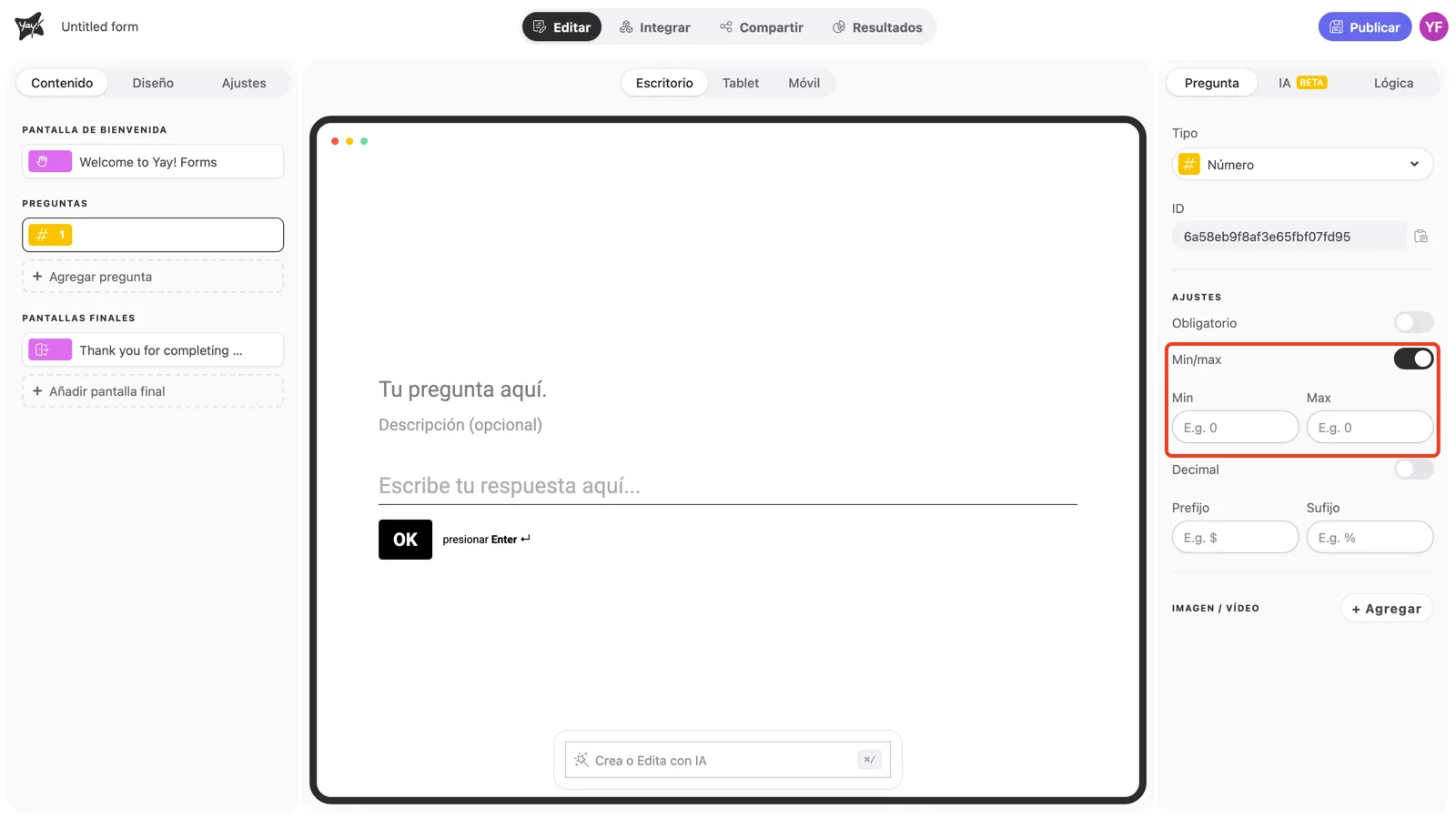
Min/max (mínimo/máximo)
Activa Min/max para aceptar solo respuestas dentro de un rango. Aparecen dos campos, Min y Max, y las respuestas fuera del rango se rechazan. Útil para cantidades con límites naturales, como “¿Cuántas licencias necesitas?”.
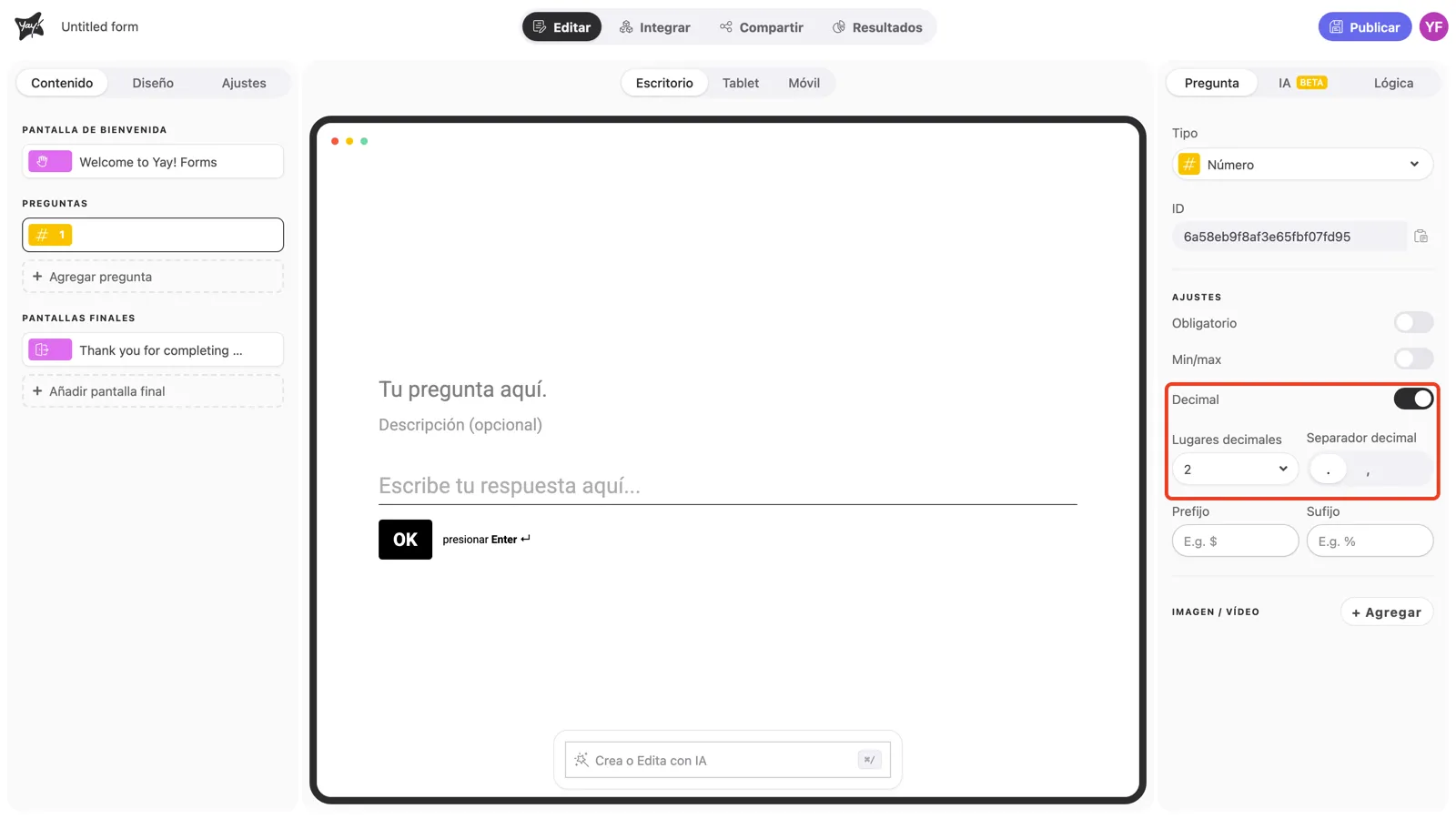
Decimal
Por defecto, las preguntas de número aceptan números enteros. Activa Decimal para aceptar respuestas con decimales. Luego elige la cantidad en Lugares decimales y si el Separador decimal es un punto o una coma.
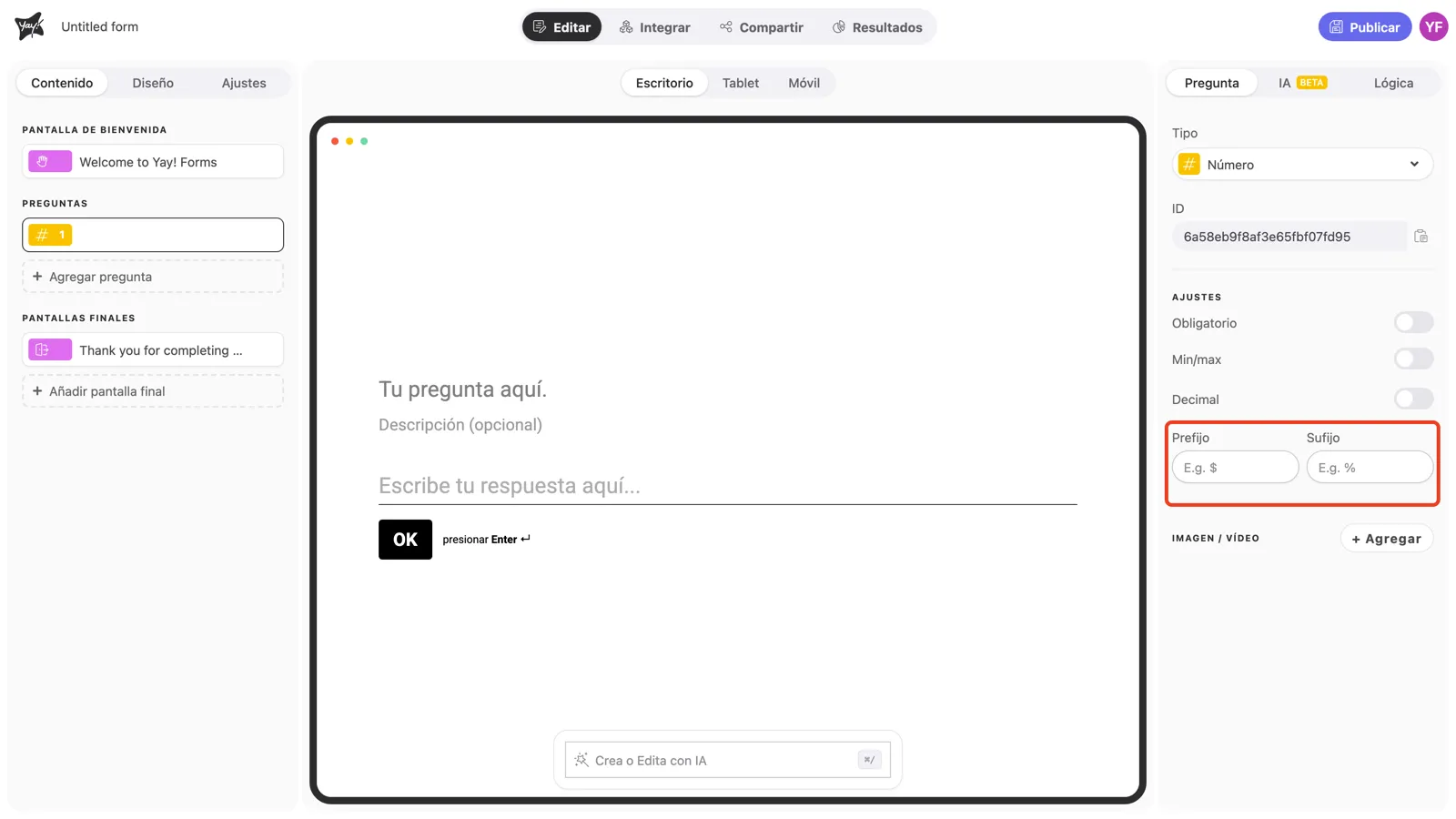
Prefijo y Sufijo
Usa Prefijo y Sufijo para dar contexto al número: un símbolo de moneda antes ($), una unidad después (%, kg, /mes). El prefijo o sufijo aparece en el cuadro de respuesta mientras la persona escribe.
Conclusión
Aprendiste a añadir una pregunta de número y a definir exactamente qué acepta: una respuesta obligatoria, un rango mínimo/máximo, decimales con tu separador preferido y un prefijo o sufijo para dar contexto.
Artículos relacionados: