Una sola página de agradecimiento rara vez le sirve a todo el mundo. Un quiz debería felicitar a quienes sacan buena puntuación y animar al resto; un formulario de calificación debería enviar a los leads adecuados a una página de reservas y a los demás a una newsletter. Con múltiples pantallas finales más reglas de lógica, cada persona llega a la pantalla final hecha para ella.
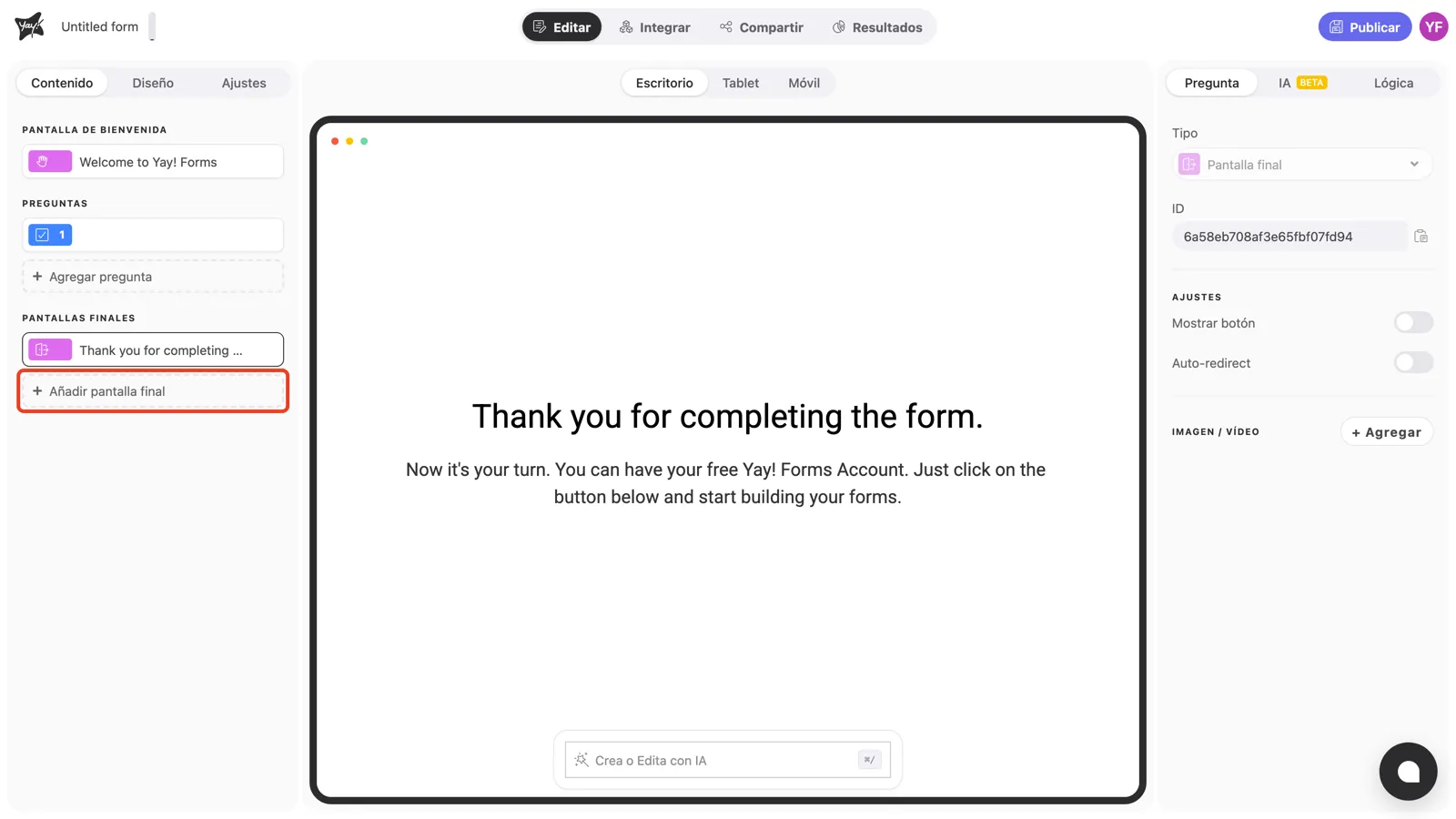
Añade otra pantalla final
Haz clic en + Añadir pantalla final en la parte inferior de la barra lateral izquierda, bajo Pantallas finales.
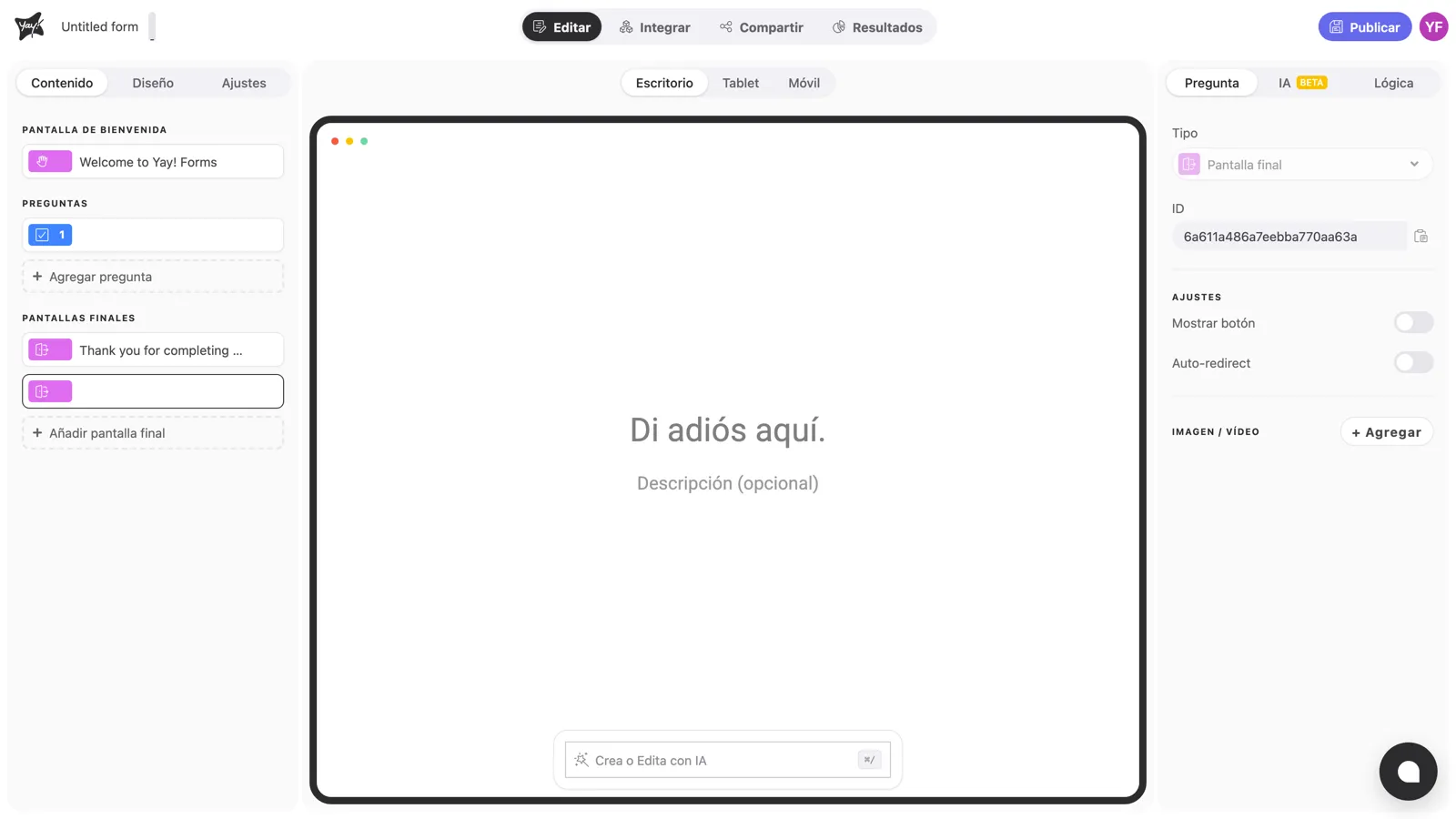
La nueva pantalla final aparece en la barra lateral con el título vacío (“Di adiós aquí.” en el lienzo). Edita su mensaje y su botón de llamada a la acción igual que en la pantalla predeterminada. Cada pantalla final tiene su propio texto, su botón e incluso su propio Auto-redirect.
Dirige a cada persona con lógica
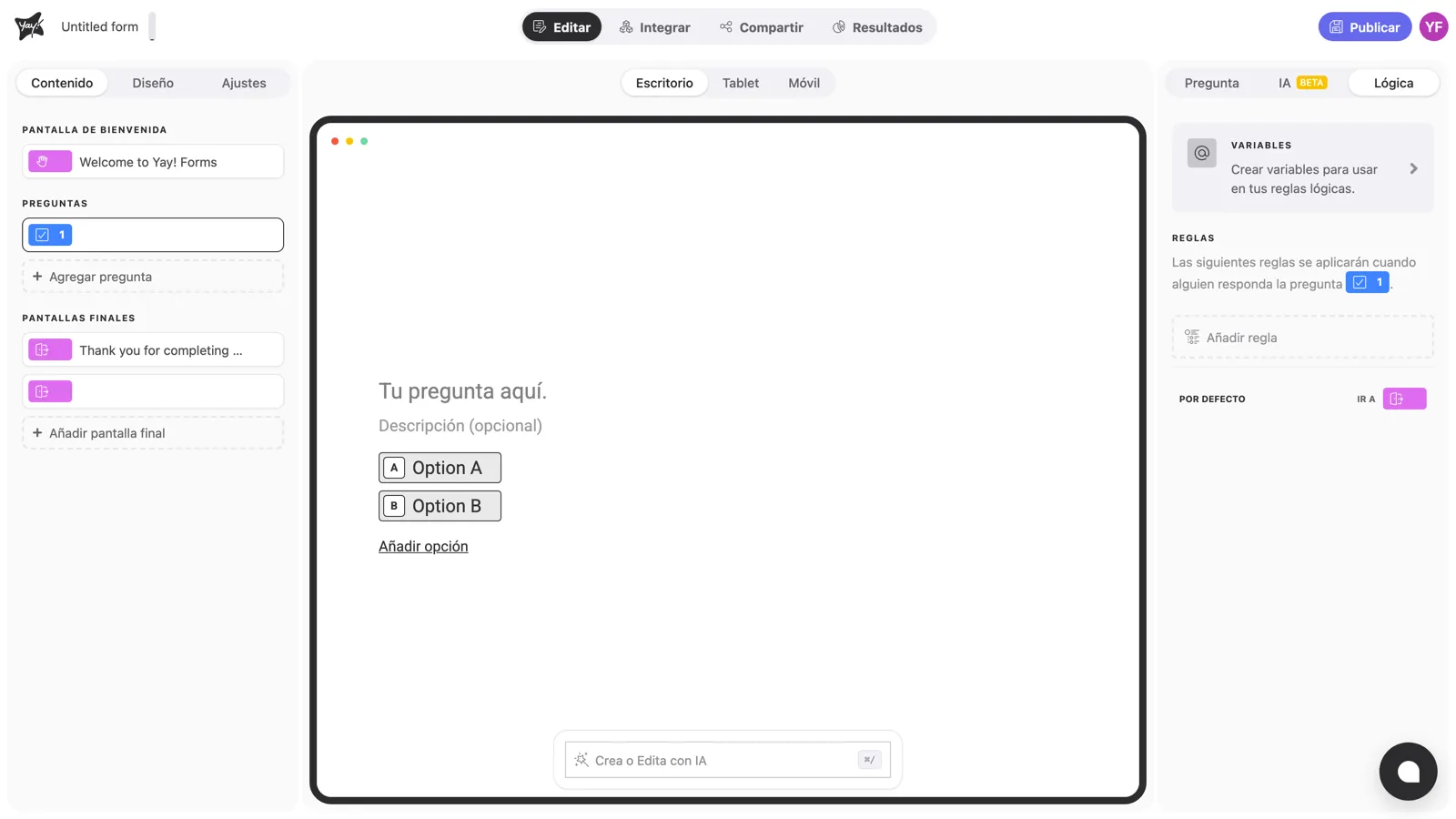
Qué pantalla final ve cada persona lo deciden las reglas de lógica. Selecciona una pregunta, abre la pestaña Lógica en el panel derecho y añade una regla, por ejemplo “si la puntuación es mayor que 7, ve a la pantalla final Promotor”. El ajuste Por defecto / Ir a, en la parte inferior, cubre a todos los que no cumplen ninguna regla.
Para el panorama completo de condiciones, variables y puntuación, consulta Cómo añadir una estructura de lógica a tu formulario.
Conclusión
Aprendiste a añadir pantallas finales adicionales y a usar reglas de lógica para enviar a cada persona a la pantalla correcta.
Artículos relacionados: