Una imagen o un video bien colocados le dan personalidad al formulario: muestra el producto sobre el que preguntas o pon una cara junto a la pregunta. Cada pregunta, pantalla de bienvenida y pantalla final de Yay! Forms puede llevar su propio contenido multimedia.
Abre el panel multimedia
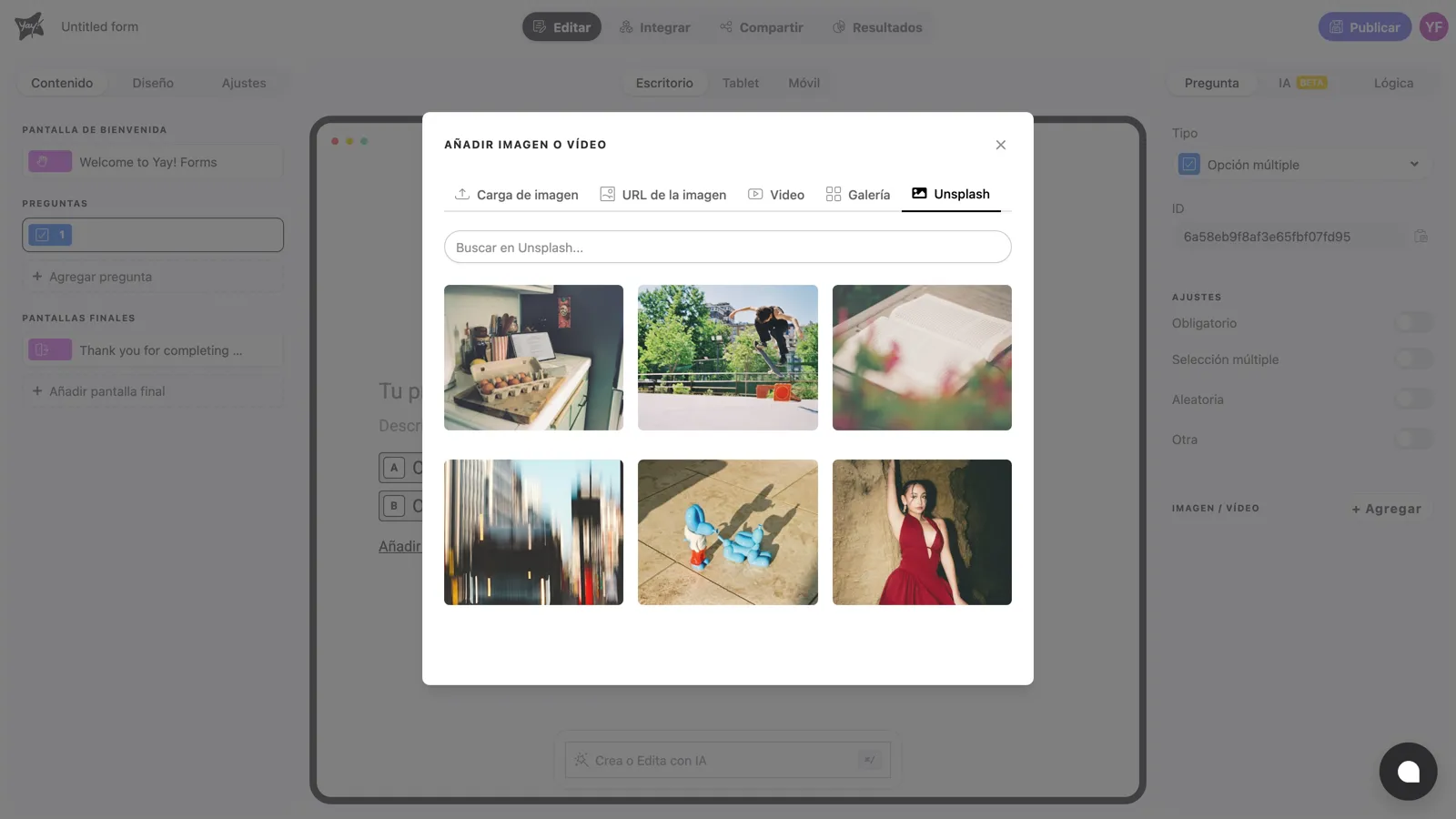
Selecciona la pregunta y haz clic en + Agregar junto a Imagen / Vídeo en el panel derecho. El panel Añadir imagen o vídeo se abre con cinco formas de añadir contenido:
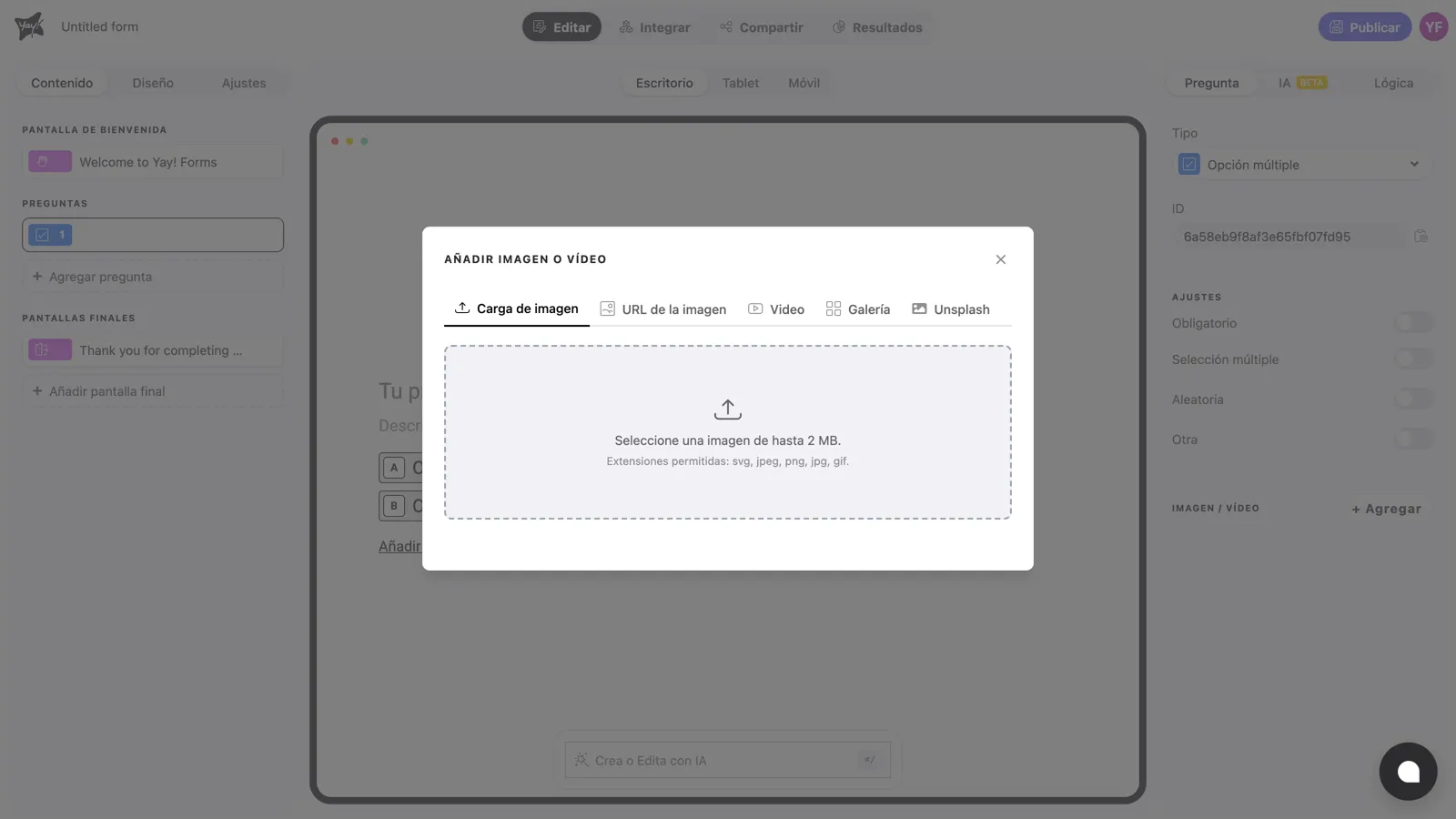
Carga de imagen
Sube un archivo desde tu dispositivo, de hasta 2 MB, en formato SVG, JPEG, PNG, JPG o GIF. Esta es la pestaña para logos y fotos de producto (y sí, los GIFs animados funcionan).
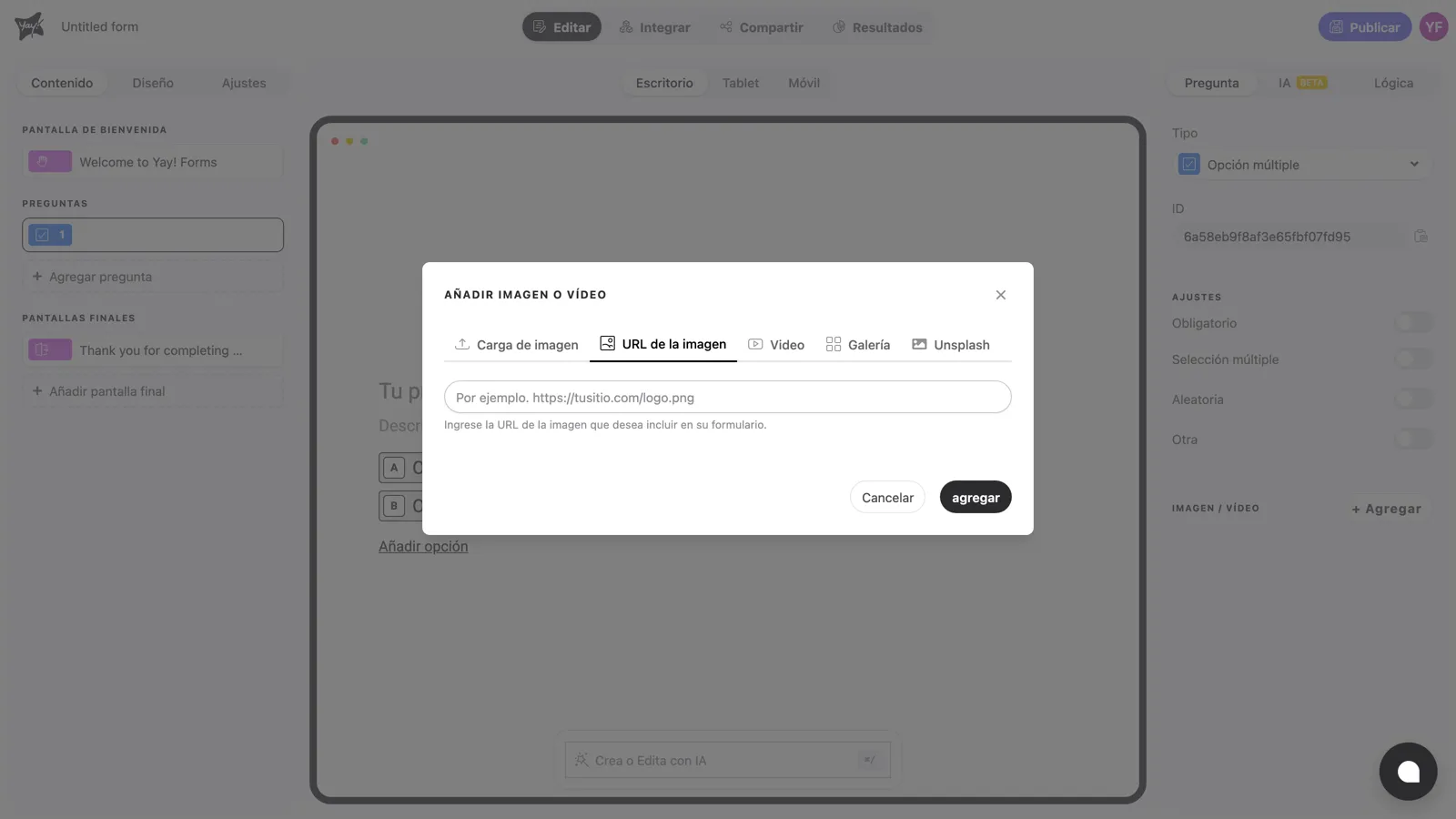
URL de la imagen
Si la imagen ya está alojada en algún lugar, pega su URL, por ejemplo https://tuempresa.com/logo.png.
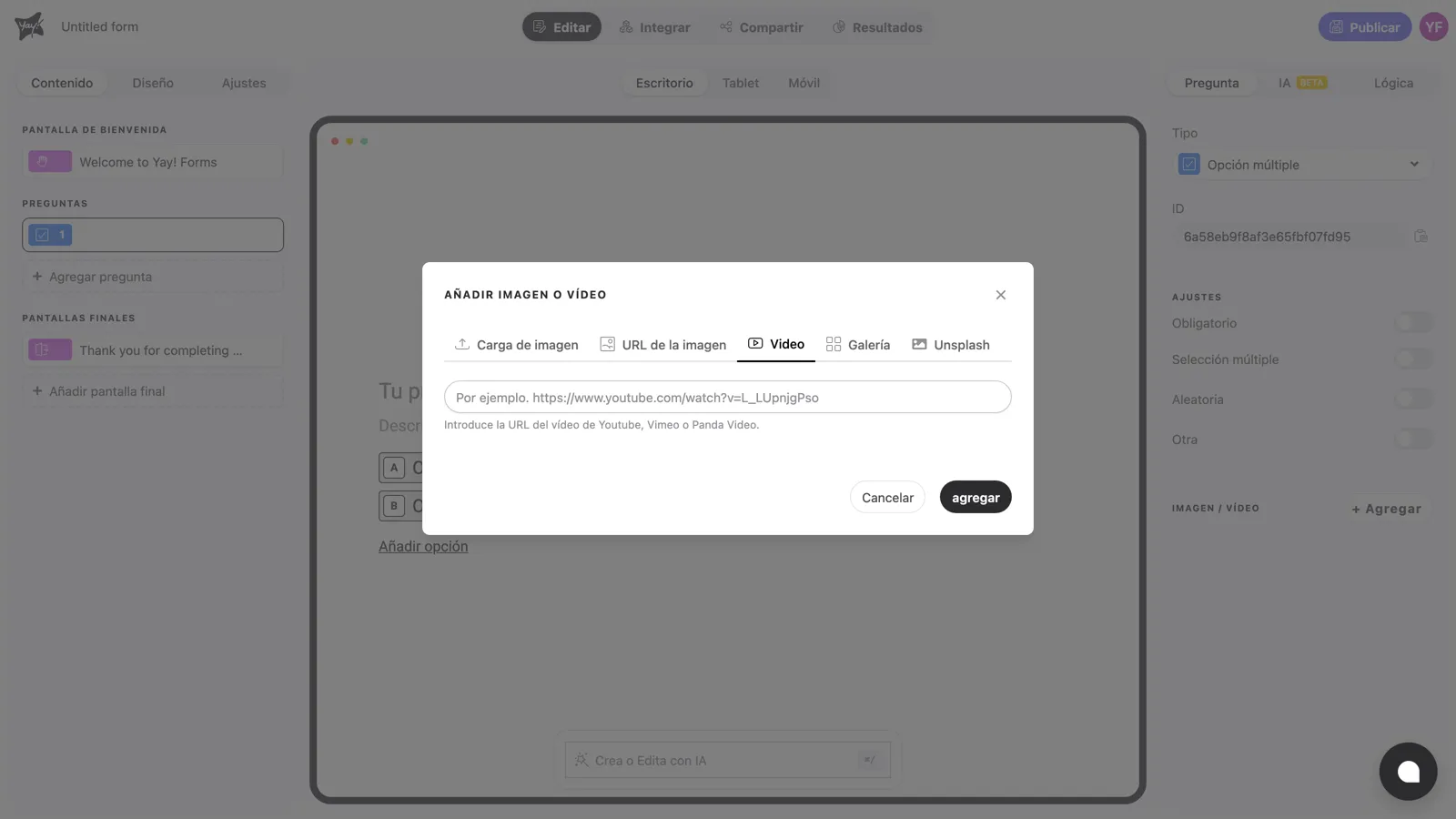
Video
Pega la URL de un video de YouTube, Vimeo o Panda Video y se reproducirá incrustado en la pregunta.
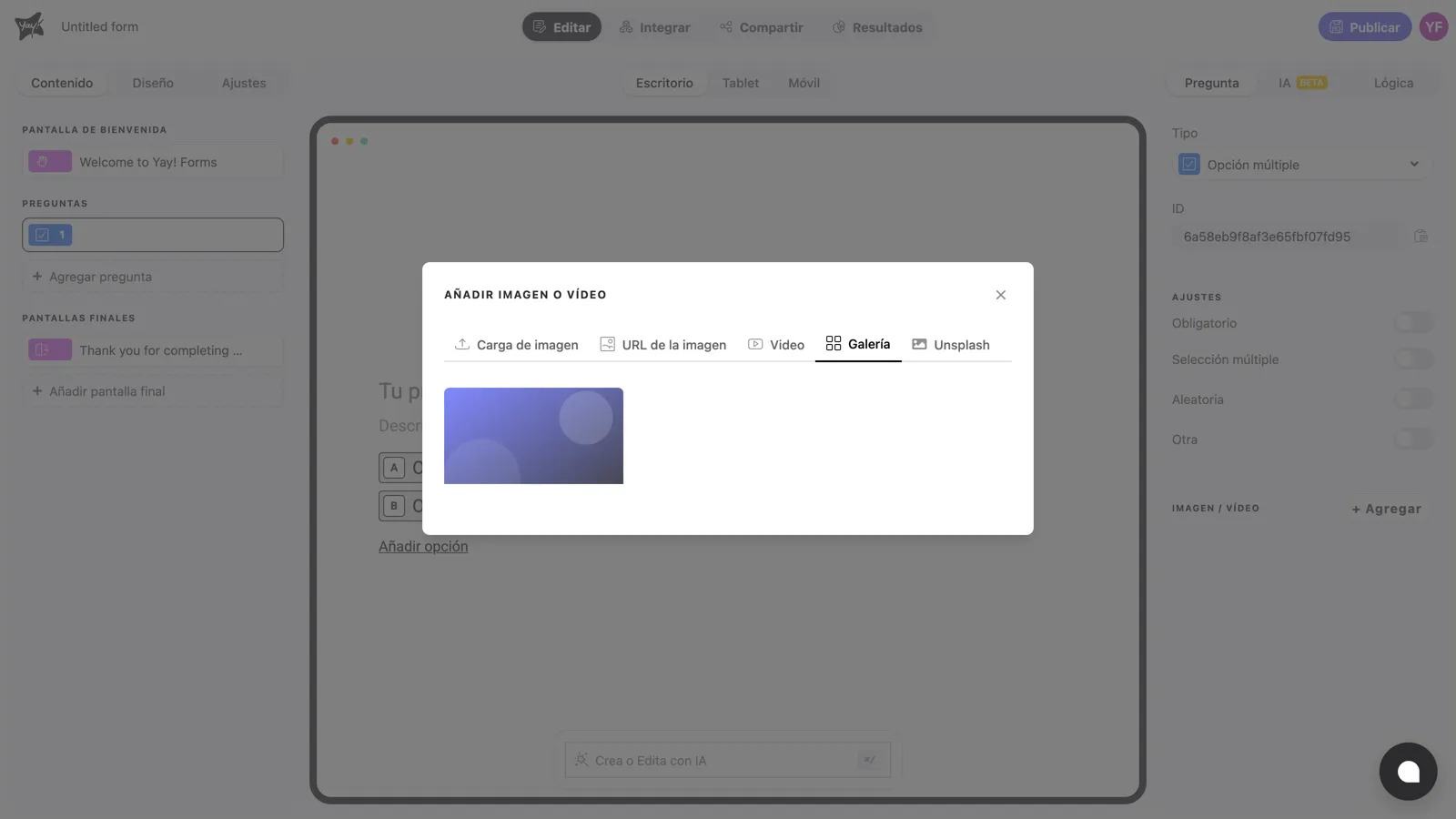
Galería
Todo lo que ya subiste vive en la Galería: reutiliza una imagen en otra pregunta sin tener que subirla de nuevo.
Unsplash
Si no tienes una foto a mano, busca en la biblioteca gratuita de fotos de Unsplash directamente desde el panel.
Después de añadir el contenido
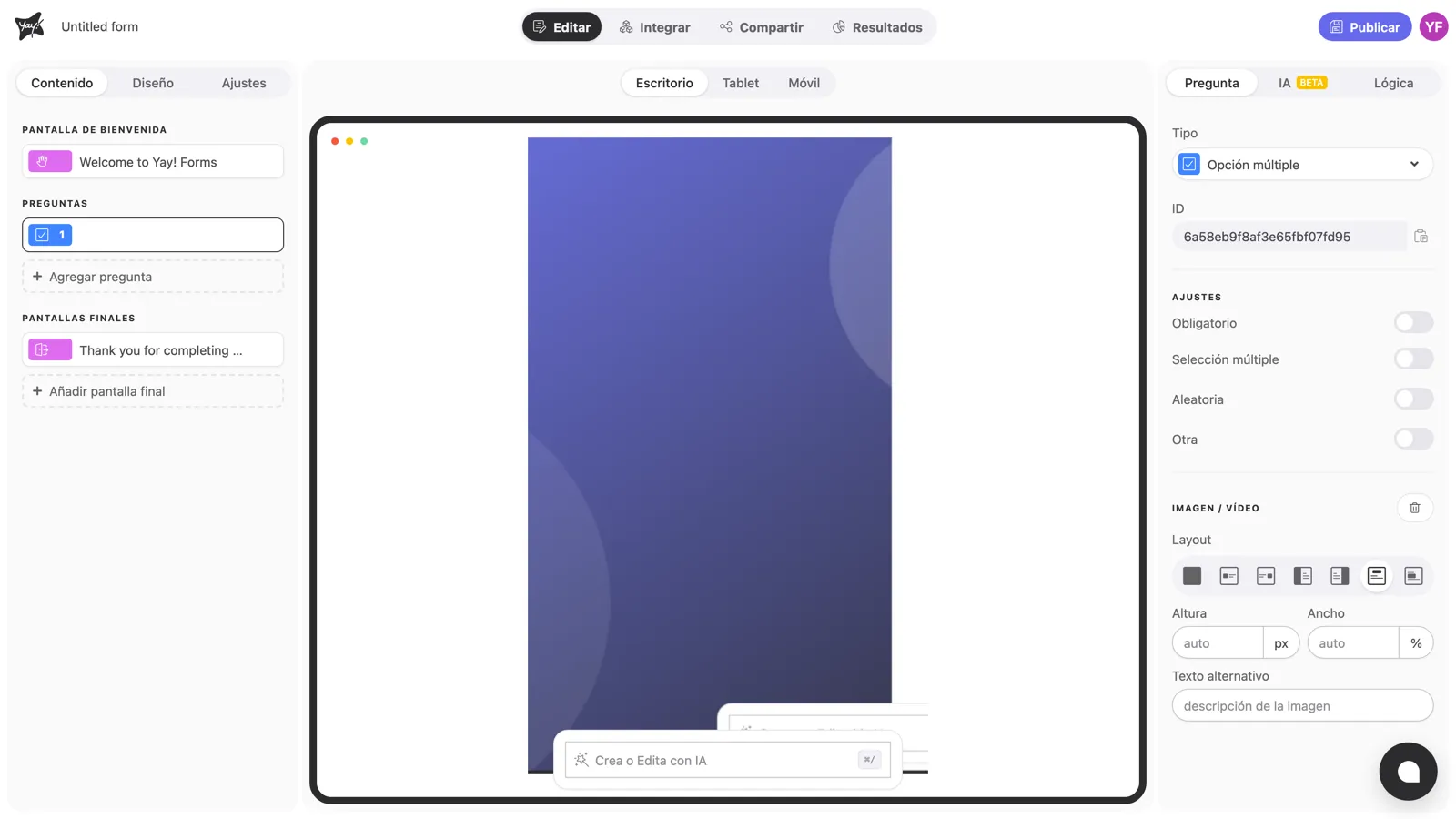
Una vez adjuntado el contenido, la sección Imagen / Vídeo muestra sus controles: la fila Layout (dónde se coloca la imagen respecto a la pregunta), campos de tamaño para algunos layouts y el Texto alternativo. Completa el texto alternativo para describir la imagen a los lectores de pantalla.
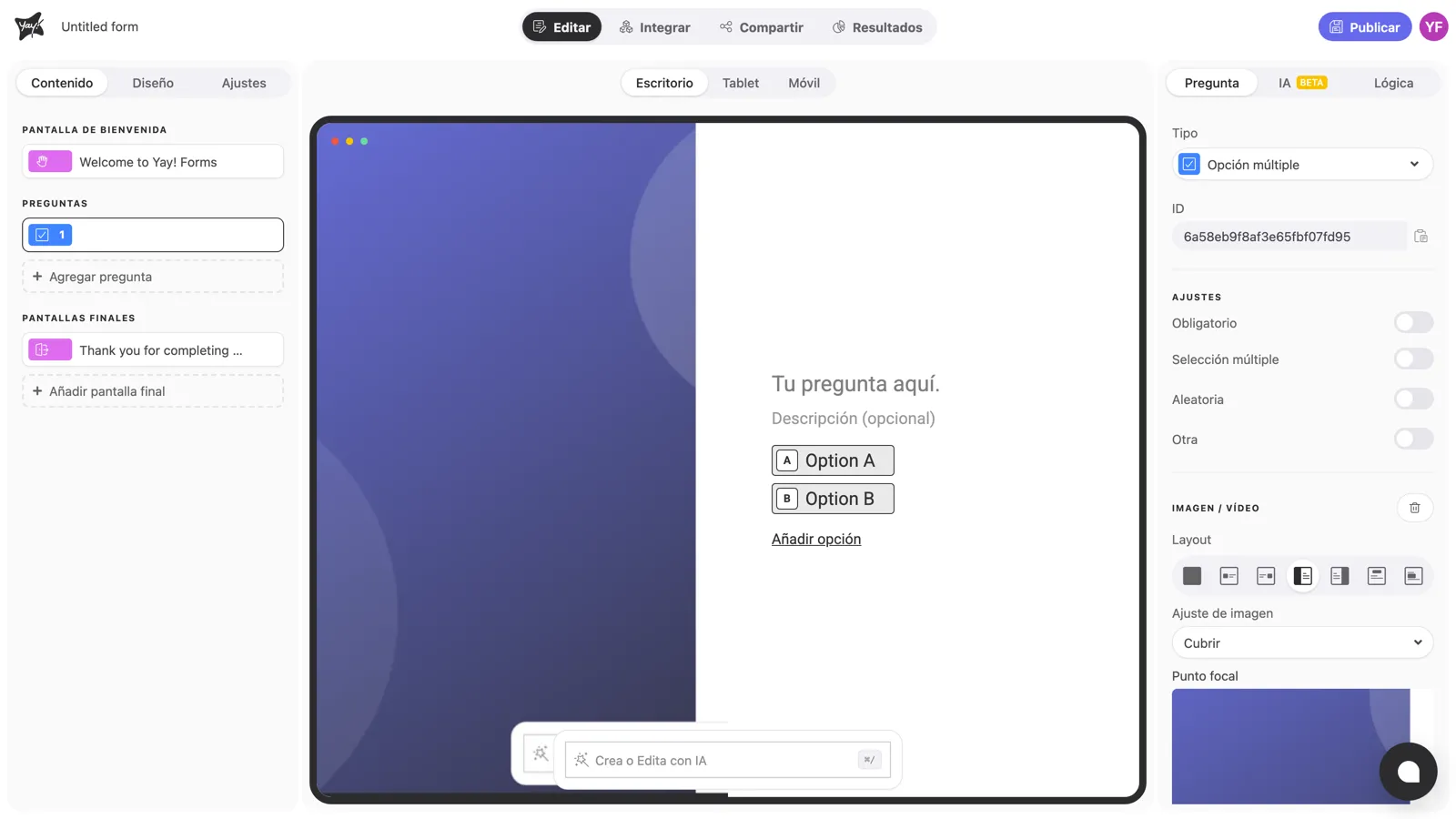
El lienzo muestra una vista previa exacta de cómo lo verán tus respondentes:
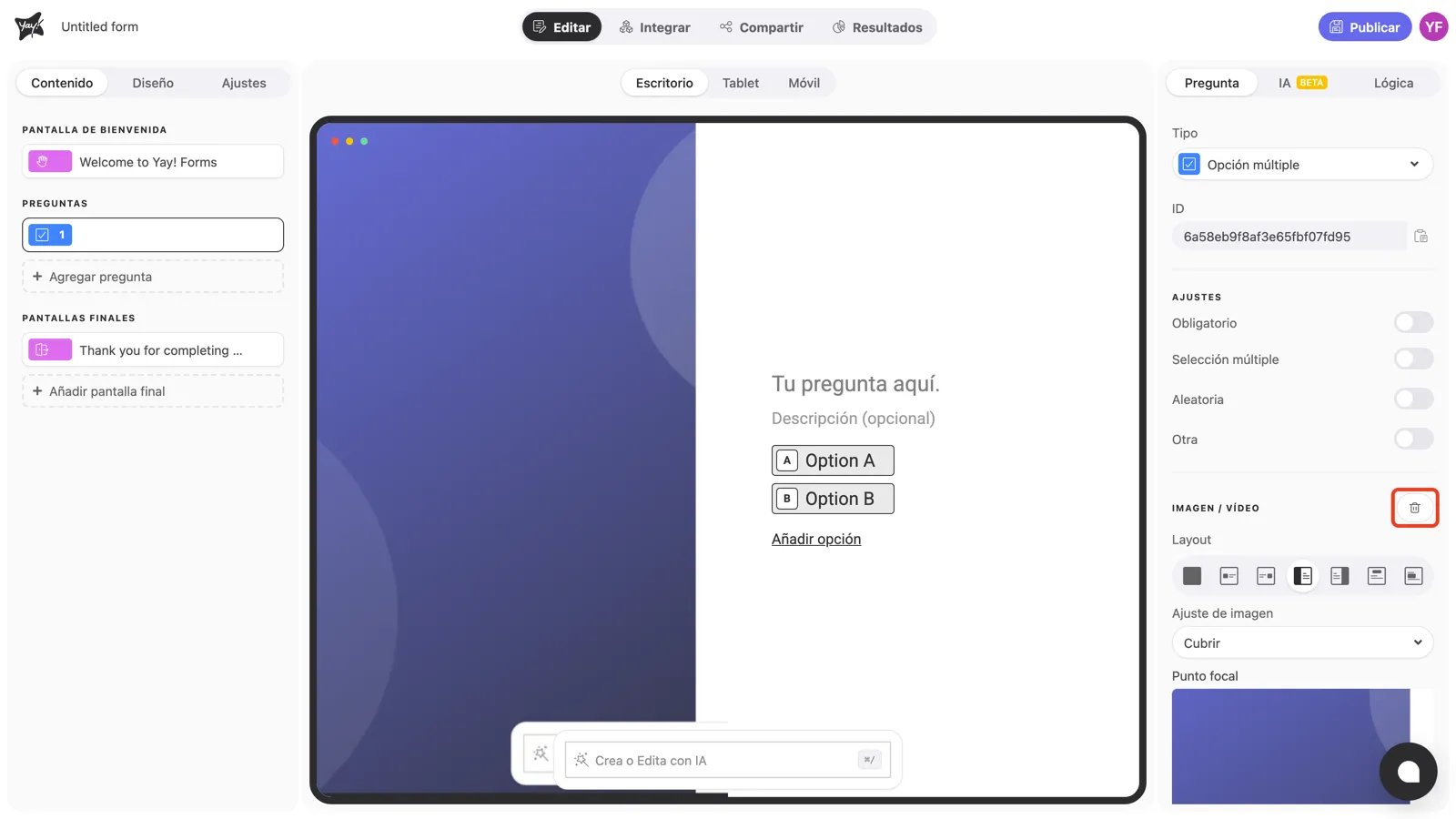
Para eliminar el contenido, haz clic en el icono de papelera en la parte superior de la sección Imagen / Vídeo.
Conclusión
Aprendiste las cinco formas de añadir contenido multimedia a una pregunta (subida de archivo, URL, video incrustado, galería y Unsplash), además de dónde definir el texto alternativo y cómo eliminar el contenido.
Artículos relacionados: