Una variable es un valor con nombre que vive durante toda la respuesta del formulario: parte de un valor inicial, cambia a medida que se ejecutan las reglas de lógica y se puede evaluar, mostrar y enviar junto con los resultados. Los puntajes de un quiz, los contadores de perfil y las marcas de cualificación son todos variables.
Crea una variable
Selecciona cualquier pregunta, abre la pestaña Lógica en el panel derecho y haz clic en Variables arriba. Se abre el gestor de variables.
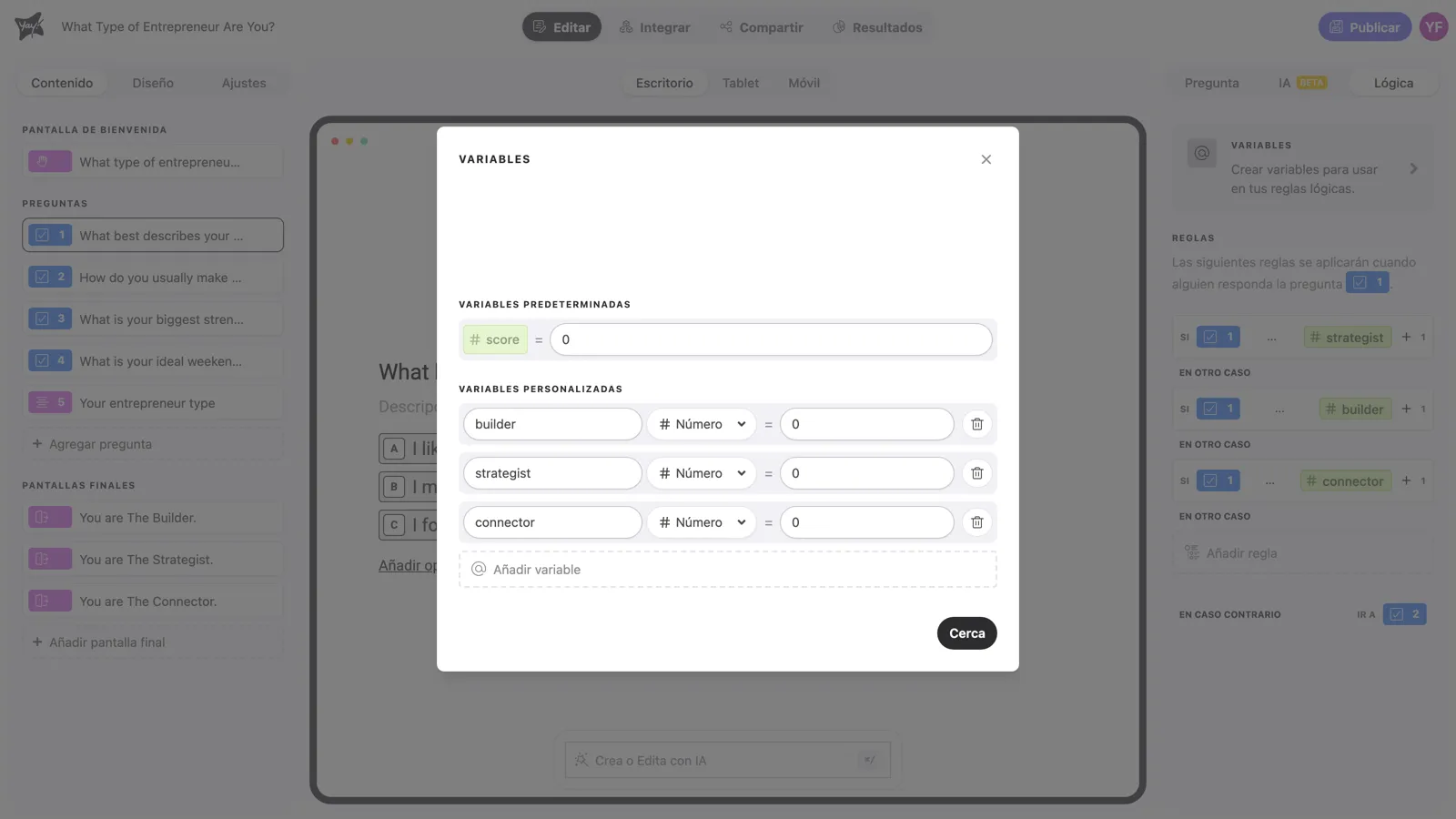
Cada formulario empieza con una variable score integrada, lista para los quizzes con puntuación. Haz clic en Añadir variable para crear la tuya: dale un nombre (lo usarás para referenciarla en todas partes) y un valor inicial. En el quiz de perfil de arriba, builder, strategist y connector parten de 0.
Tipos de variable
| Tipo | Contiene | Acciones de regla disponibles |
|---|---|---|
| Número | Cualquier número | Agregar, Sustraer, Multiplicar, Dividir, Asignar valor a variable |
| Texto | Texto libre | Asignar valor a variable |
| Sí/No | Verdadero o falso | Asignar valor a variable |
Asignar valor a variable sobrescribe lo que la variable tuviera antes; las acciones aritméticas cambian el valor actual. Número es el tipo que más usarás: alimenta puntajes, contadores y la comparación tiene el valor más alto que usan los quizzes de perfil.
Cambia una variable con reglas
Las variables solo cambian mediante acciones de regla. Una regla de puntuación típica dice: SI la respuesta es “500+”, ENTONCES Agregar 20 a score. El artículo de lógica cubre las condiciones y acciones en detalle; el dato clave aquí es cuándo ocurre: la variable cambia en el momento en que se responde la pregunta que lleva la regla, así que una regla que lee un total debe estar en una pregunta posterior.
Muestra una variable con @
Escribe @ en el título de cualquier pregunta, en una descripción o en una pantalla final y elige la variable del menú. La persona ve el valor actual en lugar de la mención.
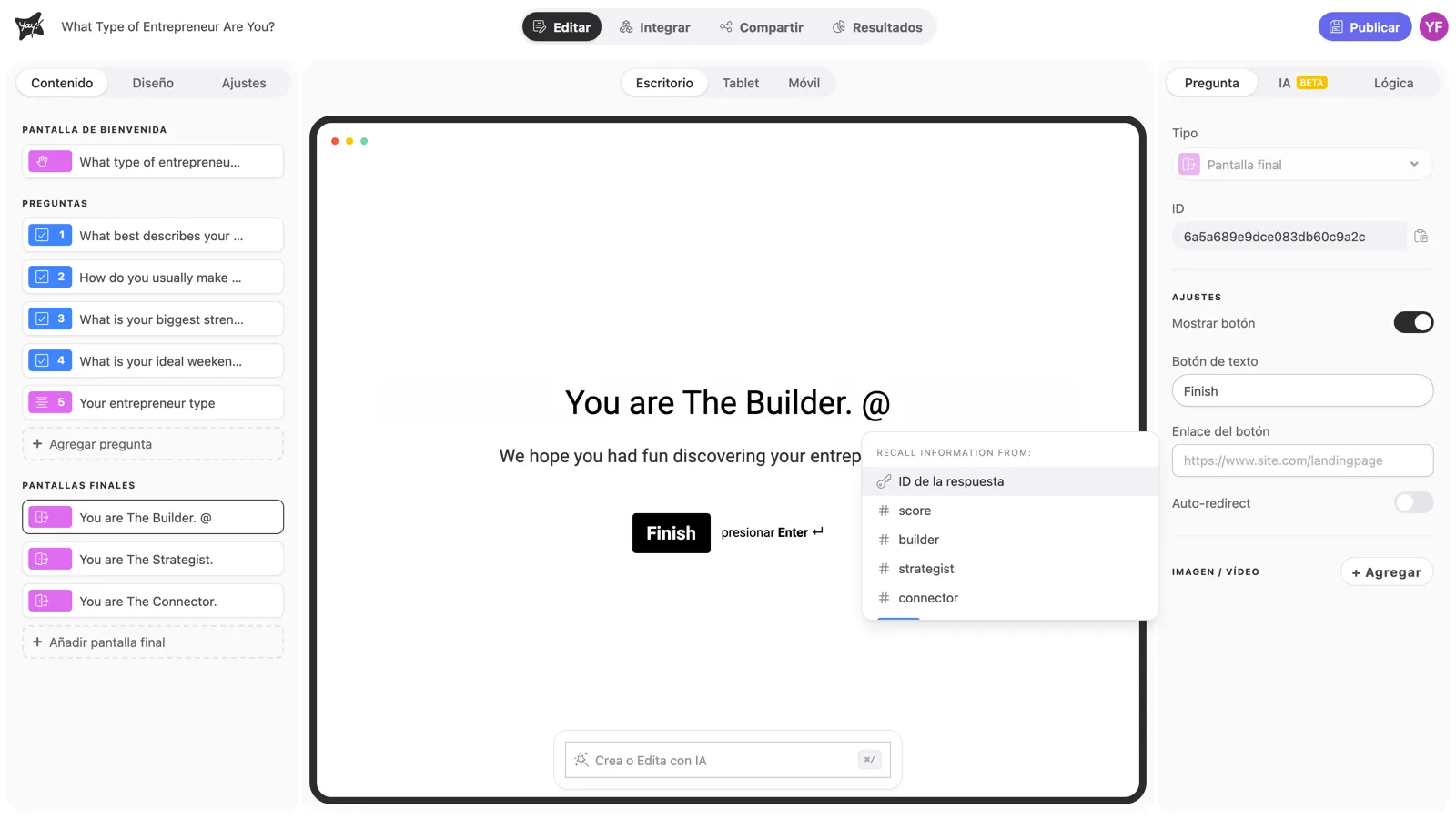
“Obtuviste @score de 65” en una pantalla final es el uso clásico. Las menciones también funcionan en las URL de redirección automática, así que puedes pasar el puntaje final a tu propio sitio como parámetro de URL.
Conclusión
Aprendiste qué son las variables, los tres tipos y las acciones que acepta cada uno, que las reglas son la única forma de cambiarlas y cómo mostrar el valor en cualquier lugar con @.
Artículos relacionados: