Un Statement (declaración) es una pantalla que muestra un mensaje a tus respondentes, sin nada que completar. Úsalo para introducir una nueva sección, dar instrucciones antes de una parte complicada o añadir un toque de personalidad a mitad del formulario.
En este artículo aprenderás a añadir un Statement, editar su texto y personalizar su botón.
Cuándo usar un Statement
Los Statements funcionan mejor como señales dentro de formularios largos:
- Pausas entre secciones: “Eso era lo básico. Ahora hablemos de tu equipo.”
- Instrucciones: explica qué necesitará la persona antes de una subida de archivo o una pregunta detallada.
- Tranquilidad: una nota de privacidad antes de preguntas sensibles.
Como tus respondentes solo hacen clic para continuar, mantén los Statements cortos: una idea por Statement.
Añade un Statement
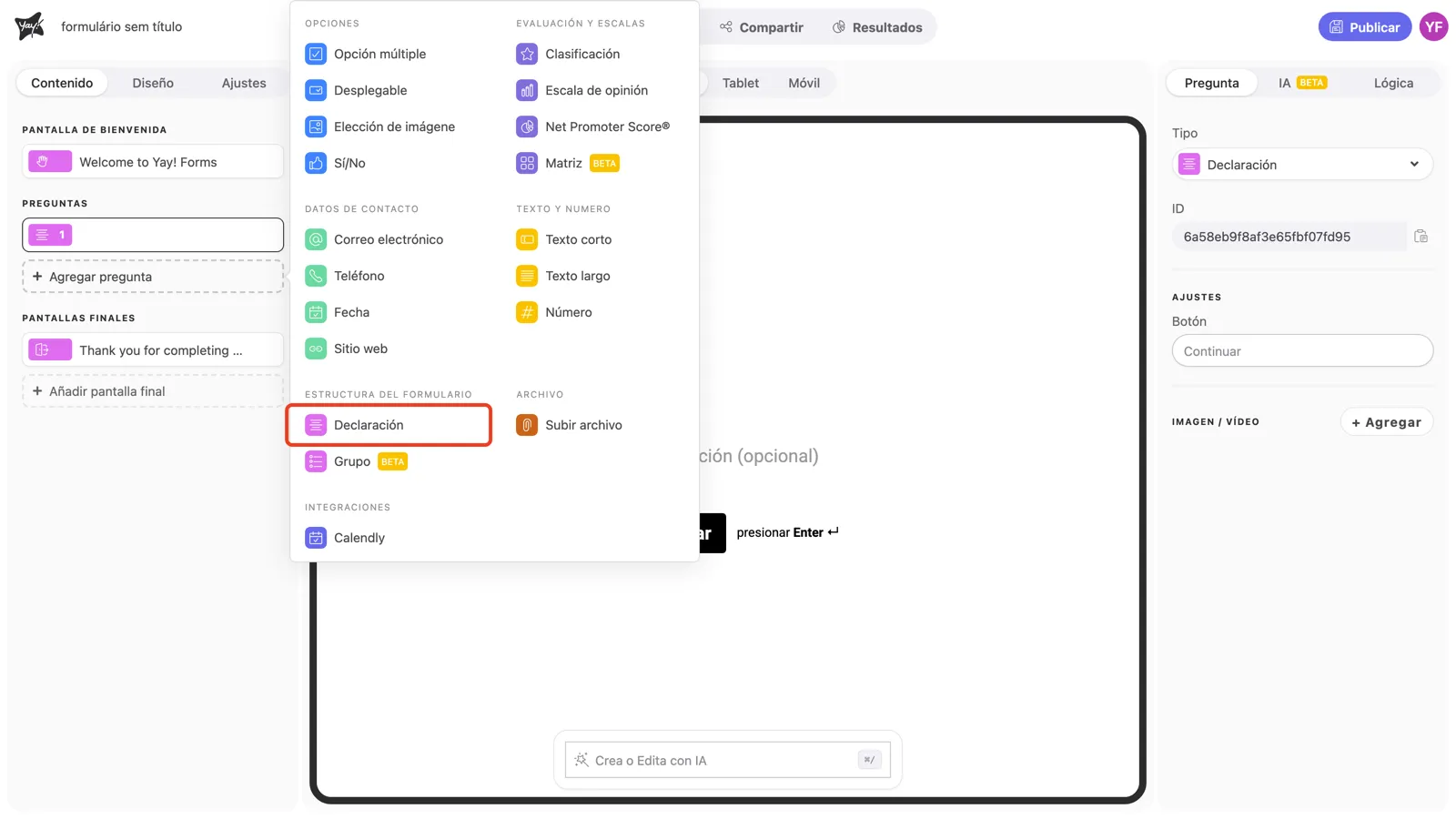
Haz clic en + Agregar pregunta en la barra lateral izquierda y elige Declaración en la categoría Estructura del formulario.
Escribe el Statement y la descripción
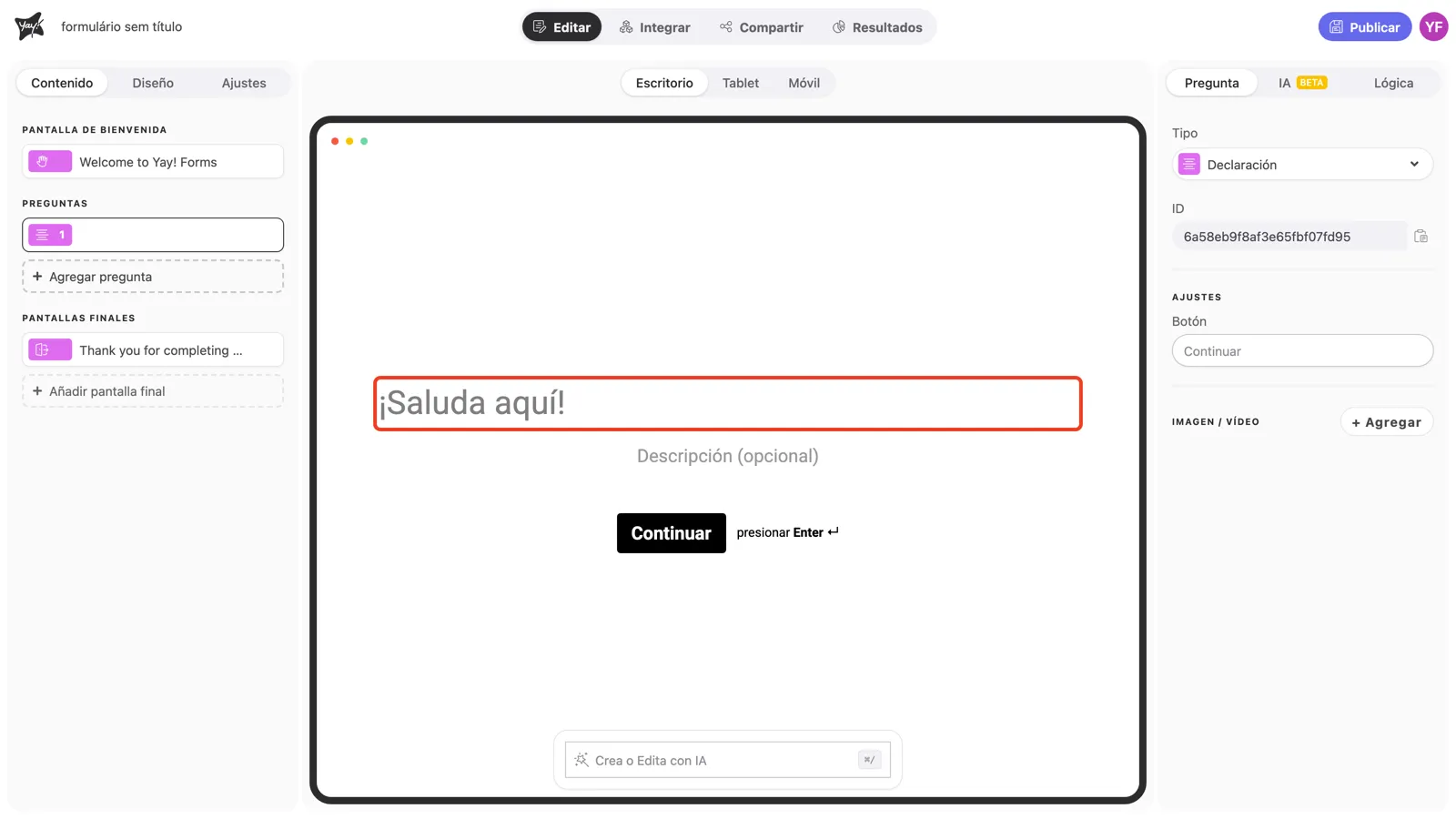
Haz clic en “¡Saluda aquí!” en el lienzo y escribe tu mensaje.
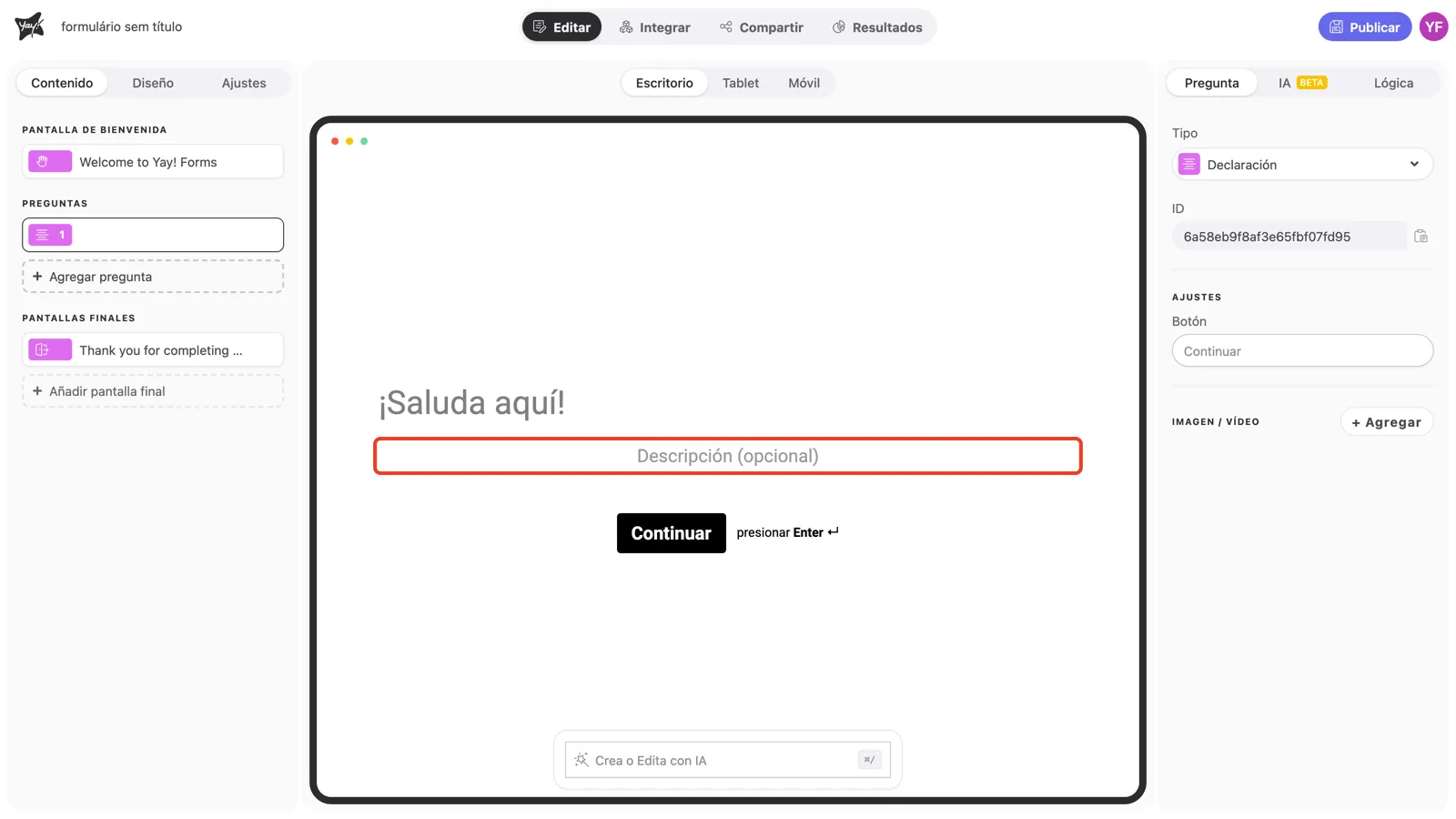
Usa el campo opcional de descripción debajo para los detalles de apoyo. Aparece en texto más pequeño, bajo el título.
Personaliza el texto del botón
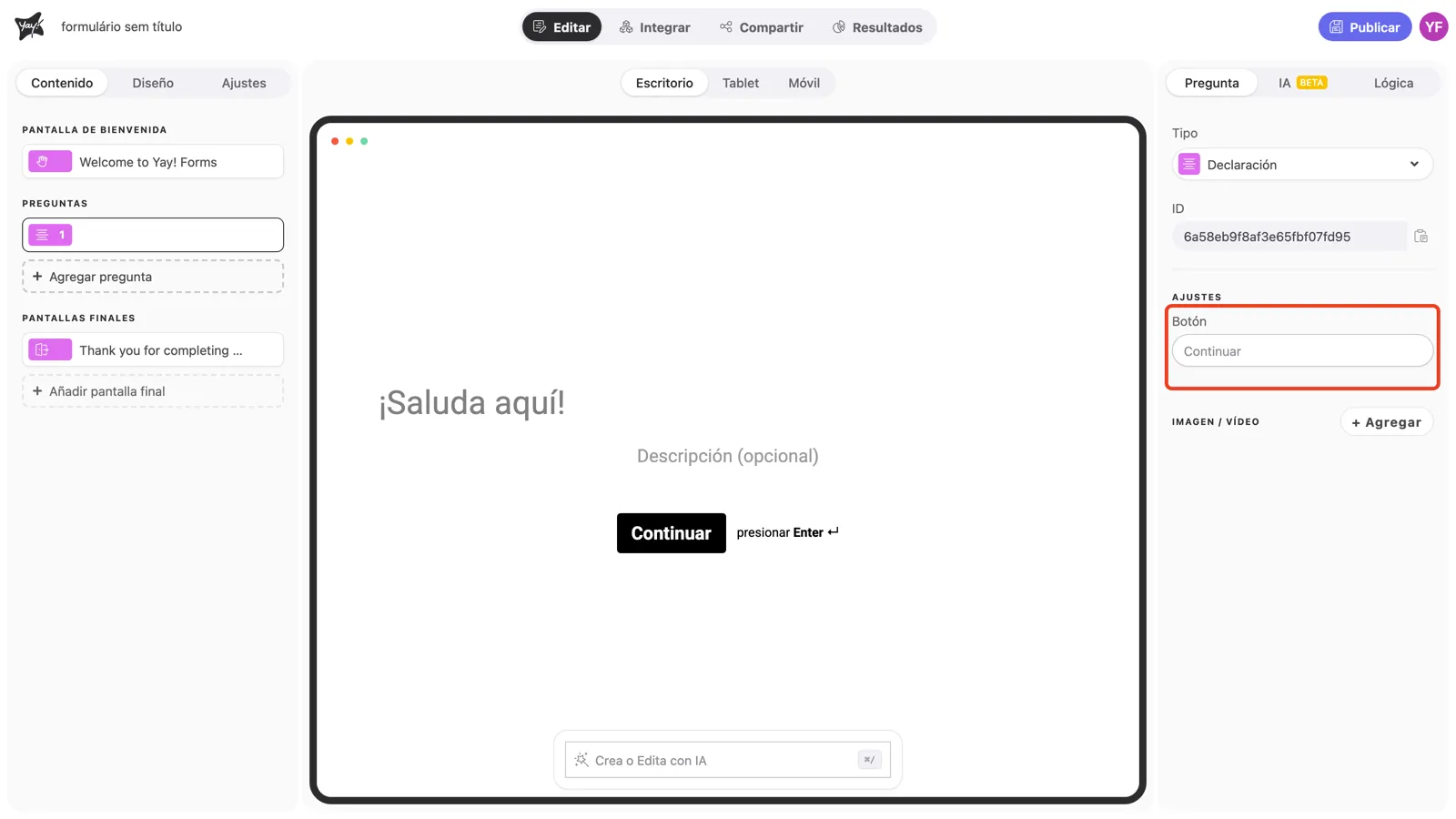
Los Statements muestran un botón Continuar por defecto. Para cambiar su etiqueta, escribe en el campo debajo de Botón en la sección Ajustes del panel derecho, por ejemplo “¡Vamos!”.
Conclusión
Aprendiste a añadir un Statement para mostrar un mensaje a mitad del formulario, editar su título y su descripción, y personalizar la etiqueta de su botón.
Artículos relacionados: