La opción múltiple es el tipo de pregunta más versátil de Yay! Forms: la persona elige una respuesta de una lista de opciones que tú defines. Como cada respuesta viene de una lista fija, los resultados son fáciles de comparar, graficar y convertir en acción, a diferencia de las respuestas de texto libre, que requieren revisión manual.
En este artículo aprenderás a añadir una pregunta de opción múltiple, editar su texto y sus opciones, y ajustar su configuración: respuesta obligatoria, selección múltiple (con límite de selecciones), orden aleatorio y la opción Otra para respuestas que no habías previsto.
Cuándo usar una pregunta de opción múltiple
Usa opción múltiple siempre que las respuestas posibles se conozcan de antemano, por ejemplo:
- Investigación de audiencia: “¿Cómo nos conociste?”
- Preferencias: “¿Qué plan te interesa?”
- Quizzes: una respuesta correcta entre distractores
- Segmentación: dirige a la persona con lógica condicional según lo que elija
Si solo necesitas una respuesta binaria, una pregunta de Sí/No es más rápida de responder. Si las opciones son imágenes, usa una pregunta de selección de imagen.
Añade una pregunta de opción múltiple
Haz clic en + Agregar pregunta en la barra lateral izquierda. Se abre un menú con todos los tipos de pregunta agrupados por categoría. Elige Opción múltiple en la categoría Opciones.
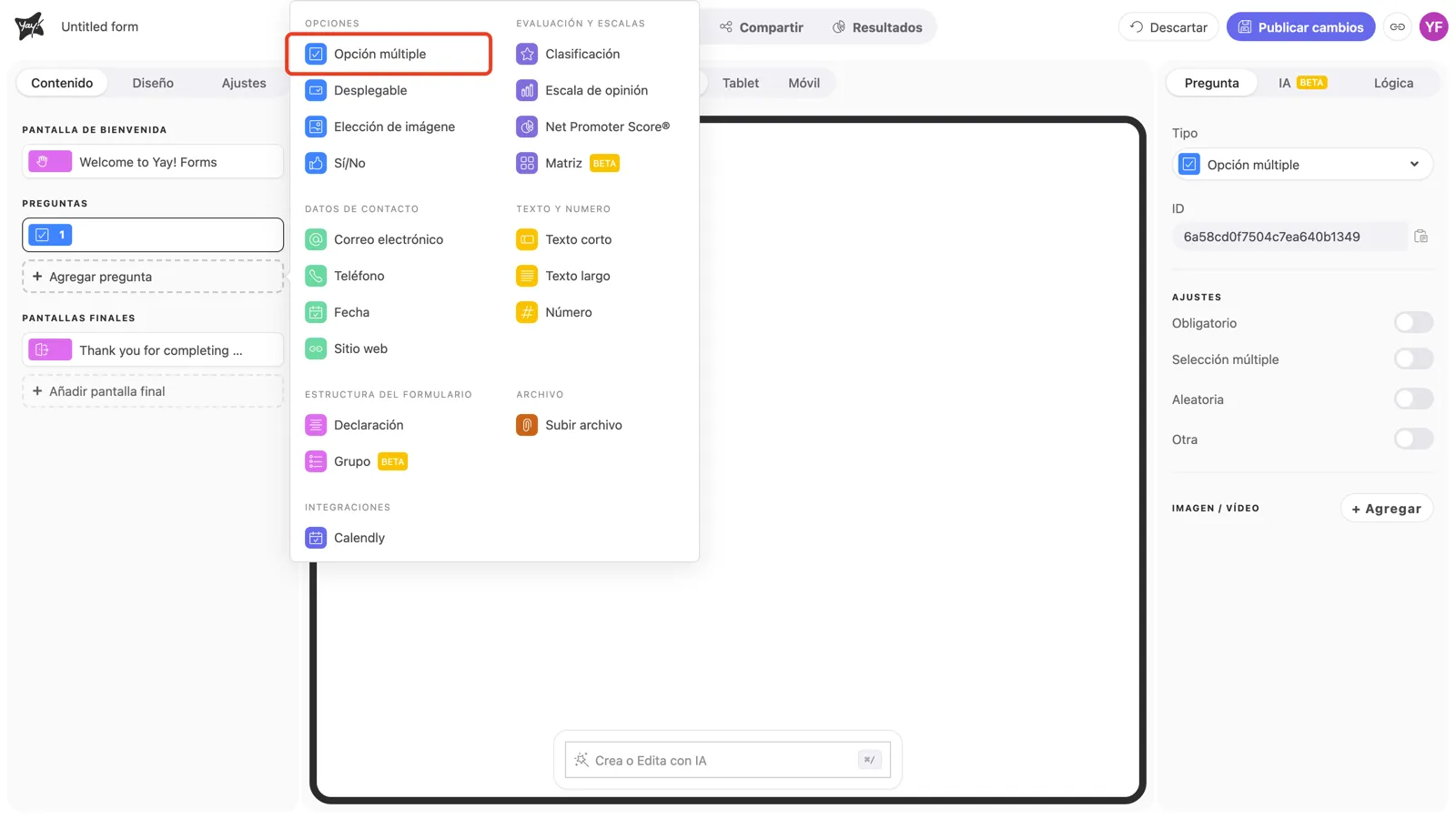
La nueva pregunta aparece en la lista Preguntas a la izquierda, y el lienzo central muestra una vista previa de cómo la verán tus respondentes.
Escribe la pregunta y la descripción
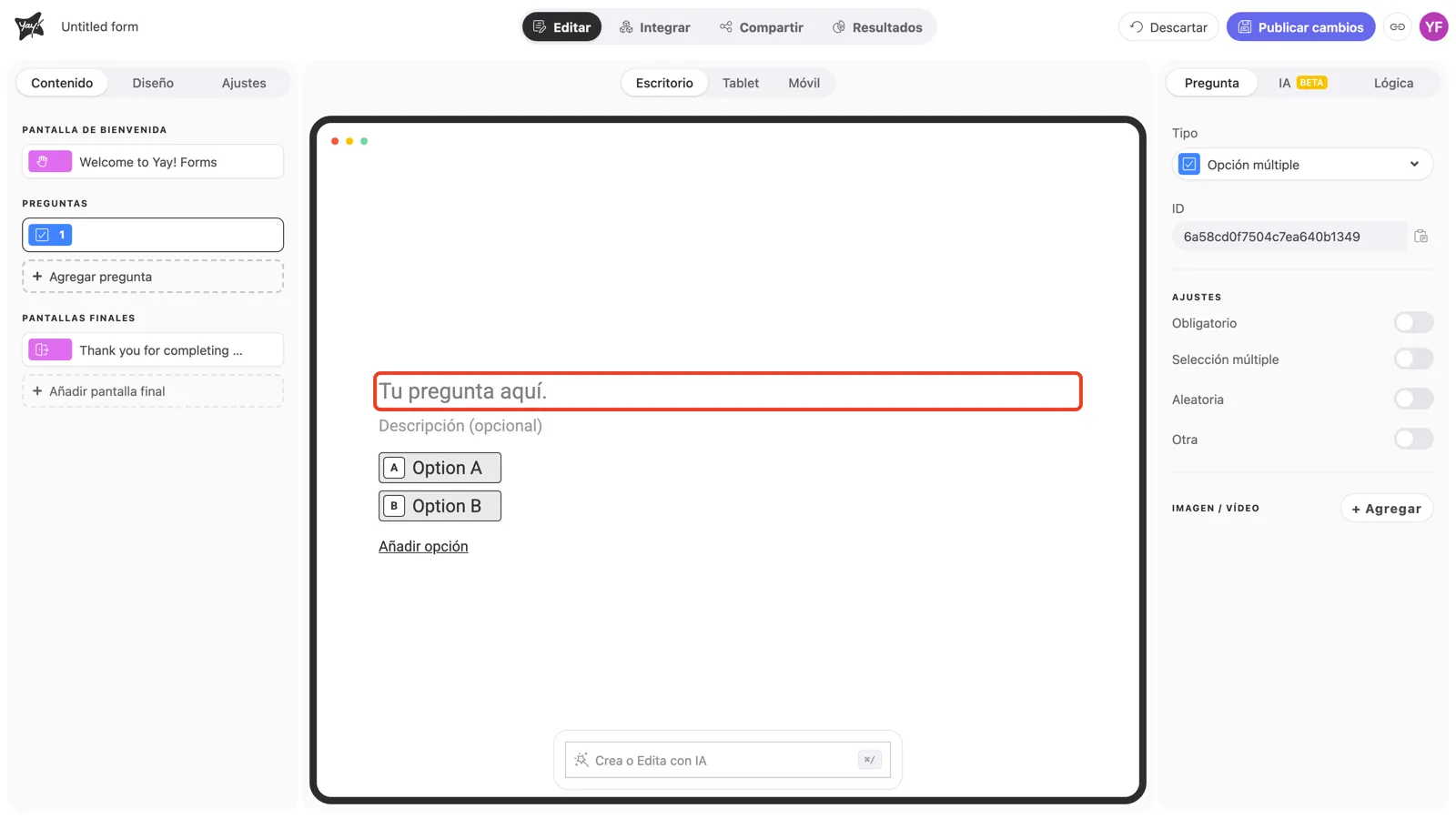
Haz clic en “Tu pregunta aquí.” en el lienzo y escribe tu pregunta.
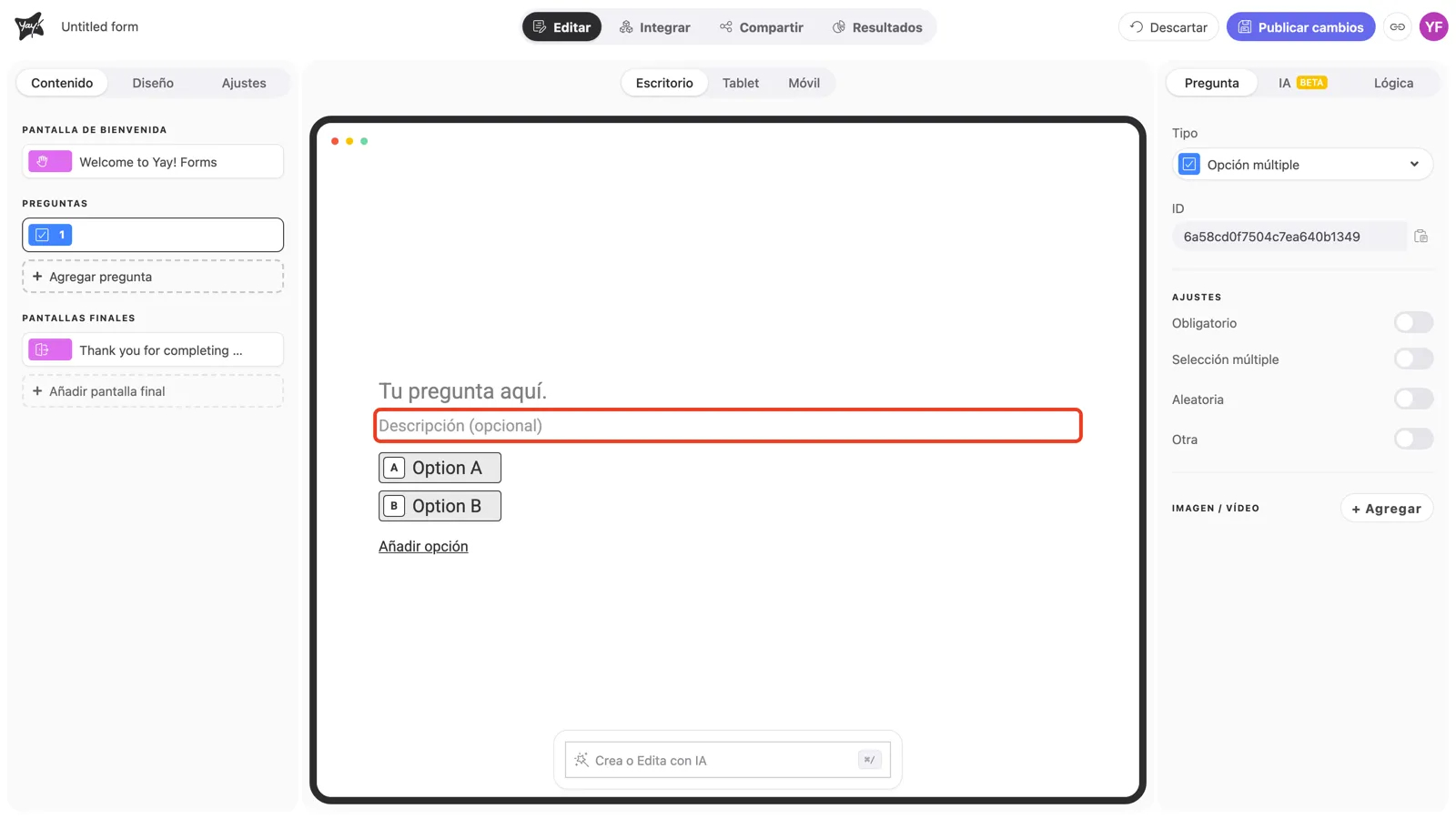
Si la pregunta necesita más contexto (instrucciones, un ejemplo, una aclaración), haz clic en el campo de descripción justo debajo. La descripción es opcional y aparece en texto más pequeño, debajo de la pregunta.
Edita las opciones de respuesta
Haz clic en cualquier opción y escribe para reemplazar su texto. Cada opción recibe automáticamente una letra (A, B, C…) que la persona puede presionar en su teclado para responder más rápido.
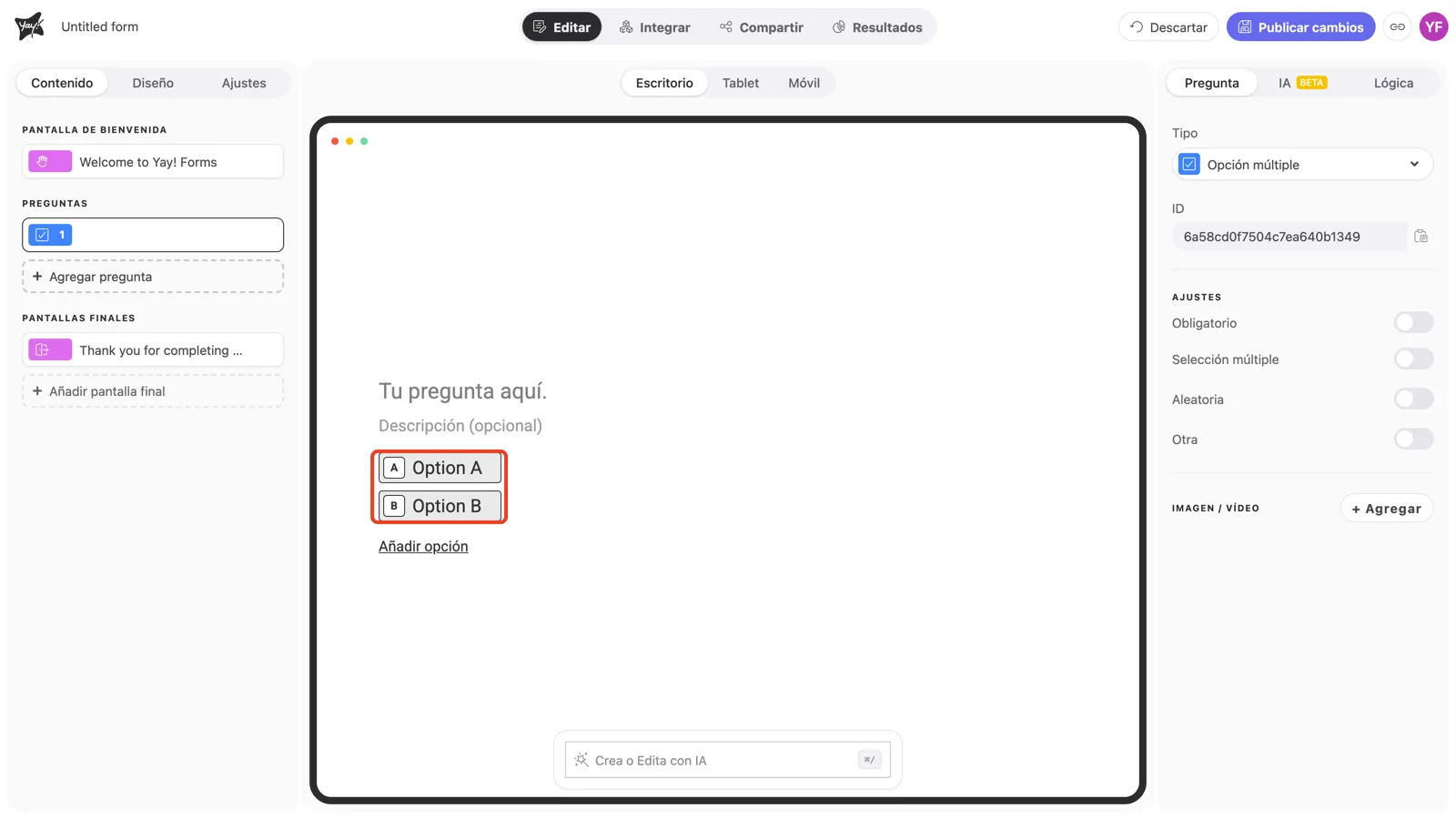
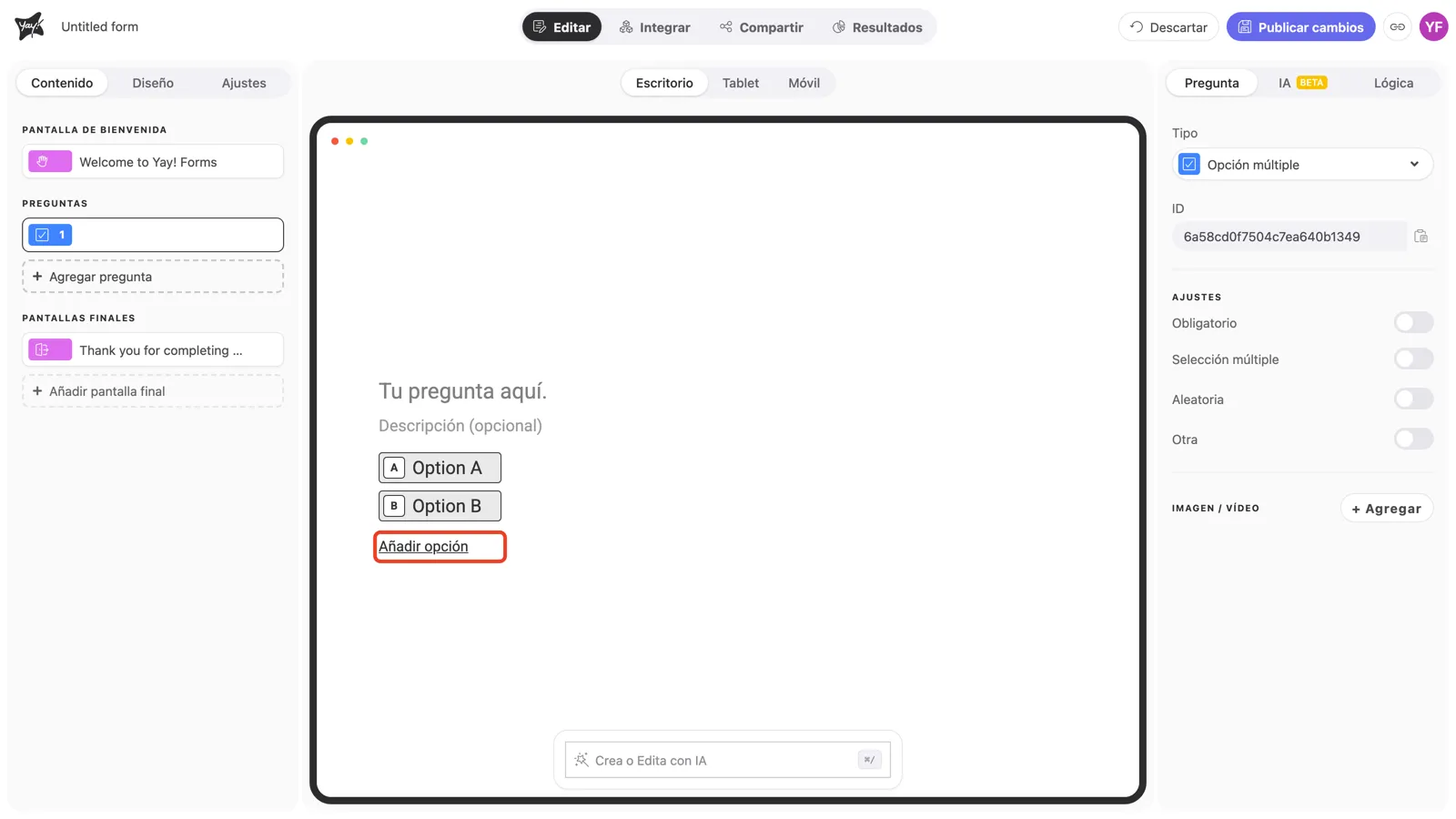
Para añadir más opciones, haz clic en Añadir opción debajo de la lista.
Configuración de la pregunta
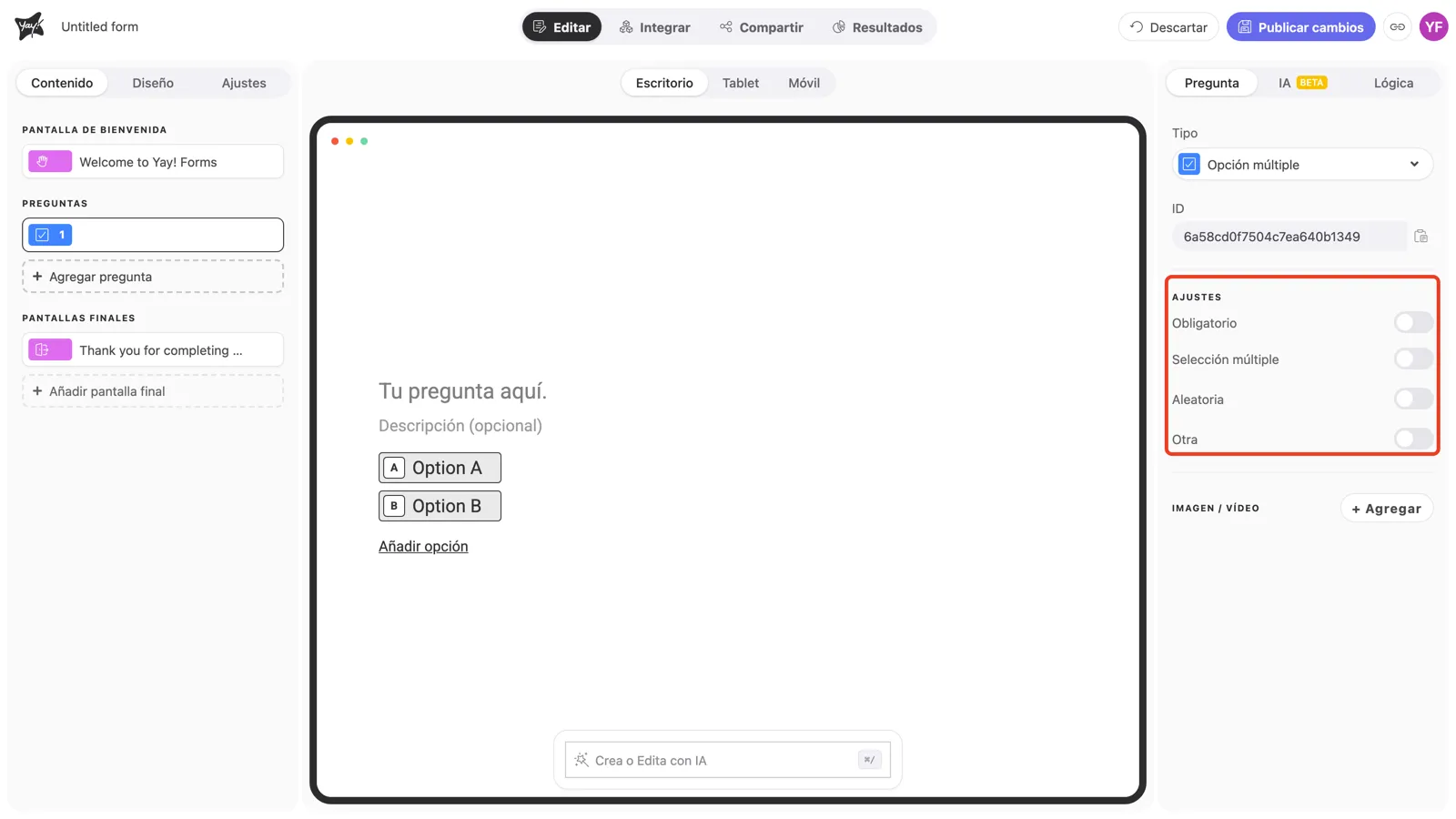
Con la pregunta seleccionada, la sección Ajustes del panel derecho controla el comportamiento de la pregunta.
Obligatorio
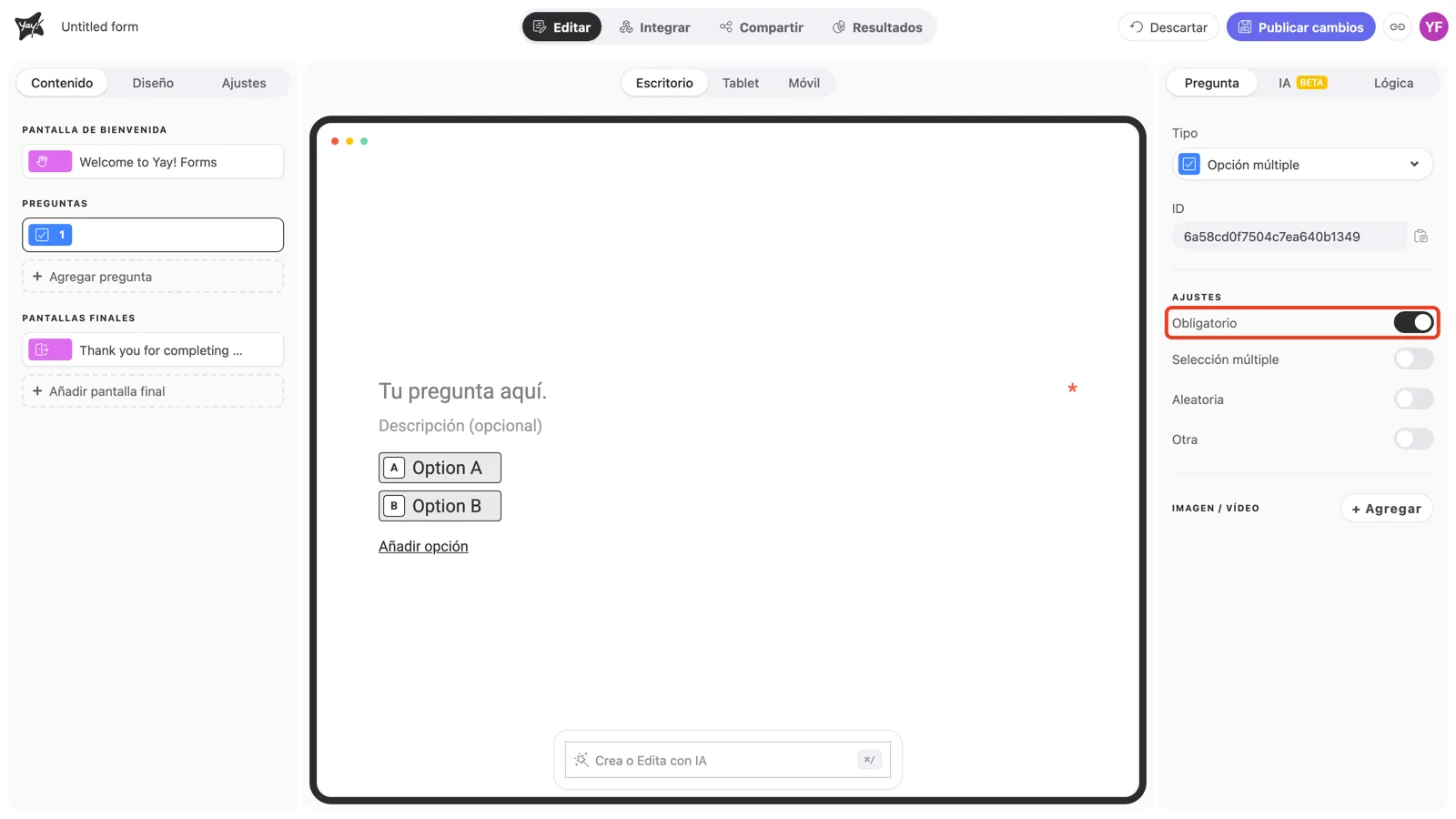
Activa Obligatorio para impedir que la persona salte la pregunta. Aparece un asterisco al final de la línea de la pregunta, y el formulario no avanza hasta que se seleccione una respuesta.
Selección múltiple
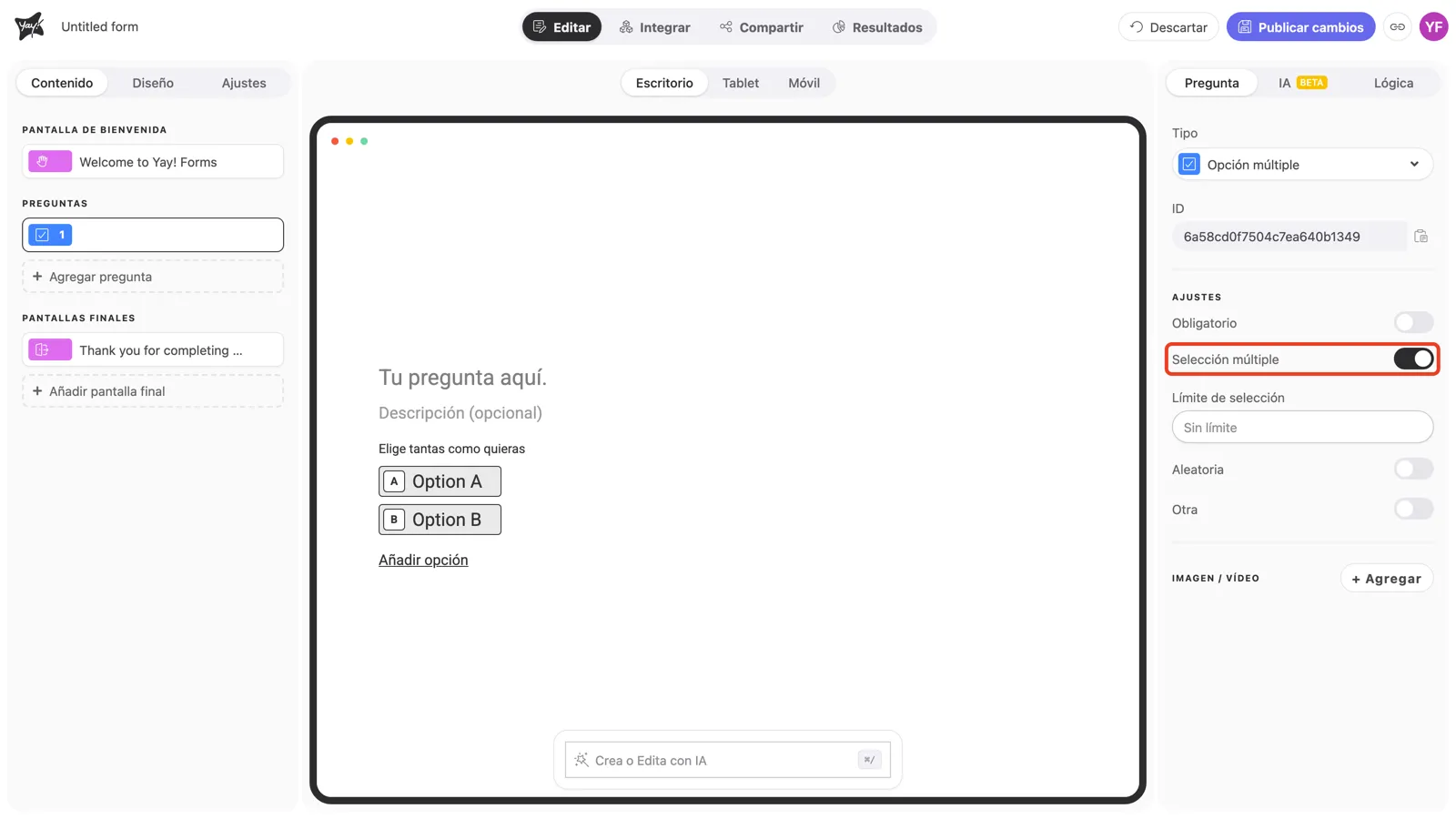
Por defecto, la persona elige exactamente una opción. Activa Selección múltiple para permitir varias: el formulario muestra la pista “Elige tantas como quieras”, y la persona confirma su respuesta con un botón en lugar de avanzar automáticamente.
Al activarlo, aparece el campo Límite de selección debajo del toggle. Déjalo en “Sin límite” o define un máximo, útil para preguntas como “Elige tus 3 favoritos”.
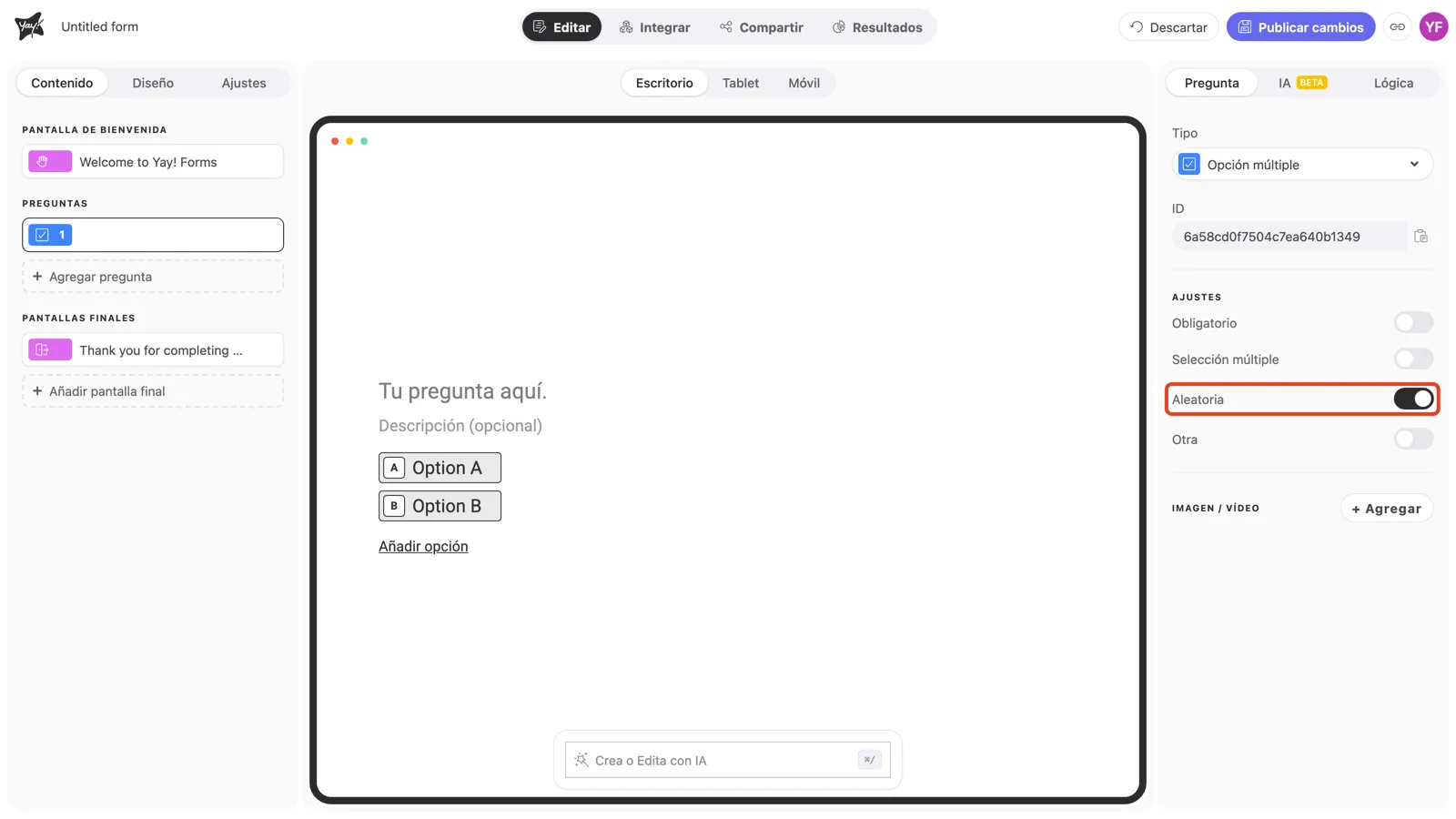
Aleatoria
Activa Aleatoria para mostrar las opciones en un orden diferente a cada persona. Esto ayuda a reducir el sesgo de orden en encuestas y dificulta compartir las respuestas de un quiz.
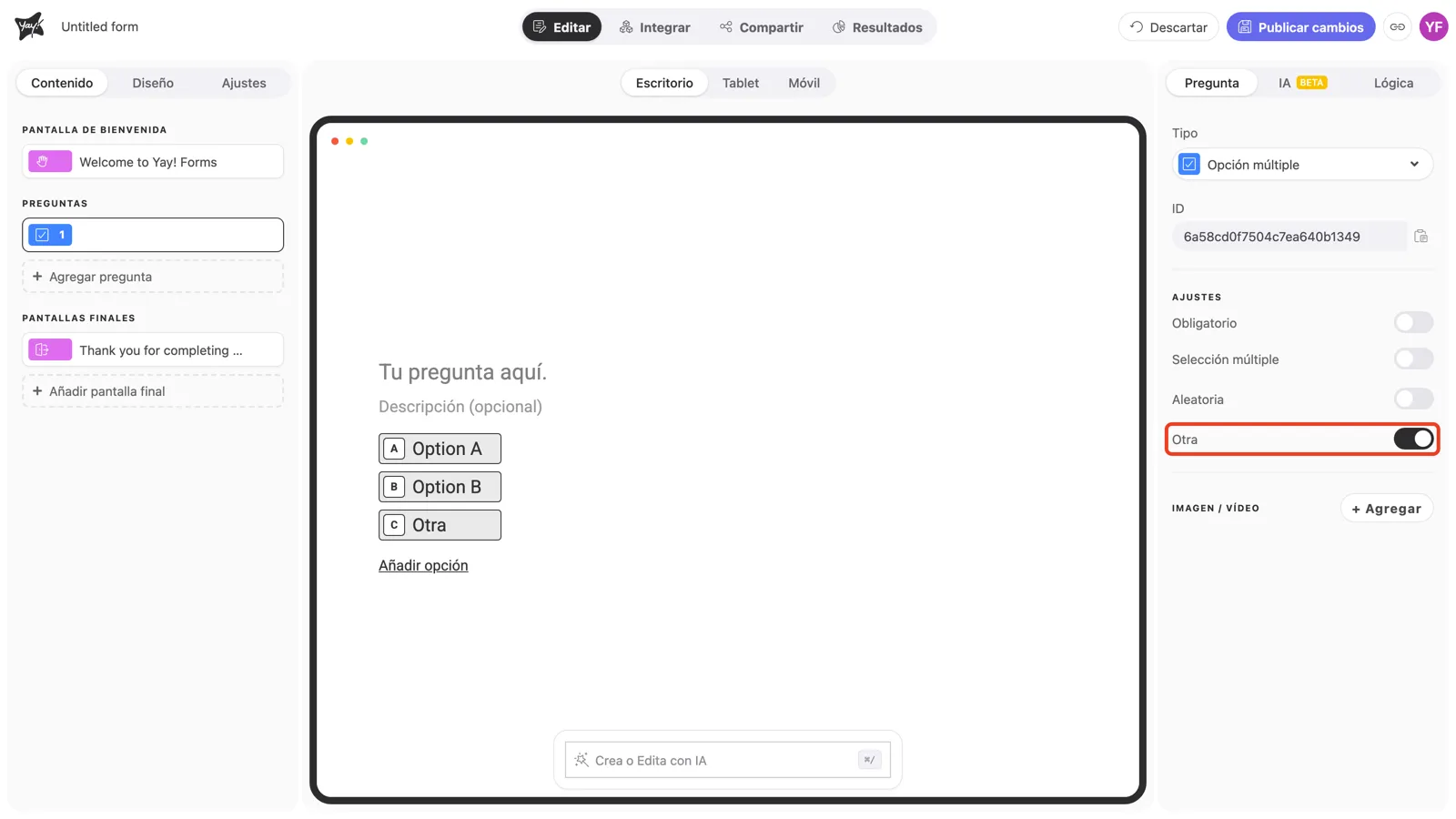
Otra
Activa Otra para añadir la opción “Otra” al final de la lista. Cuando la persona la selecciona, se convierte en un campo de texto donde puede escribir su propia respuesta. Así nadie se queda atascado cuando tu lista no cubre su caso.
Lo que ven tus respondentes
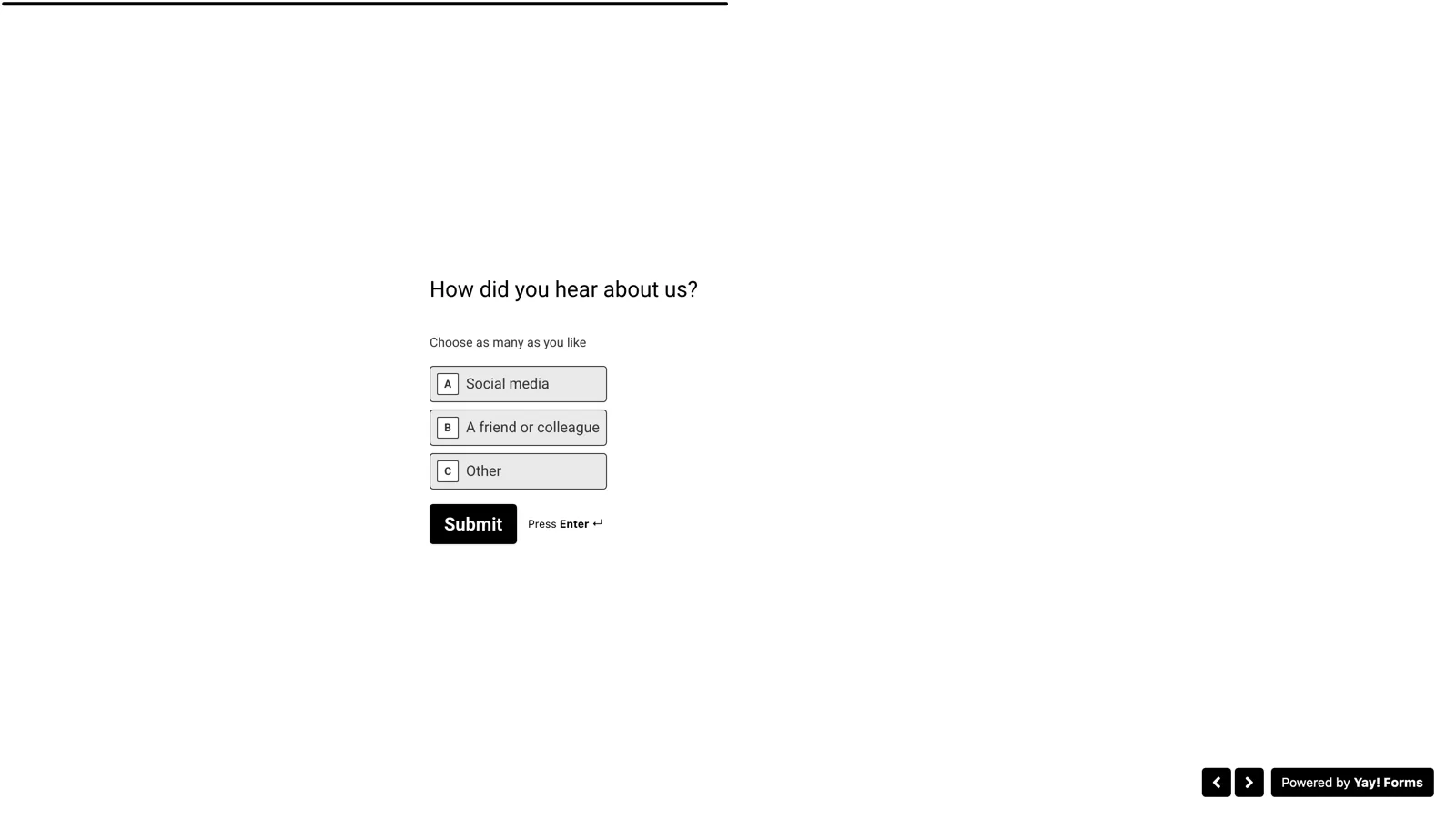
En el formulario publicado, cada opción aparece con su letra. La persona puede hacer clic en la opción o presionar la letra en su teclado. Con selección única, el formulario avanza automáticamente a la siguiente pregunta; con Selección múltiple activada, confirma sus elecciones con un botón. Los textos que ve la persona siguen el idioma del formulario: en el ejemplo de abajo, en inglés, el botón dice “Submit” y la pista, “Choose as many as you like”.
Cambia el tipo de pregunta más tarde
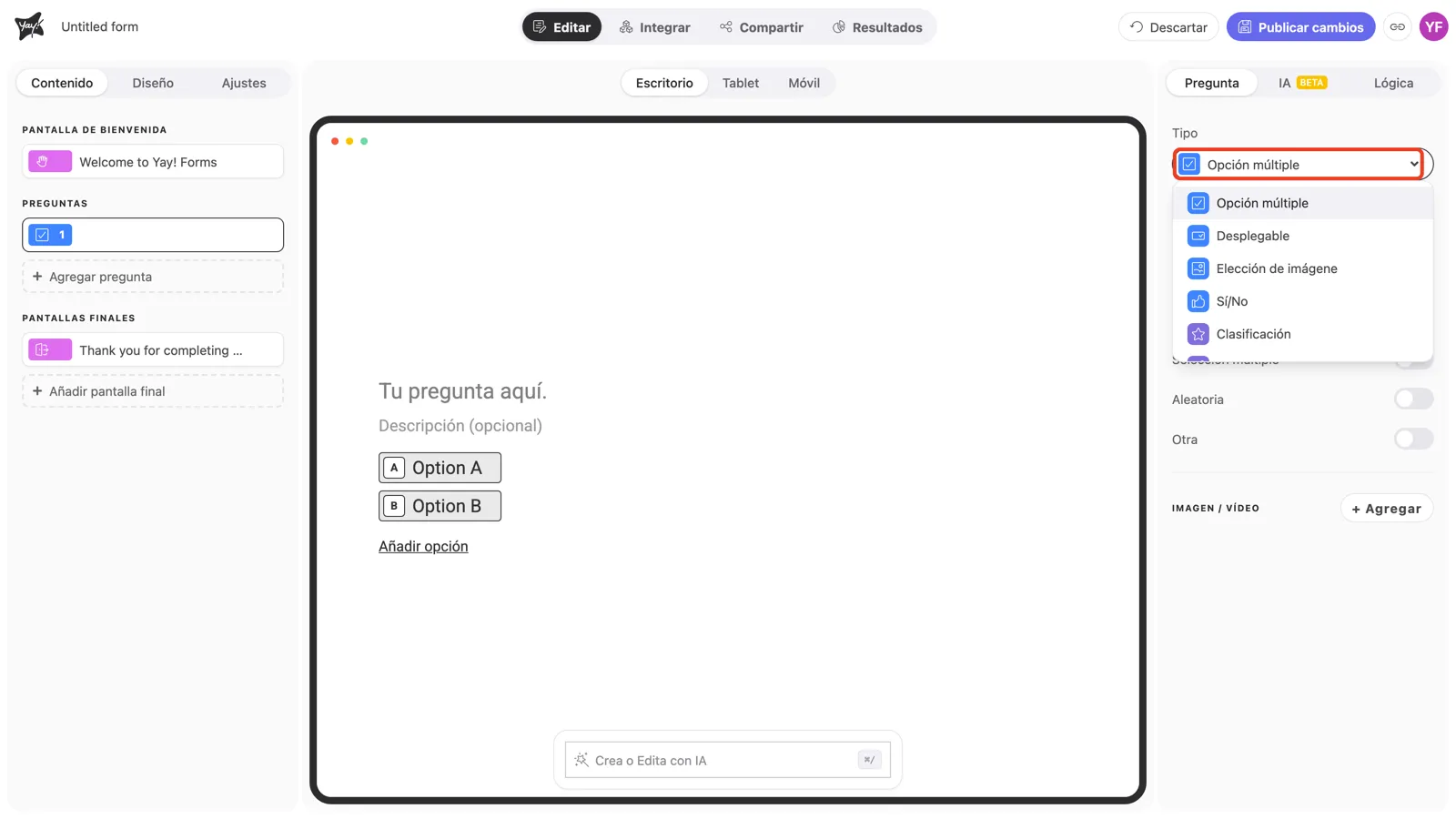
Puedes convertir una pregunta existente en cualquier momento: selecciónala y elige un nuevo tipo en el menú Tipo, en la parte superior del panel derecho.
Conclusión
Aprendiste a añadir una pregunta de opción múltiple, editar su texto y sus opciones, y configurar su comportamiento con las opciones Obligatorio, Selección múltiple, Aleatoria y Otra.
Artículos relacionados: