Este artículo resuelve uno de los problemas más comunes al conectar Yay! Forms con Meta Ads: los envíos de tu formulario se rastrean bien (el evento YFSubmit muestra un estado de “éxito” en los registros de Yay! Forms), pero el evento de Lead nunca aparece en el Administrador de Eventos de Facebook, así que las campañas optimizadas para conversiones de Lead no reciben datos.
Por lo general no es un problema técnico de tu píxel. En la mayoría de los casos, Meta mantiene tus eventos personalizados en estado bloqueado hasta que los revises y los apruebes. Los pasos a continuación los desbloquean.
Por qué sucede
La primera vez que un nuevo evento personalizado llega a Meta (YFSubmit, YFStart, YFView o YFAnswer), Meta no lo activa de forma automática. Deja el evento como Bloqueado por Meta hasta que el propietario del píxel lo revise y lo confirme.
Es la forma que tiene Meta de asegurarse de que los anunciantes conozcan y consientan los datos que recopila su píxel. Hasta que los apruebes, los eventos quedan fuera de tu actividad de eventos y no pueden usarse para optimización de anuncios, audiencias personalizadas ni seguimiento de conversiones.
Paso 1: Abre el Administrador de Eventos de Facebook
Ve a https://eventsmanager.facebook.com y selecciona el Píxel / Origen de datos conectado a tu integración con Yay! Forms. Identifícalo por el nombre que le diste al píxel o comparando el ID del Píxel configurado en los ajustes de Yay! Forms.
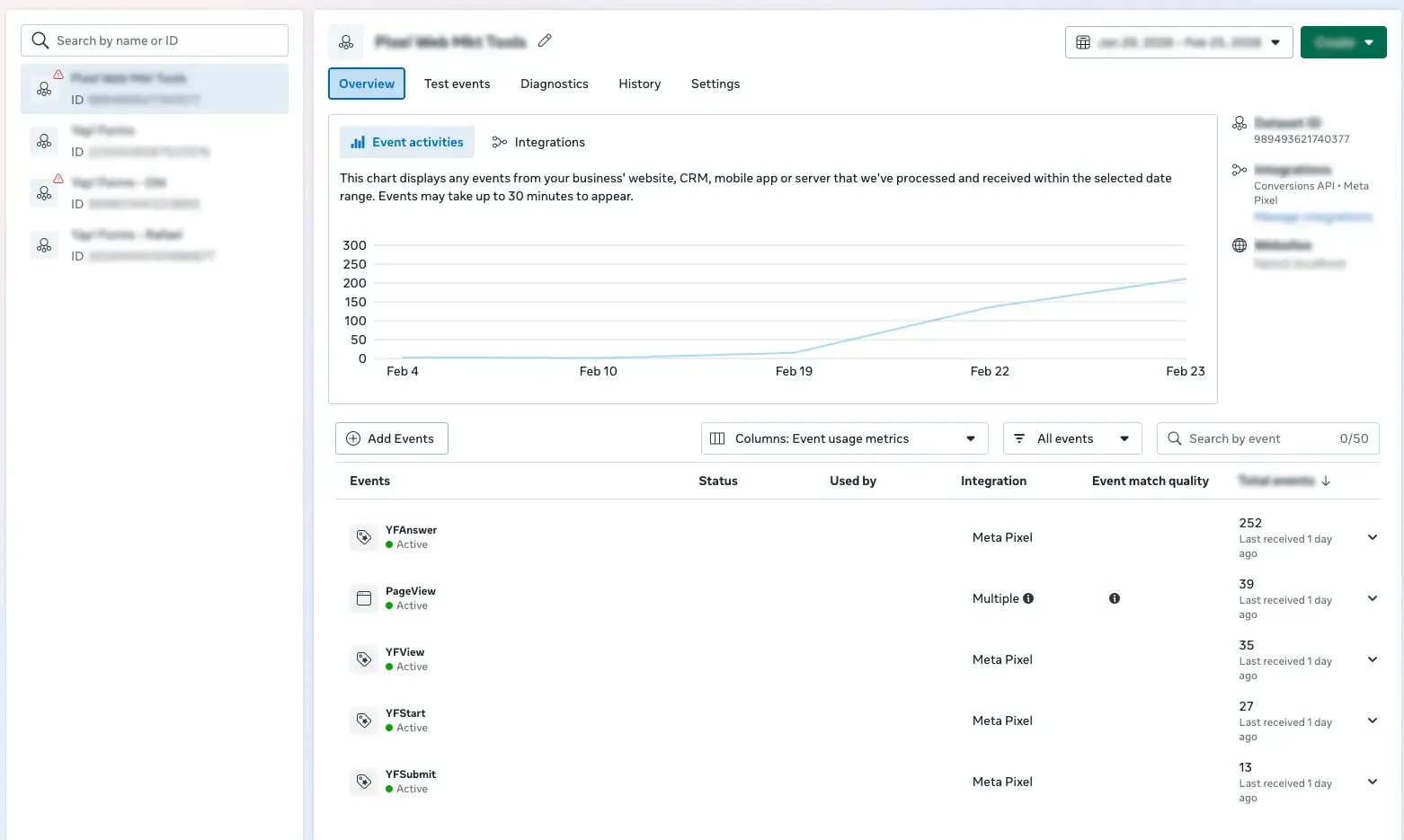
Paso 2: Ve a la pestaña de configuración
Con tu píxel seleccionado, haz clic en la pestaña Configuración en la navegación superior del panel del origen de datos y desplázate hacia abajo hasta la sección Manage Event Blocking (Administrar el bloqueo de eventos).
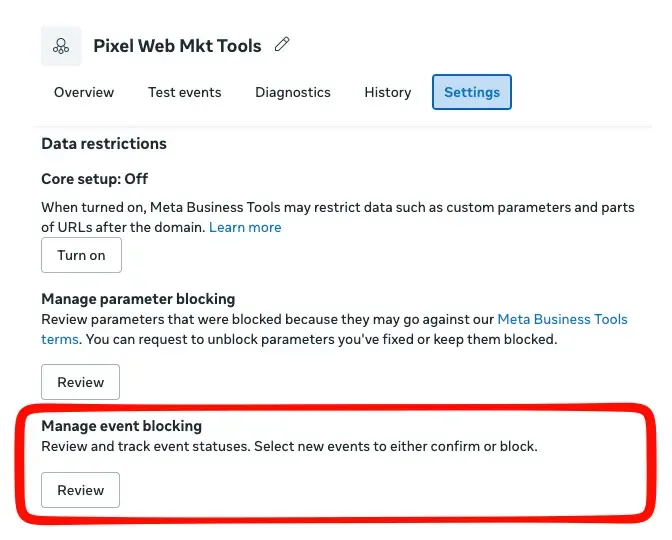
Paso 3: Haz clic en “Review”
Haz clic en Review (Revisar) junto a Manage Event Blocking. Aparece una ventana emergente que explica los términos de intercambio de datos de las Herramientas de Negocios de Meta: te recuerda que no compartas datos sensibles (financieros, de salud, informes de consumidores y similares) y que aceptas enviar solo eventos que cumplan con los términos de Meta. Léela y haz clic en I Confirm (Confirmo) para continuar.
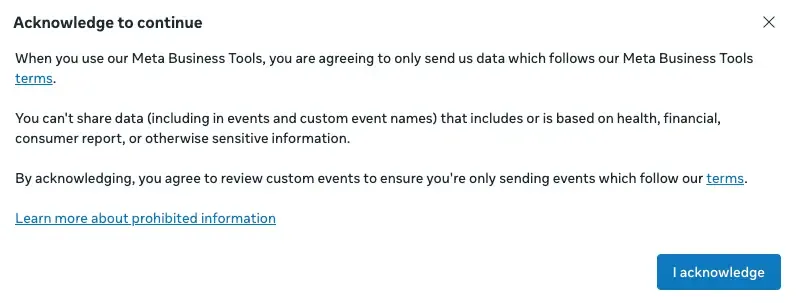
Paso 4: Revisa la lista de estado de los eventos
Ahora verás todos los eventos personalizados de tu píxel con su estado. Los eventos de Yay! Forms aparecen como Inactivo y Bloqueado por Meta, con el origen listado como “Sitio web”.
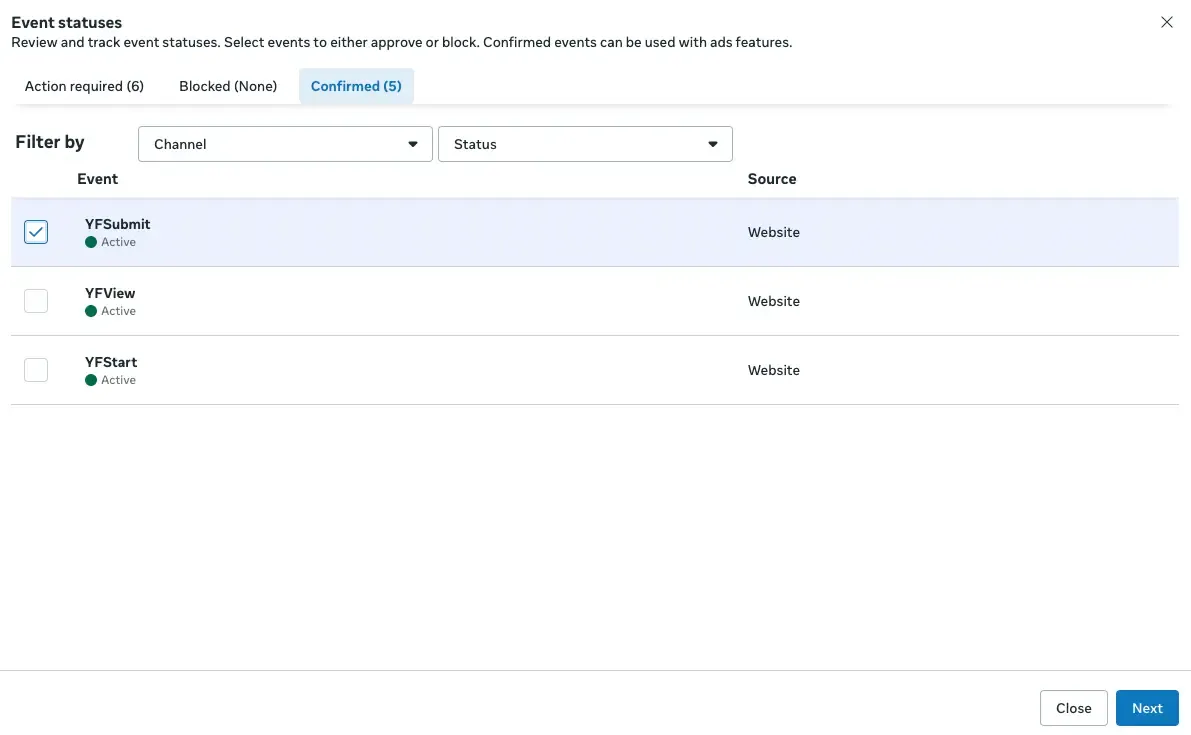
Paso 5: Confirma cada evento
Para cada evento que quieras activar (en especial YFSubmit, que corresponde a tu conversión de Lead):
- Haz clic en el nombre del evento para abrir su panel de detalles.
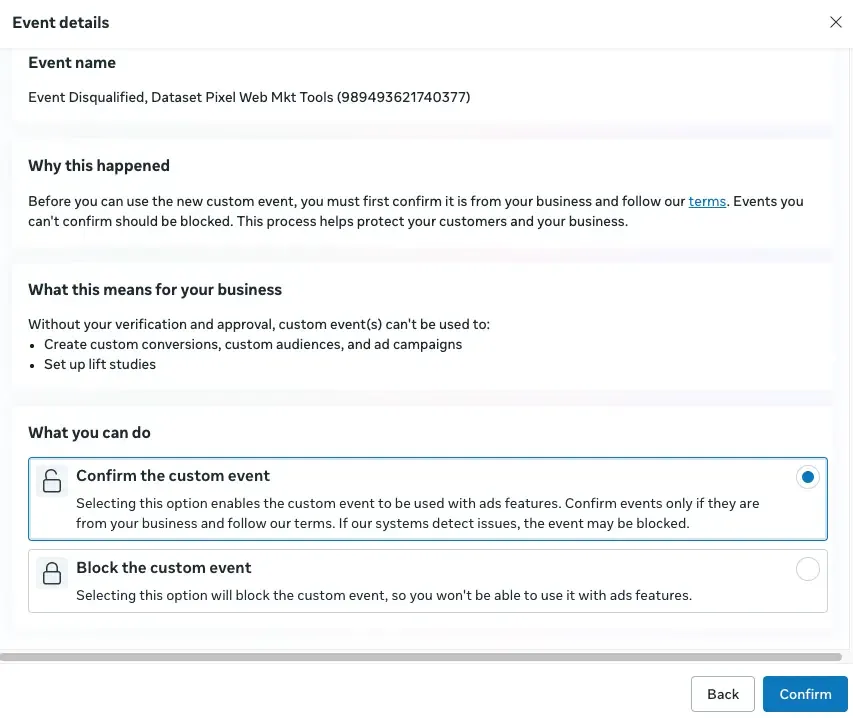
- El panel ofrece dos opciones: Confirmar el evento personalizado (permite usar el evento con campañas, audiencias personalizadas y seguimiento de conversiones) o Bloquear el evento personalizado (lo bloquea de forma permanente).
- Selecciona Confirmar el evento personalizado.
- Haz clic en Confirmar en la parte inferior del panel.
- Repite el proceso con cada evento que quieras aprobar.
Paso 6: Verifica que los eventos estén activos
Vuelve al resumen del Administrador de Eventos. Los eventos ahora deberían indicar Activo en lugar de “Bloqueado por Meta”, y la actividad debería empezar a aparecer en el gráfico a medida que llegan envíos. Para validarlo, envía un formulario de prueba y observa si el evento aparece en el gráfico de actividad en unos minutos.
Bueno saber
- Tiempo de procesamiento: tras la aprobación, los eventos pueden tardar hasta 20 minutos en aparecer. Dale tiempo antes de seguir investigando.
- Calidad del evento: una vez activos, vigila la Puntuación de Calidad del Evento en el Administrador de Eventos. Una puntuación más alta significa mejor coincidencia de datos y una optimización más efectiva.
- Sin cambios en las campañas: si tus campañas ya optimizan para el evento de Lead, empiezan a recibir datos de conversión de forma automática en cuanto el evento se desbloquea.
- Eventos futuros: cualquier nuevo evento personalizado que Yay! Forms envíe más adelante pasa por esta misma aprobación una vez.
¿Aún no funciona?
Si los eventos están confirmados pero siguen sin aparecer después de 30 minutos, revisa:
- ID del Píxel: confirma que el ID en los ajustes de Yay! Forms coincide con el del Administrador de Eventos.
- Meta Pixel Helper: instala la extensión de Chrome y visita la página de tu formulario para ver en tiempo real qué eventos se disparan y si aparece algún error.
- Pestaña Eventos de prueba: en el Administrador de Eventos, abre Eventos de prueba, ingresa la URL de tu formulario y ábrela en una pestaña nueva. Los eventos activados aparecen en vivo para que puedas depurar.
- Contacta al soporte: si persiste, escribe al soporte de Yay! Forms con tu ID del Píxel y la URL del formulario.
Conclusión
Aprendiste por qué Meta mantiene los nuevos eventos personalizados en estado bloqueado, cómo desbloquear los eventos de Yay! Forms (YFSubmit, YFStart, YFView, YFAnswer) desde la sección Manage Event Blocking y cómo verificar que están activos. Una vez confirmados, tus campañas empiezan a recibir datos de conversión de Lead de forma automática.
Artículos relacionados: